Word en PDF : comment convertir un document Word en PDF gratuitement ?
Déposez vos fichiers Word ici
ou cliquez pour choisir des fichiers — format .docx uniquement (max 25 Mo par fichier)
Vos PDF sont prêts !
Aperçu du texte extrait (premier fichier)
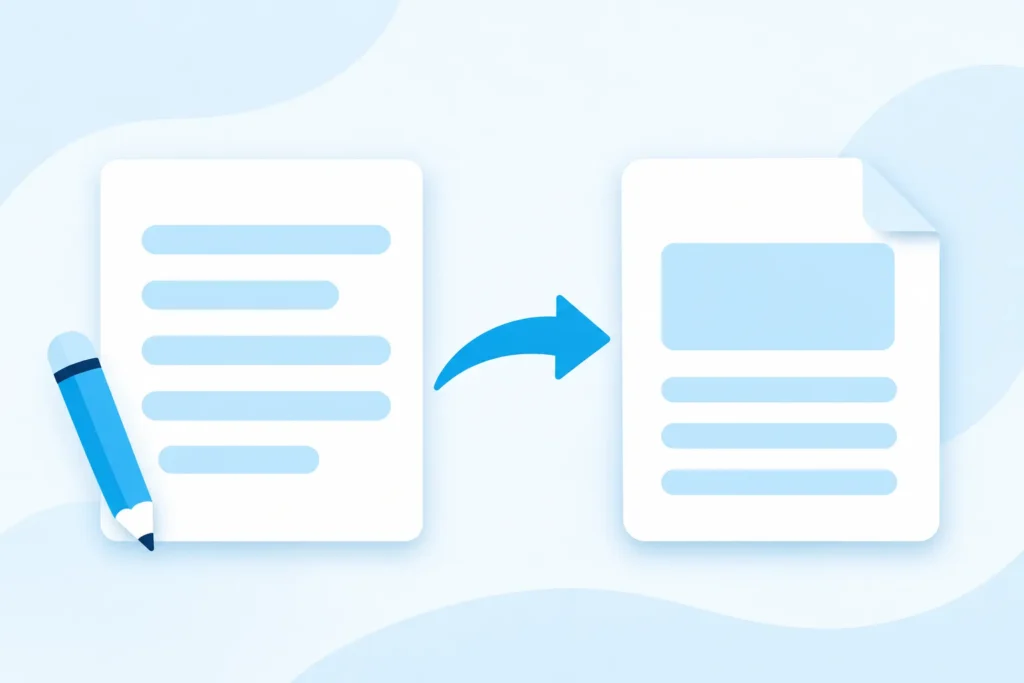
Pour enregistrer un document au format PDF, il suffit de choisir un outil en ligne ou l’option d’exportation de votre logiciel, puis de télécharger le fichier obtenu. Vous pouvez le faire sur ordinateur ou mobile, sans compétence technique ni installation compliquée. La méthode est simple : elle permet de partager un document plus facilement tout en gardant une présentation stable. Le terme word en pdf désigne cette conversion d’un fichier Word vers un format lisible sur presque tous les appareils.
Le PDF est pratique lorsque vous envoyez un devoir, un CV, un formulaire ou un rapport. Le destinataire peut ouvrir le document sans disposer de la même version de Word, et la mise en page reste généralement proche de l’original. Les textes, les images et les tableaux sont ainsi plus faciles à consulter et à imprimer.
Plusieurs services proposent cette opération gratuitement depuis un navigateur, sans installer de programme. Vous pouvez importer un fichier DOC ou DOCX, lancer la conversion, puis enregistrer le résultat sur votre ordinateur ou votre téléphone. Le traitement prend souvent peu de temps. Avant de choisir un service, vérifiez ses limites de taille et ses règles de confidentialité, surtout si le document contient des informations personnelles.
Qu’est-ce que la conversion d’un document Word au format PDF ?
La conversion consiste à transformer un document créé avec Word en un fichier PDF. Elle permet de conserver l’apparence du document, notamment son texte, ses images et ses tableaux. Le résultat peut être lu sur différents appareils, même si le lecteur ne possède pas le logiciel Word.
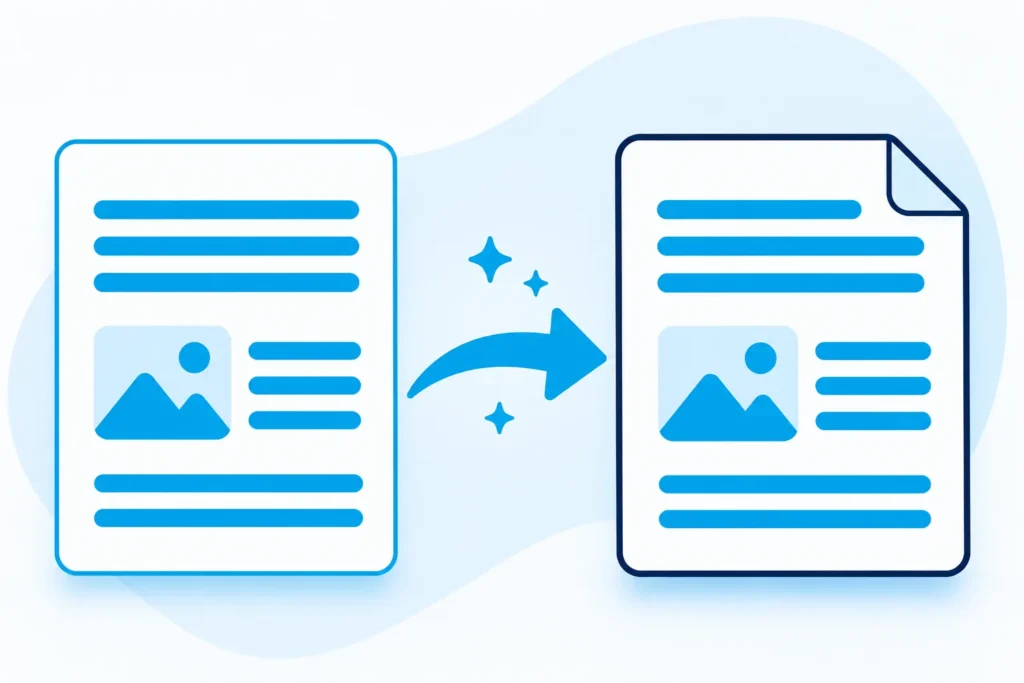
Un fichier Word porte l’extension DOC ou DOCX. Ces formats sont conçus pour modifier le contenu : vous pouvez ajouter des phrases, corriger des erreurs, changer la police ou déplacer une image. Le PDF répond à un autre besoin. Il sert surtout à lire, partager et imprimer un document dont la présentation doit rester stable. C’est pourquoi le format word pdf est souvent choisi pour envoyer un CV, un devoir, une facture ou un rapport. Le destinataire peut ouvrir le fichier avec un lecteur PDF, sur un ordinateur, une tablette ou un téléphone.
Pendant la conversion, le contenu du document est enregistré dans un format différent. Les pages, les titres, les paragraphes et les éléments visuels sont normalement conservés à leur place, même si le résultat peut varier selon la mise en page d’origine. Le fichier obtenu est pratique à transmettre, car son affichage dépend moins du logiciel ou de la version utilisés par la personne qui le reçoit. Vous gardez toutefois votre document Word original pour le modifier plus tard, si nécessaire.
Pourquoi convertir un fichier Word en PDF ?
Un fichier PDF est utile lorsque vous voulez envoyer un document sans changer son apparence. Il aide à garder les textes, les images et les pages bien organisés sur différents appareils. C’est aussi un format pratique pour partager un travail, le lire ou l’imprimer facilement. Pour cela, transformer word en pdf peut être une bonne solution.
Un PDF qui garde la même mise en page partout
Quand vous ouvrez un fichier Word sur un autre appareil, des éléments peuvent bouger selon le logiciel ou les polices disponibles. Le PDF limite ce risque : les caractères, les images et les espacements restent généralement en place. Le lecteur voit ainsi une présentation proche de celle que vous avez préparée.
Un fichier facile à partager et à imprimer
Un PDF s’ouvre avec un lecteur courant, sans posséder Word. Vous pouvez l’envoyer par e-mail, le déposer sur une plateforme ou le partager avec un lien. Il s’imprime aussi facilement, car les pages sont organisées et leur présentation change peu selon l’appareil.
Un format demandé pour les candidatures et les documents officiels
De nombreuses entreprises demandent un CV et une lettre de motivation au format PDF pour consulter facilement les candidatures. Ce format convient aussi aux formulaires, aux rapports et aux documents administratifs. Avant l’envoi, vérifiez que le fichier s’ouvre bien, que toutes les pages sont présentes et que vos coordonnées restent lisibles.
Comment convertir gratuitement un fichier Word en PDF en ligne ?
Un outil en ligne permet de créer un fichier PDF à partir d’un document Word sans installer de programme. La démarche se fait directement dans votre navigateur et demande seulement quelques clics. Avec un word en pdf gratuit, vous pouvez préparer un document facile à ouvrir, à partager et à imprimer.
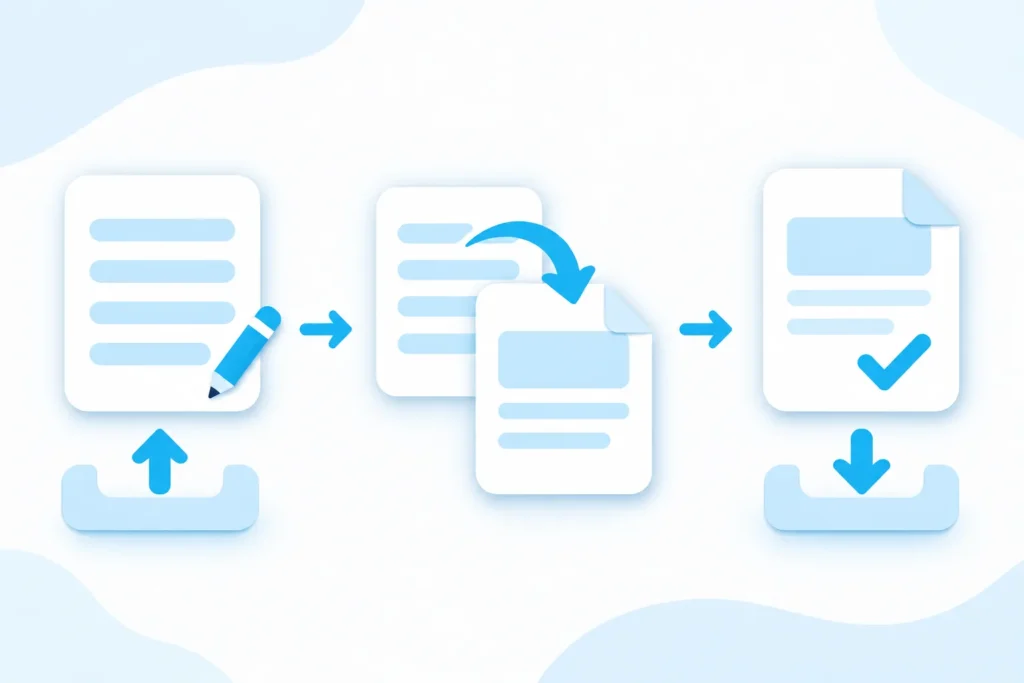
Étape 1 : sélectionner votre fichier Word
Ouvrez le site du convertisseur word pdf choisi, puis repérez le bouton qui permet d’ajouter un fichier. Sélectionnez votre document au format DOC ou DOCX sur votre ordinateur ou votre téléphone. Sur certains sites, vous pouvez aussi faire glisser le fichier dans la zone prévue. Vérifiez le nom du document avant de continuer.
Étape 2 : lancer la conversion en PDF
Une fois le fichier importé, choisissez l’option de conversion ou cliquez sur le bouton de démarrage. L’outil traite alors le document et prépare une nouvelle version au format PDF. Cette opération prend souvent quelques secondes, mais sa durée dépend de la taille du fichier et de votre connexion Internet. Attendez la fin du traitement avant de fermer la page.
Étape 3 : télécharger le fichier PDF
Lorsque la conversion est terminée, un bouton permet généralement de télécharger le résultat. Cliquez dessus et choisissez où enregistrer le fichier sur votre appareil. Ouvrez ensuite le PDF pour vérifier les pages, les images et la mise en page. Si tout est correct, vous pouvez le partager ou l’imprimer. Gardez aussi le document Word original si vous devez apporter des changements plus tard.
Comment convertir un document Word en PDF avec Microsoft Word ?
Avec Microsoft Word, vous pouvez enregistrer votre document directement au format PDF, sans utiliser de site externe. Cette méthode fonctionne sur Windows, Mac et dans la version en ligne du logiciel. Les étapes varient selon votre appareil, mais restent très faciles à suivre.
Créer un fichier PDF sur Windows
Ouvrez votre document dans Word, puis cliquez sur « Fichier ». Choisissez « Enregistrer une copie » ou « Exporter », sélectionnez le format PDF et indiquez où conserver le fichier. Avant de valider, vérifiez le nom du document et assurez-vous que le type PDF est bien sélectionné.
Exporter un document au format PDF sur Mac
Sur Mac, ouvrez le fichier avec Word et allez dans le menu « Fichier ». Sélectionnez « Enregistrer sous » ou « Exporter », puis choisissez PDF comme format de sortie. Vous pouvez aussi passer par « Imprimer », puis choisir l’option « Enregistrer au format PDF » dans la fenêtre d’impression.
Enregistrer un document Word au format PDF sur Word en ligne
La version web de Word permet également de créer un fichier PDF. Ouvrez le document dans votre navigateur, cliquez sur « Fichier », puis sur « Enregistrer sous » et « Télécharger au format PDF » ; selon la version, l’option peut se trouver dans « Exporter ». Le fichier est ensuite téléchargé sur votre appareil.
PDF avec ou sans commentaires
Avant de créer le fichier, réfléchissez à la présence des commentaires. Si vous choisissez de les inclure, ils peuvent apparaître sous forme de notes dans le PDF et aider à relire le document. Si vous préférez partager une version propre, sélectionnez l’option sans commentaires : seul le contenu du document sera conservé.
Convertir un fichier DOC ou DOCX en PDF
Un fichier DOC ou DOCX peut être transformé en PDF avec un outil en ligne ou directement dans Word. Ces deux extensions désignent des documents de traitement de texte, mais elles correspondent à deux générations de format. Dans les deux cas, vous obtenez un fichier facile à lire et à partager.
Le format DOC : l’ancien format Word
Le format DOC a longtemps servi à enregistrer des textes, des tableaux et des images dans Microsoft Word. Il est associé aux anciennes versions du logiciel et reste présent dans de nombreux documents reçus ou archivés.
Le format DOCX : le format Word actuel
Le format DOCX est devenu courant avec Word 2007. Il utilise une structure plus récente pour organiser le contenu. Les documents créés avec les versions modernes de Word portent généralement cette extension et peuvent être ouverts avec d’autres logiciels compatibles.
Peut-on convertir les deux formats ?
Oui, les fichiers DOC et DOCX peuvent être convertis en PDF avec des outils adaptés. Pour créer un doc en pdf, importez le document, lancez la conversion, puis téléchargez le résultat. Les étapes pour passer de word vers pdf restent presque identiques pour les deux extensions.
Les formats acceptés
Certains services acceptent aussi des formats comme RTF ou les présentations PowerPoint. La liste varie selon la plateforme. Avant d’envoyer votre document, vérifiez les extensions prises en charge et assurez-vous que le fichier n’est pas endommagé. Vous éviterez ainsi un échec pendant le traitement.
Comment conserver la mise en forme lors de la conversion au format PDF ?
Pour garder un document fidèle à l’original, préparez sa mise en page dans Word avant de créer le PDF. Utilisez des polices courantes, vérifiez les images et les tableaux, puis ouvrez le fichier obtenu pour contrôler son apparence. Une conversion soignée réduit les changements inattendus, sans garantir un résultat parfait dans tous les cas.
Garder les polices, les images et les tableaux
Les polices spéciales peuvent être remplacées si elles ne sont pas disponibles sur l’appareil utilisé pour lire le fichier. Si possible, choisissez des caractères courants et vérifiez que les images sont nettes et bien placées. Regardez aussi les tableaux : leurs colonnes, bordures et textes doivent rester faciles à lire.
Préserver les marges, les pages et les espaces
Avant l’exportation, vérifiez les marges, l’orientation de la page et les sauts de page dans votre document. Évitez les espaces ajoutés plusieurs fois pour déplacer un titre ou une image, car ils peuvent produire un résultat différent. Préférez les réglages de paragraphe et les options de mise en page de Word.
Vérifier la mise en page avant de télécharger le PDF
Après la conversion, ouvrez le PDF et parcourez toutes ses pages. Comparez les titres, les paragraphes, les images et les tableaux avec le document de départ. Assurez-vous qu’aucun texte n’est coupé et qu’il n’existe pas de page vide. Si vous remarquez un défaut, corrigez le fichier Word, puis créez une nouvelle version PDF. Contrôlez aussi les numéros de page et les en-têtes de chaque section.
Peut-on convertir Word en PDF sur tous les appareils ?
Oui, vous pouvez créer un fichier PDF depuis presque tous les appareils connectés à Internet. Un ordinateur, une tablette ou un téléphone suffit, à condition de disposer d’un navigateur et d’un document compatible. Les outils en ligne permettent de réaliser cette opération sans installer un logiciel supplémentaire.

Sur Windows et Mac
Sur Windows comme sur Mac, ouvrez le navigateur de votre choix et accédez à un service de conversion en ligne. Importez votre fichier DOC ou DOCX, lancez le traitement et téléchargez le résultat. Vous pouvez aussi utiliser directement Microsoft Word, qui propose une option pour enregistrer ou exporter un document au format PDF. Les deux méthodes sont simples à suivre.
Sur Android
Sur un téléphone ou une tablette Android, ouvrez votre navigateur, puis rendez-vous sur un site de conversion. Sélectionnez le document dans vos fichiers ou dans votre espace de stockage en ligne. Après le traitement, téléchargez le PDF et retrouvez-le dans le dossier des téléchargements. Vérifiez que le document s’ouvre correctement avant de le partager.
Sur iPhone et iPad
Les utilisateurs d’iPhone et d’iPad peuvent également effectuer cette opération depuis Safari ou un autre navigateur. Choisissez le fichier dans l’application Fichiers, importez-le sur le service choisi et lancez la conversion. Une fois le traitement terminé, enregistrez le résultat dans Fichiers ou dans iCloud Drive. Vous pourrez ensuite consulter le PDF, l’envoyer par message ou le joindre à un e-mail. Une connexion Internet stable facilite le transfert du document.
Comment convertir plusieurs fichiers Word en PDF à la fois ?
Pour gagner du temps, certains services permettent de traiter plusieurs documents Word au cours d’une seule opération. Cette fonction est utile si vous avez des factures, des devoirs ou des rapports à préparer. Selon le site choisi, vous pouvez convertir word en pdf gratuitement en important plusieurs fichiers à la fois.
Importer plusieurs documents
Ouvrez un outil qui propose la conversion par lots, puis recherchez l’option permettant d’ajouter plusieurs fichiers. Sélectionnez les documents DOC ou DOCX depuis votre appareil, ou faites-les glisser dans la zone prévue si le site le permet. Avant de continuer, vérifiez que tous les fichiers souhaités apparaissent dans la liste et que leurs noms sont corrects.
Convertir et télécharger les PDF
Lancez ensuite le traitement et patientez pendant que le service prépare chaque document au format PDF. Le temps nécessaire dépend du nombre de fichiers, de leur taille et de votre connexion Internet. Lorsque la conversion est terminée, téléchargez les résultats : certains outils proposent un fichier ZIP qui regroupe tous les PDF. Ouvrez quelques fichiers pour vérifier leur contenu et leur mise en page. Gardez les documents d’origine jusqu’à ce que vous soyez certain que chaque résultat est correct. Certains sites réservent cette option aux abonnés payants ou imposent une limite au nombre de fichiers. Lisez les conditions affichées avant l’envoi pour éviter un blocage éventuel pendant le traitement de tous vos documents.
Comment convertir Word en PDF sans installer de logiciel ?
Un convertisseur en ligne permet de créer un fichier PDF sans télécharger ni installer de programme sur votre ordinateur. Il suffit d’ouvrir un navigateur, d’ajouter votre document et de lancer le traitement. Cette méthode est pratique lorsque vous utilisez un appareil partagé ou que vous manquez d’espace de stockage.
Utiliser un convertisseur dans le navigateur
Choisissez un convertisseur word en pdf qui fonctionne directement sur le Web. Ouvrez sa page, sélectionnez votre fichier DOC ou DOCX, puis démarrez la conversion. Une fois le traitement terminé, téléchargez le résultat et vérifiez que le texte, les images et les pages s’affichent correctement. Vous pouvez effectuer ces étapes depuis un ordinateur, une tablette ou un téléphone, sans modifier les réglages de votre appareil.
Importer un document depuis Google Drive ou Dropbox
Certains services proposent de choisir un document enregistré dans Google Drive ou Dropbox, au lieu de le chercher dans la mémoire de votre appareil. Connectez votre espace de stockage, sélectionnez le fichier à convertir et autorisez son accès si nécessaire. Après la conversion, vous pouvez télécharger le PDF ou, lorsque cette option existe, l’enregistrer directement dans votre espace en ligne. Vérifiez les autorisations demandées et évitez d’importer des documents sensibles sur un service que vous ne connaissez pas. Vous pouvez ensuite retrouver le document sur vos appareils, sans devoir transférer manuellement chaque fichier, et le partager avec les personnes concernées.
La conversion en ligne au format PDF est-elle sécurisée ?
Une conversion en ligne peut être sûre si vous choisissez un service fiable et prenez quelques précautions. Avant d’envoyer un document, vérifiez la protection du site et ses règles de confidentialité. Évitez de confier des informations sensibles à une plateforme inconnue.
Comment protéger ses documents personnels ?
Utilisez un service dont l’adresse commence par HTTPS et qui explique comment il protège les fichiers transmis. Évitez les réseaux Wi-Fi publics pour envoyer des documents confidentiels et ne partagez pas de liens de téléchargement avec des personnes non autorisées. Pour un fichier sensible, préférez une solution approuvée par votre organisation.
Que deviennent les fichiers après la conversion ?
Les pratiques varient selon les plateformes : certains services suppriment automatiquement les documents après un court délai, tandis que d’autres proposent un stockage lié à votre compte. Lisez les informations du service et vérifiez si la suppression est automatique ou si vous devez effacer le fichier vous-même. Tous les sites n’appliquent pas les mêmes règles.
Comment vérifier la confidentialité d’un convertisseur ?
Consultez la politique de confidentialité et les indications de sécurité publiées sur le site. Cherchez des explications sur le chiffrement, la durée de conservation et le partage éventuel avec des tiers. Les certifications peuvent apporter des indications utiles, mais ne remplacent pas la lecture des conditions. En cas de doute, choisissez un outil reconnu ou utilisez l’exportation PDF de votre logiciel. Supprimez aussi les copies téléchargées sur un appareil partagé après avoir terminé votre travail et fermé votre session.
La conversion au format PDF est-elle gratuite ? Quelles sont les limites ?
Un outil en ligne peut permettre de convertir gratuitement word en pdf, mais les conditions dépendent du service choisi. Certains sites proposent les fonctions de base sans paiement ni compte, tandis que d’autres limitent la taille des fichiers, le nombre d’opérations ou certaines options avancées. Vérifiez ces règles avant de commencer.
Convertir sans inscription
Plusieurs plateformes acceptent un document depuis votre appareil, sans demander de créer un compte. Vous ajoutez le fichier, lancez le traitement et récupérez le résultat. Toutefois, certaines fonctions, comme le stockage en ligne ou le traitement de plusieurs documents, peuvent nécessiter une inscription.
Quelle est la taille maximale ?
Les services gratuits imposent parfois une taille maximale pour chaque document. Cette limite varie selon la plateforme et peut aussi dépendre du type de fichier. Si votre document est trop lourd, réduisez la taille des images ou retirez les éléments inutiles avant de recommencer.
Existe-t-il une limite au nombre de conversions ?
Certains outils autorisent plusieurs opérations gratuites, alors que d’autres fixent un quota quotidien ou ralentissent le traitement après plusieurs utilisations. La recherche « word convertir en pdf gratuit » peut vous aider à repérer des options, mais lisez toujours les conditions affichées. Pour convertir de nombreux fichiers, vérifiez aussi si le service propose un convertisseur word pdf gratuit sans limite stricte.
Quand choisir un convertisseur payant ?
Une formule payante peut être utile si vous traitez des documents ou si vous avez besoin de convertir plusieurs fichiers en même temps. Elle peut donner accès à des options supplémentaires, comme le stockage ou la modification. Pour un document occasionnel, une fonction gratuite suffit généralement ; comparez les prix avant de vous abonner.
Que faire après avoir converti Word en PDF ?
Après avoir créé votre fichier PDF, prenez le temps de vérifier le résultat et de choisir comment l’utiliser. Vous pouvez le lire, l’envoyer, l’imprimer ou le conserver pour plus tard. Si vous devez encore le modifier, plusieurs outils permettent d’effectuer des changements simples sans recommencer tout le document.
Vérifier et ouvrir le fichier PDF
Ouvrez le fichier avec un lecteur PDF et parcourez toutes les pages. Vérifiez que les textes sont lisibles, que les images apparaissent correctement et qu’aucune partie importante ne manque. Regardez les numéros de page et les tableaux avant de transmettre le document.
Partager le PDF par e-mail ou par lien
Pour envoyer le document, ajoutez-le en pièce jointe à un e-mail ou partagez un lien depuis votre espace de stockage. Si le fichier est volumineux, un lien peut être plus pratique. Vérifiez les destinataires et les autorisations d’accès avant l’envoi.
Imprimer, enregistrer ou archiver le document
Vous pouvez imprimer le PDF depuis votre ordinateur ou votre téléphone, en choisissant le format de papier et l’orientation adaptés. Enregistrez une copie dans un dossier facile à retrouver, ou archivez-la avec vos autres documents. Gardez le fichier Word original si vous pensez devoir le corriger plus tard.
Modifier, fusionner ou compresser le PDF si nécessaire
Si vous remarquez une erreur, vous pouvez modifier le document source dans Word puis créer un nouveau PDF. Des outils permettent également d’ajouter des pages, de réunir plusieurs fichiers ou de réduire leur taille. Choisissez une plateforme fiable et vérifiez le résultat après chaque changement.
Quels sont les problèmes fréquents lors de la conversion au format PDF ?
La plupart des problèmes rencontrés lors de la création d’un PDF ont une solution simple. Ils viennent souvent de la connexion, du poids du document, de sa mise en page ou de sa protection. Vérifiez ces points avant de recommencer.
Le fichier Word ne se télécharge pas
Si le document ne se charge pas, vérifiez votre connexion Internet et actualisez la page. Essayez un autre navigateur ou sélectionnez de nouveau le fichier. Assurez-vous qu’il est bien enregistré sur votre appareil. Vérifiez également que le site accepte ce type de document avant de lancer le traitement en ligne.
La mise en page du PDF est différente de l’original
Des polices absentes, des images trop grandes ou des sauts de page peuvent changer le résultat. Vérifiez les marges, les espacements et les polices dans le document source. Ouvrez ensuite chaque page du PDF.
Le fichier est trop volumineux
Certains services refusent les documents qui dépassent leur taille maximale. Pour réduire le poids, compressez les images, retirez les éléments inutiles ou divisez le document. Vérifiez aussi les limites du site choisi.
Le document Word est protégé par un mot de passe
Un fichier protégé peut empêcher sa lecture et sa conversion. Si vous êtes autorisé à le faire, ouvrez-le dans Word et retirez sa protection avant de réessayer. Ne donnez jamais votre mot de passe à un site inconnu.
Le convertisseur ne reconnaît pas le format du fichier
Vérifiez que le document utilise une extension acceptée, comme DOC ou DOCX, et qu’il n’est pas endommagé. Si besoin, ouvrez-le dans Word, enregistrez-le de nouveau, puis importez cette nouvelle copie.
Autres outils PDF utiles après la conversion
- Compresser PDF
- Fusionner PDF
- Diviser PDF
- Convertir JPG en PDF
- Modifier PDF
- Protéger PDF
Questions fréquentes
1. Comment convertir un fichier Word en PDF gratuitement ?
Pour créer un PDF gratuitement, ouvrez un outil en ligne fiable, puis importez votre fichier DOC ou DOCX. Cliquez sur le bouton de conversion et téléchargez le résultat. Un word en pdf convertisseur gratuit permet souvent cette opération sans installer de logiciel ni créer de compte, en quelques étapes simples.
2. Quel est le meilleur convertisseur Word en PDF gratuit ?
Le meilleur outil dépend de vos besoins, notamment la taille du document et le nombre de fichiers. Choisissez un service simple, compatible avec DOC et DOCX, qui protège vos données et explique quand les fichiers sont supprimés. Vérifiez les limites de la version gratuite avant utilisation et comparez les options.
3. Peut-on convertir un document DOC et DOCX en PDF ?
Oui, les deux formats peuvent être convertis en PDF. DOC est l’ancien format de Microsoft Word, tandis que DOCX est le format plus récent. Sélectionnez simplement votre document sur un outil compatible, lancez le traitement, puis téléchargez le fichier obtenu et vérifiez son contenu avant de partager le document final.
4. Comment convertir Word en PDF sans Microsoft Word ?
Vous n’avez pas besoin de posséder Microsoft Word. Utilisez un service dans votre navigateur : importez le document DOC ou DOCX, démarrez le traitement et récupérez le PDF. Vérifiez que le site accepte votre format et protège correctement les fichiers envoyés, sans télécharger d’application supplémentaire sur votre ordinateur.
5. Comment convertir Word en PDF sur un téléphone ?
Oui, un téléphone Android ou un iPhone suffit. Ouvrez un navigateur, choisissez un service en ligne, puis sélectionnez votre document dans les fichiers de l’appareil ou un espace cloud. Lancez la conversion et enregistrez le PDF obtenu. Une connexion stable facilite l’envoi et le téléchargement, très facilement.
6. La conversion au format PDF conserve-t-elle la mise en page ?
En général, le PDF conserve les textes, les images, les polices et la disposition des pages. Toutefois, le résultat peut varier selon le document et l’outil utilisé. Après le traitement, ouvrez le fichier et vérifiez les tableaux, les marges, les caractères et les sauts de page avant tout partage ensuite.
7. Peut-on convertir plusieurs fichiers Word en PDF gratuitement ?
Oui, certains services proposent une conversion par lots, mais cette fonction peut être limitée ou réservée à une formule payante. Ajoutez plusieurs documents si le site l’autorise, puis lancez le traitement. Vérifiez chaque PDF téléchargé, car les limites de taille et de nombre varient selon les plateformes et les offres.
8. Est-il sécurisé de convertir un document Word en PDF en ligne ?
Cette opération peut être sûre avec un service fiable qui utilise une connexion HTTPS et explique ses règles de confidentialité. Consultez sa politique sur le stockage et la suppression des fichiers. Pour un document sensible, privilégiez un outil approuvé ou l’exportation locale depuis votre logiciel, plutôt qu’un site inconnu auparavant.
9. Quelle est la taille maximale d’un fichier Word à convertir en PDF ?
La taille maximale dépend du service choisi et parfois de votre formule. Certains outils gratuits imposent une limite par fichier, qui peut changer avec le temps. Consultez les conditions affichées avant l’importation. Si le document est trop lourd, réduisez les images ou compressez le fichier source avec un outil adapté.
Conclusion
Pour créer un fichier PDF, utilisez un service en ligne. La méthode est simple : ouvrez le site, sélectionnez votre document DOC ou DOCX, puis lancez la conversion. Lorsque le traitement est terminé, téléchargez le résultat et ouvrez-le pour vérifier son contenu. Cette démarche en trois étapes ne demande aucune installation et convient aux personnes qui souhaitent partager un document facilement. Elle fonctionne depuis un navigateur avec une connexion Internet.
Vous pouvez aussi effectuer cette opération directement dans Microsoft Word. Sur Windows et Mac, ouvrez le menu Fichier, puis choisissez l’option d’enregistrement ou d’exportation au format PDF. La version en ligne permet également de télécharger une copie depuis les options du document. Les fichiers DOC, utilisés dans les anciennes versions, et DOCX, plus récents, sont généralement acceptés. Pour obtenir un résultat soigné, vérifiez les polices, les images, les tableaux, les marges et les sauts de page avant l’exportation. Le format PDF garde une présentation stable sur différents appareils, mais une vérification reste utile. Vous pouvez réaliser cette tâche sur un ordinateur, une tablette ou un téléphone. Certains services traitent plusieurs documents à la fois, tandis que d’autres réservent cette fonction aux abonnés.
Avant de choisir une plateforme, consultez ses conditions : les versions gratuites peuvent limiter la taille des fichiers, le nombre de conversions ou certaines fonctions. Regardez aussi les règles de confidentialité, la protection des transferts et le délai de suppression des documents. Pour les fichiers sensibles, privilégiez un service reconnu ou utilisez l’exportation depuis votre logiciel. Après le téléchargement, parcourez toutes les pages, puis partagez le fichier par e-mail ou par lien, imprimez-le ou conservez-le dans un dossier organisé. Si vous repérez une erreur, corrigez le document d’origine et créez une nouvelle copie. Vous pouvez également compresser un fichier trop lourd, fusionner plusieurs documents, diviser un PDF ou convertir des images en pages PDF. Gardez le fichier source si vous devez le modifier. En choisissant une méthode adaptée et en contrôlant le résultat, vous obtiendrez un document à lire, à envoyer et à archiver.
Dernière mise à jour : 21 novembre 2026