Extraire page PDF : comment extraire une page d’un PDF en ligne, gratuitement
Déposez votre fichier PDF ici
Glissez-déposez votre document pour commencer.
OUUn seul fichier PDF · Taille maximale : 50 Mo
Chargement et analyse du PDF...
document.pdf
0 page · 0 Mo
1. Sélectionnez les pages
Cliquez sur les miniatures pour ajouter ou retirer des pages de votre sélection.
Utilisez des virgules pour séparer les pages et des tirets pour indiquer une plage. Exemple : 1-3, 5, 8. Cette action remplace la sélection actuelle.
Le numéro sur chaque miniature indique sa position dans le nouveau PDF. Utilisez ↑ et ↓ pour modifier l'ordre.
2. Créez votre nouveau PDF
Seules les pages sélectionnées seront conservées, dans l'ordre que vous avez choisi.
Extraction réelle du contenu PDF, sans conversion en images. Le texte restera sélectionnable dans le document final.
Votre PDF est prêt !
Les pages ont été extraites avec succès. Vous pouvez maintenant télécharger votre document.
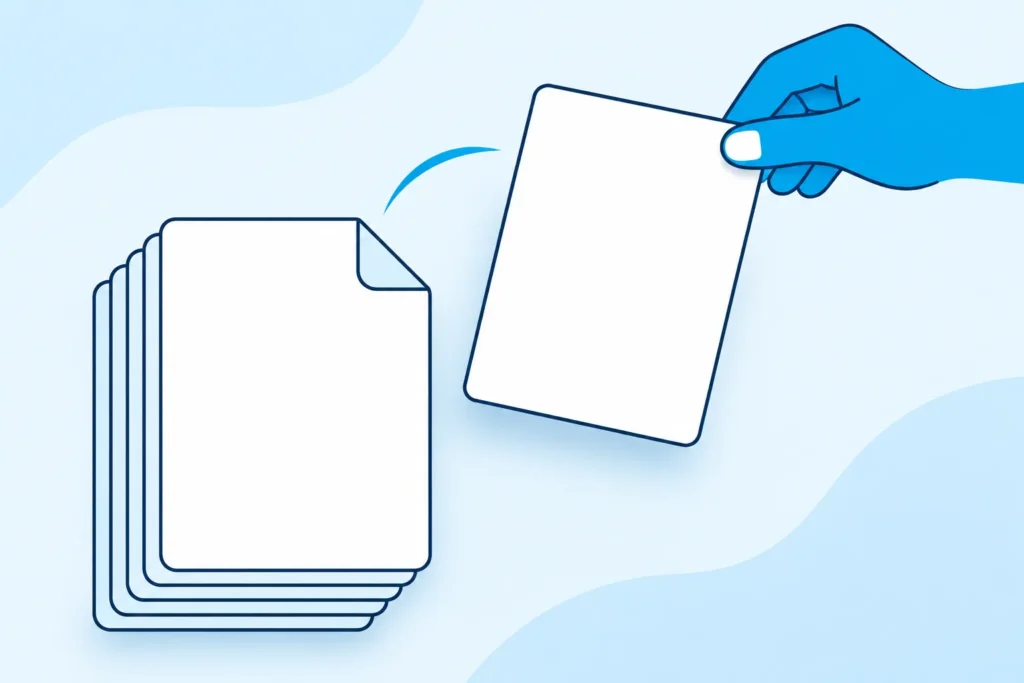
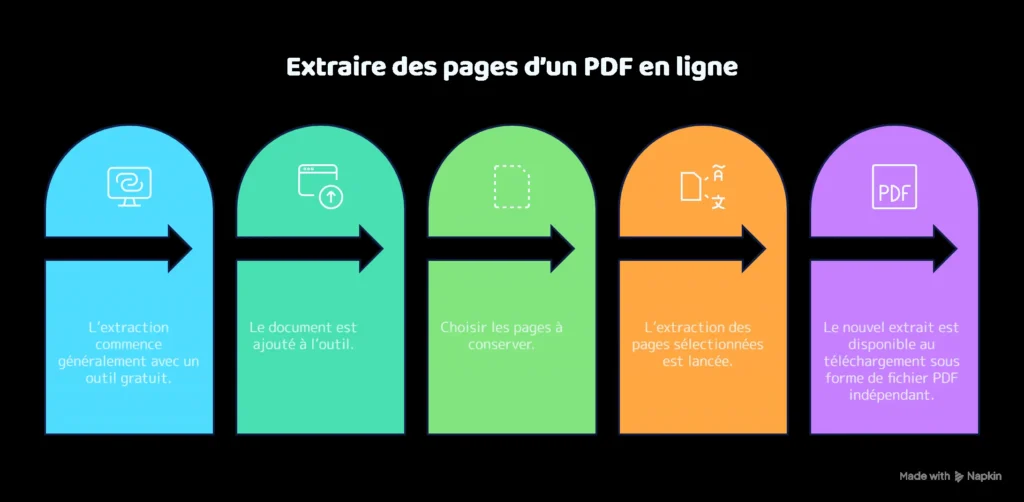
Pour extraire page pdf en ligne, il suffit généralement d’utiliser un outil gratuit, d’importer son document, de choisir les pages souhaitées, puis de télécharger le nouveau fichier. Smallpdf, PDF24, Canva et iLovePDF proposent cette solution sans installer de logiciel ni créer de compte.
La procédure est simple et rapide. Une fois le fichier ajouté, il suffit de choisir les pages à conserver et de lancer l’extraction. Le nouvel extrait est ensuite disponible au téléchargement sous forme de fichier PDF indépendant.
Cette opération ne modifie pas le document d’origine, qui reste intact sur votre appareil. La qualité du texte et des images est également conservée, ce qui permet de partager ou d’utiliser les pages sélectionnées sans perdre les informations importantes.
Qu’est-ce qu’extraire une page PDF ?
Extraire une ou plusieurs pages d’un PDF consiste à les sélectionner puis à les enregistrer dans un nouveau fichier. L’outil copie ces pages sans toucher au document de départ, qui reste complet. C’est une façon simple de ne garder que ce qui vous est utile.
L’expression « extraire page pdf » désigne cette action simple, qui permet de récupérer rapidement les pages importantes d’un long document. Vous choisissez les pages une par une, ou par plage, selon vos besoins. Le résultat est un fichier plus léger et plus facile à partager.
Extraire des pages PDF ou diviser un PDF : quelle différence ?
L’option « extraire page pdf » permet de garder uniquement les pages choisies dans un nouveau fichier, sans conserver le reste du document. Diviser un PDF, en revanche, coupe l’ensemble du fichier en plusieurs parties, par exemple toutes les dix pages. Les deux méthodes sont utiles, mais elles ne servent pas au même objectif.
Avec l’outil Diviser PDF d’iLovePDF, vous pouvez utiliser les deux méthodes. Il est possible de sélectionner des pages précises ou de découper le document à intervalles réguliers. Le choix dépend de ce que vous voulez obtenir à la fin.
| Méthode | Ce que l’on obtient | Quand l’utiliser |
|---|---|---|
| Extraire | Un nouveau PDF avec les pages sélectionnées | Pour garder uniquement les pages utiles |
| Diviser | Plusieurs fichiers ou parties du PDF original | Pour découper un document en plusieurs sections |
Pourquoi extraire des pages d’un PDF ?
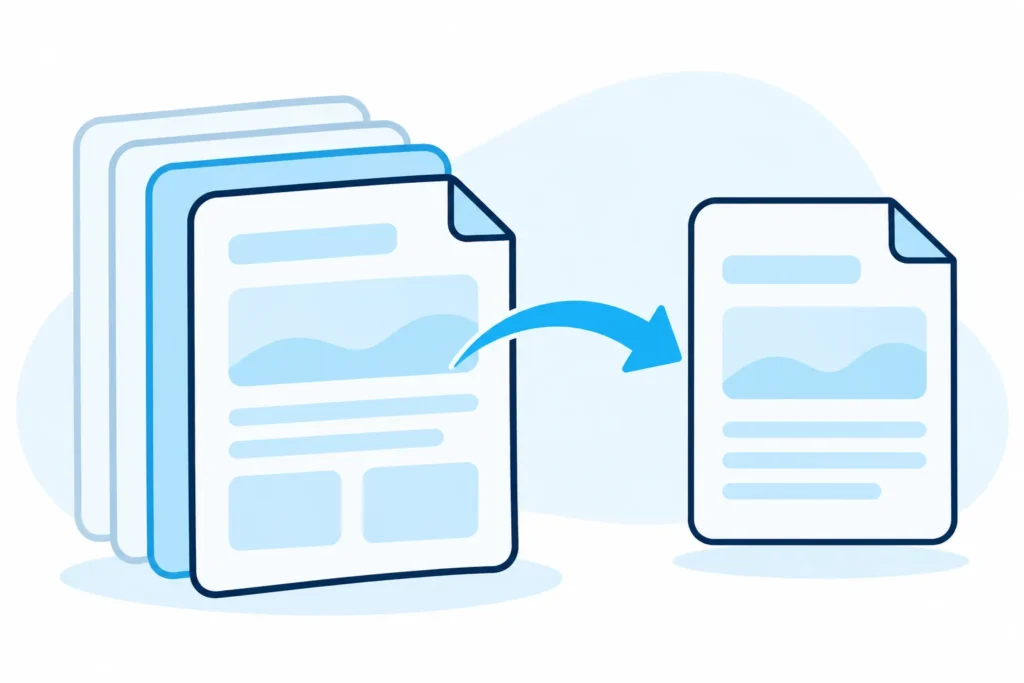
La fonction « extraire page pdf » permet de garder seulement les parties dont vous avez besoin. Elle évite de conserver ou d’envoyer des pages inutiles.
Ne garder que les pages utiles
Un PDF volumineux contient parfois beaucoup de pages qui ne vous intéressent pas. Vous pouvez extraire seulement celles qui sont importantes pour votre travail ou vos études. Le nouveau fichier est alors plus léger et plus facile à retrouver. Vous gagnez du temps lorsque vous l’ouvrez ou le partagez.
Partager un extrait sans envoyer tout le document
Il n’est pas toujours nécessaire de partager un fichier complet avec d’autres personnes. Par exemple, vous pouvez envoyer seulement un chapitre ou une page à un collègue. Cela protège aussi les informations qui ne concernent pas le destinataire.
Créer un nouveau PDF à partir de plusieurs pages
Vous pouvez choisir différentes pages d’un même document pour les réunir dans un nouveau fichier PDF. Cette méthode est pratique pour préparer un résumé, un dossier ou une présentation. Vous pouvez aussi combiner des pages de plusieurs documents. Le résultat est un fichier unique, organisé selon vos besoins.
Comment extraire une page PDF en ligne, étape par étape
Pour extraire page pdf en ligne, vous pouvez utiliser un outil gratuit directement depuis votre navigateur. Il suffit d’importer le fichier, de choisir les pages, puis de télécharger le nouveau document. Le processus est rapide et ne demande aucune installation.
Étape 1 : importer votre fichier PDF depuis votre appareil ou un service cloud
Commencez par ouvrir un outil d’extraction PDF comme Smallpdf, PDF24, iLovePDF ou Canva. Cliquez sur le bouton d’importation et choisissez le fichier sur votre ordinateur, votre téléphone ou votre tablette. Vous pouvez aussi l’importer depuis Google Drive ou Dropbox si votre document est enregistré en ligne. Le fichier apparaît ensuite dans l’outil, prêt à être modifié.
Étape 2 : choisir les pages à extraire
Une fois le document importé, ses différentes pages apparaissent généralement sous forme de petites images. Cochez les cases des pages que vous souhaitez garder ou indiquez leurs numéros. Vous pouvez choisir une seule page, plusieurs pages ou une plage complète. Vérifiez bien votre sélection avant de passer à l’étape suivante.
Étape 3 : extraire les pages en un seul PDF ou en PDF séparés
Après avoir choisi les pages, sélectionnez la manière dont vous souhaitez enregistrer le résultat. Vous pouvez regrouper toutes les pages dans un seul PDF ou créer un fichier séparé pour chaque page. Certains outils proposent une case à cocher pour fusionner les pages en un seul document. Choisissez l’option qui correspond le mieux à votre besoin.
Étape 4 : télécharger votre nouveau PDF
Lorsque vos réglages sont terminés, cliquez sur le bouton de traitement, qui peut s’appeler « Extraire », « Diviser PDF » ou « Terminer ». L’outil crée alors le nouveau fichier avec les pages sélectionnées. Vous pouvez ensuite le télécharger sur votre appareil ou l’enregistrer dans un service cloud comme Google Drive ou Dropbox. Pensez à vérifier le document avant de le partager.
Les différentes façons d’extraire des pages PDF
Il existe plusieurs façons d’extraire page pdf selon les pages que vous souhaitez conserver. Vous pouvez choisir une seule page, plusieurs pages précises ou une plage complète. Chaque méthode est simple à utiliser et donne un résultat rapide.
Extraire une seule page
Si vous avez besoin d’une seule page d’un document, vous pouvez la sélectionner directement dans l’outil. Il suffit de cocher sa case ou d’indiquer son numéro. Le nouveau fichier contiendra alors uniquement cette page, prête à être partagée ou imprimée.
Extraire plusieurs pages précises, même non consécutives
Vous pouvez aussi sélectionner plusieurs pages qui ne se suivent pas dans le document. Par exemple, pour un document de 10 pages, vous pouvez extraire seulement les pages 1, 3 et 6. Il suffit de cocher chaque page souhaitée avant de lancer l’extraction. Cette méthode est idéale pour créer un fichier sur mesure.
Extraire une plage de pages consécutives
Lorsque vous avez besoin de plusieurs pages qui se suivent, la sélection d’une plage est plus rapide. Indiquez simplement le premier et le dernier numéro de la plage, par exemple de la page 4 à la page 8. L’outil extrait alors toutes ces pages dans l’ordre. Vous obtenez un nouveau document complet et bien organisé.
Extraire toutes les pages dans des fichiers séparés
Certains outils permettent de séparer automatiquement chaque page d’un document. Au lieu de créer un seul fichier, vous obtenez un PDF pour chaque page. Cette option est utile si vous devez partager les pages séparément. Elle permet aussi de mieux organiser un long document.
Extraire uniquement les pages paires ou impaires
Vous n’avez pas toujours besoin de toutes les pages d’un document. Avec certains outils comme PDF24, vous pouvez sélectionner d’un coup les pages paires ou impaires. Cela vous évite de cocher chaque page une par une. C’est rapide et très pratique pour les longs fichiers.
Diviser un PDF en intervalles réguliers
Si vous souhaitez découper un long document en plusieurs parties de taille identique, vous pouvez utiliser la division par intervalles. Par exemple, vous pouvez créer un nouveau fichier toutes les 10 pages. Cette méthode est utile pour organiser un gros document ou le partager en plusieurs morceaux. Elle permet de garder une structure claire et régulière.
Organiser et enregistrer les pages extraites
Après avoir choisi les pages à conserver, vous pouvez préparer le nouveau document avant de l’enregistrer. L’expression « extraire page pdf » désigne aussi cette étape de préparation, qui permet de regrouper ou de séparer les pages selon vos besoins. Vous pouvez ensuite télécharger le résultat dans le format de votre choix.
Regrouper les pages sélectionnées dans un seul PDF
Si vous souhaitez conserver plusieurs pages dans un même document, choisissez l’option de fusion. Par exemple, Smallpdf propose une case à cocher pour réunir les pages sélectionnées en un seul PDF. Cette option est pratique pour créer un fichier complet et facile à partager. Vous obtenez un document unique, dans l’ordre que vous avez choisi.
Créer un fichier PDF distinct pour chaque page
Vous pouvez également choisir de créer un fichier indépendant pour chaque page sélectionnée. Dans ce cas, chaque page devient un document PDF à part entière. Cette option est utile si vous devez envoyer les pages à différentes personnes. Elle permet aussi de mieux organiser vos fichiers par thème ou par chapitre.
Réorganiser, faire pivoter ou supprimer des pages avant l’enregistrement
Avant de télécharger votre document, prenez quelques instants pour vérifier l’ordre des pages. Des outils comme iLovePDF permettent de déplacer les pages par glisser-déposer pour les mettre dans le bon ordre. Vous pouvez aussi faire pivoter une page ou en supprimer une si elle n’est pas utile. Cette vérification évite les erreurs dans le fichier final.
Convertir les pages extraites en Word, JPG ou PowerPoint
Après l’extraction, vous pouvez parfois transformer votre document dans un autre format selon votre besoin. Par exemple, Smallpdf permet de convertir les pages extraites en Word, PowerPoint, Excel ou JPG. Cela est utile si vous souhaitez modifier le texte ou utiliser une page comme image. Vous pouvez ainsi adapter le document à votre travail.
Extraire des pages de plusieurs fichiers PDF à la fois
Il est possible d’extraire page pdf à partir de plusieurs documents en une seule opération avec certains outils en ligne. Vous importez plusieurs fichiers, vous choisissez les pages dans chacun d’eux, puis vous créez un nouveau document. Cette méthode fait gagner du temps lorsque vous travaillez avec plusieurs sources.
Avec Smallpdf, vous pouvez charger plusieurs fichiers PDF et sélectionner les pages souhaitées dans chacun d’eux. Les pages sont ensuite regroupées dans un seul nouveau PDF ou conservées dans des fichiers séparés. Cette fonction est pratique pour préparer un dossier à partir de plusieurs documents. Elle permet de tout réunir en un seul endroit.
Extraire une page PDF sur ordinateur, téléphone et tablette
Pour extraire page pdf depuis un ordinateur ou un appareil mobile, vous pouvez choisir entre un outil en ligne et un logiciel hors ligne. Les deux méthodes sont simples et rapides. Il suffit de choisir celle qui convient le mieux à votre situation.
Sur Windows et Mac
Sur Windows et Mac, vous pouvez utiliser un outil PDF directement depuis votre navigateur ou installer un logiciel sur votre ordinateur. Les outils en ligne sont pratiques car ils ne demandent aucune installation. Les logiciels hors ligne sont utiles si vous travaillez souvent sans connexion Internet.
Sur iPhone et Android
Vous pouvez également utiliser votre téléphone ou votre tablette pour extraire page pdf. PDF24 et iLovePDF proposent des applications mobiles simples à utiliser. Il suffit d’importer le fichier, de sélectionner les pages et de télécharger le résultat.
Utiliser un outil en ligne depuis un navigateur
Les outils en ligne sont pratiques lorsque vous ne souhaitez pas installer de programme. Smallpdf, PDF24 et iLovePDF fonctionnent directement depuis un navigateur, sur ordinateur, téléphone ou tablette. Vous pouvez importer votre fichier, choisir vos pages et télécharger le résultat en quelques minutes.
Utiliser un logiciel hors ligne
Si vous travaillez souvent avec des documents PDF sans connexion Internet, un logiciel installé peut être une bonne solution. iLovePDF propose par exemple une application de bureau pour Windows et Mac. Vous pouvez extraire vos pages sans envoyer vos fichiers en ligne. Cela peut être plus rassurant pour les documents importants.
Extraire une page PDF sans logiciel et sans inscription
Pour extraire page pdf sans installer de programme ni créer de compte, vous pouvez utiliser un service en ligne gratuit. Ouvrez le site, importez votre fichier, choisissez vos pages et téléchargez le résultat. Tout se fait dans votre navigateur, sans aucune installation.
Cette méthode est simple et rapide, même si vous n’avez jamais utilisé ce type d’outil. Vous n’avez pas besoin de compétences techniques pour comprendre les étapes. Il suffit de suivre les instructions à l’écran. Votre document est ensuite prêt à être utilisé. Vous pouvez l’enregistrer sur votre ordinateur ou le partager avec d’autres personnes.
Le meilleur outil en ligne pour extraire des pages PDF
Pour extraire page pdf, le bon outil dépend surtout de ce que vous souhaitez faire : séparer quelques pages, gérer plusieurs documents ou convertir le résultat. Les meilleurs outils en ligne sont gratuits, simples à utiliser et ne demandent pas d’installation. Ils proposent aussi un aperçu des pages avant l’extraction.
Séparer les pages d’un PDF
Les outils PDF en ligne permettent de découper un document selon vos besoins. Avec Smallpdf et PDF24, vous pouvez choisir les pages à garder et les enregistrer dans un nouveau fichier. L’opération est rapide et ne modifie pas le document original. Vous pouvez ensuite partager ou imprimer le résultat.
Gérer plusieurs documents à la fois
Si vous travaillez avec plusieurs fichiers, choisissez un outil qui facilite leur traitement en même temps. Smallpdf permet par exemple d’importer plusieurs PDF et de choisir les pages dans chacun d’eux. Vous pouvez ensuite les regrouper dans un seul document ou les garder séparés. Cela fait gagner beaucoup de temps.
Aperçu des pages avant l’extraction
Avant de lancer l’opération, il est important de vérifier les pages que vous avez sélectionnées. Smallpdf propose un aperçu sous forme de petites images, ce qui permet de voir chaque page avant de l’extraire. Vous pouvez ainsi corriger une erreur avant de télécharger le nouveau fichier.
Garder le PDF d’origine intact
Un bon outil doit permettre de récupérer les pages choisies sans modifier le document de départ. Avec Smallpdf, le fichier original reste inchangé après l’extraction. Vous pouvez donc l’utiliser à nouveau si besoin. C’est rassurant lorsque le document est important.
Combiner et réorganiser facilement
Certains outils permettent de réunir plusieurs pages dans un seul document et de modifier leur ordre. Vous pouvez déplacer les pages par glisser-déposer pour les organiser comme vous le souhaitez. Cette fonction est utile pour préparer un dossier ou une présentation. Elle rend le travail plus simple et plus rapide.
Export dans plusieurs formats
Selon votre besoin, vous pouvez enregistrer les pages extraites dans différents formats. Smallpdf propose par exemple l’export en PDF, JPG, Word et PowerPoint. Cela permet d’adapter le document à votre travail. Vous pouvez aussi l’imprimer ou le partager facilement.
La qualité est-elle conservée quand on extrait des pages PDF ?
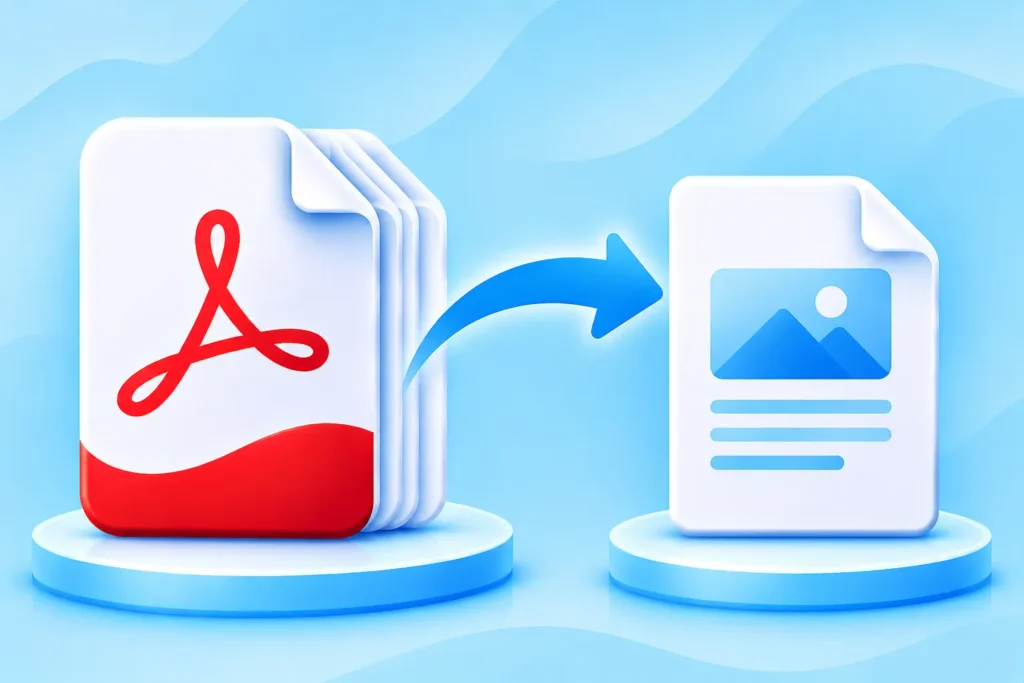
En général, extraire page pdf avec un outil adapté ne réduit pas la qualité du document. Les pages restent nettes, avec le même texte et les mêmes images. Vous pouvez donc utiliser le nouveau fichier pour l’impression ou le partage.
Sans altération de qualité
Les outils comme PDF24, Smallpdf et iLovePDF permettent de récupérer des pages sans perte visible de qualité. Le texte reste lisible et les images gardent leur netteté. Vous n’avez pas besoin de vérifier chaque détail après l’extraction. Le résultat est fidèle au document d’origine.
Conservation de la qualité du document original
L’extraction conserve la mise en page, le texte et les images du document original. Le nouveau PDF reste fidèle à sa présentation initiale.
Sécurité et confidentialité : vos fichiers sont-ils en sécurité ?
Avant d’extraire page pdf, il est normal de se poser des questions sur la sécurité de ses documents. Les services connus utilisent le chiffrement pour protéger les fichiers pendant l’envoi. Ils suppriment aussi les documents après un certain temps pour protéger votre vie privée.
Chiffrement et suppression automatique des fichiers
Smallpdf indique utiliser le chiffrement TLS pour protéger les échanges et respecter la norme de sécurité ISO 27001. Vos fichiers ne sont ni vendus ni partagés avec d’autres personnes. Ils sont supprimés automatiquement après leur traitement pour éviter tout accès non autorisé. iLovePDF utilise aussi un chiffrement de bout en bout et des serveurs situés dans l’Union européenne, avec une suppression des fichiers après 2 heures.
Travailler hors ligne depuis n’importe quel endroit
Si vous souhaitez éviter d’envoyer vos documents sur un service en ligne, vous pouvez utiliser une application hors ligne. iLovePDF propose par exemple une application de bureau pour Windows et Mac. Vous pouvez travailler depuis n’importe quel endroit, même sans connexion Internet. Vos fichiers restent alors sur votre appareil, ce qui est plus rassurant pour les documents sensibles.
PDF protégé par mot de passe
Certains documents PDF sont protégés par un mot de passe pour empêcher leur ouverture ou leur modification. Dans ce cas, vous devez connaître le mot de passe pour pouvoir extraire les pages. Si vous ne le connaissez pas, l’outil ne pourra pas ouvrir le fichier. Pensez à demander le mot de passe à la personne qui vous a envoyé le document.
Extraire une page PDF gratuitement : limites à connaître
Pour extraire page pdf gratuitement, vous pouvez utiliser un outil en ligne sans payer. Toutefois, les services gratuits imposent souvent des limites de taille, de nombre de pages ou de tâches par heure. Il est donc utile de connaître ces limites avant de commencer.
Nombre de pages, taille du fichier et tâches par heure
Chaque service gratuit applique ses propres restrictions. Par exemple, Sejda limite son utilisation gratuite à 200 pages ou 50 Mo et à trois tâches par heure. D’autres services limitent aussi le nombre de documents que vous pouvez traiter chaque jour. Vérifiez ces limites avant d’importer un fichier volumineux.
Quand passer à une version payante ?
Une version payante devient utile si vous traitez souvent de nombreux documents ou des fichiers volumineux. Elle peut aussi proposer des fonctions avancées, comme la conversion, la signature électronique ou le traitement de plusieurs PDF à la fois. Pour un usage occasionnel, la version gratuite suffit souvent pour vos besoins habituels.
Erreurs fréquentes et solutions
Pour extraire page pdf sans difficulté, commencez par vérifier le fichier et les pages choisies avant de lancer l’opération. La plupart des problèmes viennent d’un fichier trop lourd, d’un mot de passe oublié ou d’une mauvaise sélection. En suivant ces conseils, vous pouvez résoudre la plupart des erreurs rapidement.
Le fichier est trop lourd ou protégé par un mot de passe
Si votre fichier dépasse la limite de l’outil, compressez-le ou divisez-le avant l’extraction. Sejda accepte gratuitement jusqu’à 50 Mo ou 200 pages. Vous pouvez aussi choisir une offre payante. Si le PDF est protégé, saisissez son mot de passe pour le déverrouiller. Vérifiez les limites avant de commencer.
Les pages extraites sont dans le mauvais ordre
Il arrive que les pages du nouveau document ne soient pas dans l’ordre souhaité. Pour éviter ce problème, vérifiez l’aperçu avant de télécharger le fichier. Vous pouvez déplacer les pages par glisser-déposer pour les remettre dans le bon ordre. Cette vérification prend quelques secondes et évite de refaire tout le travail.
Le nouveau PDF ne s’ouvre pas
Si votre nouveau fichier ne s’ouvre pas, vérifiez d’abord que le téléchargement est terminé et que le fichier n’est pas incomplet. Essayez ensuite de l’ouvrir avec un autre lecteur PDF, comme Adobe Acrobat ou votre navigateur. Si le problème persiste, refaites l’extraction avec le fichier d’origine. Le nouveau document devrait alors s’ouvrir normalement.
L’outil refuse le fichier
Un outil peut refuser votre document si le fichier est endommagé, trop volumineux ou dans un format non pris en charge. Dans ce cas, vérifiez que le fichier est bien un PDF et qu’il s’ouvre correctement. Vous pouvez aussi essayer un autre outil ou compresser le fichier pour réduire sa taille. Si le fichier est endommagé, il faudra le récupérer à partir de sa source d’origine.
Autres outils PDF utiles après l’extraction
Après avoir extrait une page pdf, vous pouvez utiliser d’autres outils pour améliorer le nouveau document. Par exemple, vous pouvez le compresser, le fusionner avec un autre fichier ou le modifier selon vos besoins. Ces outils sont simples à utiliser et complètent bien l’extraction de pages.
Par exemple, si le fichier est trop lourd, vous pouvez le compresser avant de l’envoyer. Vous pouvez aussi fusionner plusieurs extraits pour obtenir un seul document. Si vous souhaitez modifier le contenu, l’outil Modifier PDF permet de changer le texte ou les images. Enfin, la conversion en Word ou en JPG est utile pour réutiliser le texte ou une page seule.
- Compresser PDF
- Fusionner PDF
- Diviser PDF
- Modifier PDF
- Convertir PDF en Word
- Convertir PDF en JPG
FAQ — Questions fréquentes
1. Comment extraire une page d’un PDF gratuitement ?
Pour extraire page pdf gratuitement, ouvrez un outil en ligne comme Smallpdf, PDF24 ou Canva. Importez votre fichier, sélectionnez la page à conserver, puis téléchargez le nouveau document.
2. Comment extraire plusieurs pages d’un PDF ?
Pour récupérer plusieurs pages, importez votre document dans un outil d’extraction et cochez toutes les pages souhaitées. Vous pouvez choisir des pages qui se suivent ou des pages séparées. Lancez ensuite l’extraction et téléchargez le nouveau fichier.
3. Puis-je extraire des pages d’un PDF sans inscription ?
Oui, plusieurs services comme Smallpdf et PDF24 permettent d’extraire des pages sans créer de compte. Il suffit d’ouvrir le site, d’importer le fichier et de choisir les pages. Vous pouvez ensuite télécharger le résultat immédiatement.
4. L’extraction de pages PDF est-elle gratuite ?
Oui, il existe plusieurs outils gratuits pour récupérer des pages d’un document PDF. PDF24, Canva et Smallpdf proposent cette fonction sans payer. Certaines options avancées peuvent toutefois être réservées à une version payante.
5. Les pages extraites sont-elles supprimées de mon fichier PDF d’origine ?
Non, l’extraction ne supprime pas les pages du document original. L’outil crée simplement un nouveau fichier avec les pages choisies. Le document de départ reste complet et inchangé sur votre appareil.
6. Combien de pages PDF puis-je extraire ?
Le nombre de pages dépend de l’outil utilisé et de son offre gratuite. Par exemple, Sejda autorise gratuitement le traitement de documents de 200 pages maximum ou de 50 Mo, avec une limite de trois tâches par heure. D’autres services appliquent leurs propres restrictions.
7. Mes données sont-elles sécurisées quand j’extrais des pages PDF ?
Les services connus utilisent différentes mesures pour protéger les documents importés. Smallpdf indique utiliser le chiffrement TLS et respecter la norme ISO 27001. Les fichiers sont aussi supprimés automatiquement après leur traitement, ce qui protège votre vie privée.
8. Puis-je extraire des pages PDF sur téléphone ?
Oui, vous pouvez extraire page pdf depuis un iPhone ou un téléphone Android. Ouvrez un outil compatible, comme PDF24 ou iLovePDF, importez votre fichier, choisissez la page à garder, puis téléchargez le nouveau PDF.
9. Comment séparer les pages d’un PDF ?
Pour séparer les pages, utilisez un outil de division comme PDF24 ou iLovePDF. Importez votre document, choisissez les pages à extraire, puis lancez l’opération. Vous pouvez ensuite enregistrer chaque page dans un fichier séparé ou les regrouper dans un seul PDF.
Conclusion
Pour extraire page pdf gratuitement, ouvrez un outil en ligne comme Smallpdf, PDF24 ou iLovePDF, importez votre fichier, choisissez les pages à garder, puis téléchargez le nouveau document. L’opération est simple, rapide et ne demande aucune installation.
Vous pouvez ainsi extraire une page pdf ou plusieurs pages en quelques étapes simples. Pensez à vérifier votre sélection avant le téléchargement et à conserver le document original pour pouvoir le réutiliser.
Dernière mise à jour : 21 novembre 2026