Supprimer pages PDF : comment supprimer une page d’un PDF en ligne, gratuitement
Déposez votre fichier PDF ici
Glissez-déposez votre document pour commencer.
OUUn seul fichier PDF · Taille maximale : 50 Mo
Chargement et analyse du PDF...
document.pdf
0 page · 0 Mo
1. Sélectionnez les pages à supprimer
Cliquez sur les miniatures pour marquer les pages à supprimer. Les autres pages sont conservées.
Utilisez des virgules pour séparer les pages et des tirets pour indiquer une plage. Exemple : 1-3, 5, 8. Cette action remplace la sélection actuelle. Les pages indiquées seront supprimées, les autres conservées.
Les pages marquées d'un ✕ seront supprimées. Les autres pages sont conservées dans leur ordre d'origine. Vous devez garder au moins une page.
2. Créez votre nouveau PDF
Les pages sélectionnées seront supprimées. Les autres pages seront conservées dans leur ordre d'origine.
Suppression réelle des pages PDF, sans conversion en images. Le texte restera sélectionnable dans le document final.
Votre PDF est prêt !
Les pages ont été supprimées avec succès. Vous pouvez maintenant télécharger votre document.
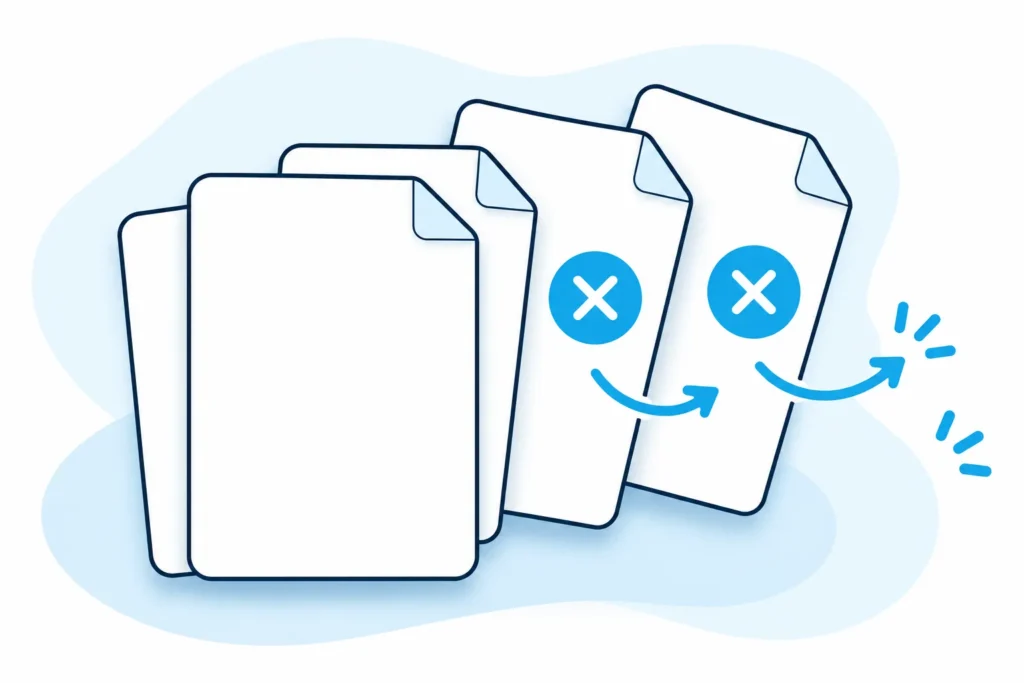
Pour supprimer pages pdf en ligne et gratuitement, il suffit d’ajouter votre fichier à un outil adapté, puis de choisir les pages à retirer. Vous pouvez ensuite appliquer les changements et télécharger une nouvelle version du document, sans installer de programme sur votre ordinateur.
Importez le fichier par glisser-déposer ou avec le bouton prévu, puis parcourez l’aperçu. Pour supprimer une page pdf, sélectionnez-la et cliquez sur l’icône de corbeille. Vérifiez votre choix avant d’appliquer les changements.
iLovePDF, Adobe Acrobat, Smallpdf, PDF24 et Canva proposent ce service dans le navigateur. Selon l’outil, vous pouvez travailler sans compte, sans installation ou sans filigrane. Pour supprimer des pages pdf tout en protégeant vos données, lisez les règles de confidentialité. Smallpdf indique effacer les fichiers de ses serveurs après une heure. Téléchargez le résultat et vérifiez chaque page.
Qu’est-ce que supprimer des pages d’un PDF ?
Supprimer des pages d’un PDF consiste à retirer du document les pages dont vous n’avez plus besoin, puis à enregistrer une nouvelle version. Vous pouvez choisir une seule page ou plusieurs. Le fichier de départ reste intact : seuls les changements enregistrés dans le nouveau document sont concernés.
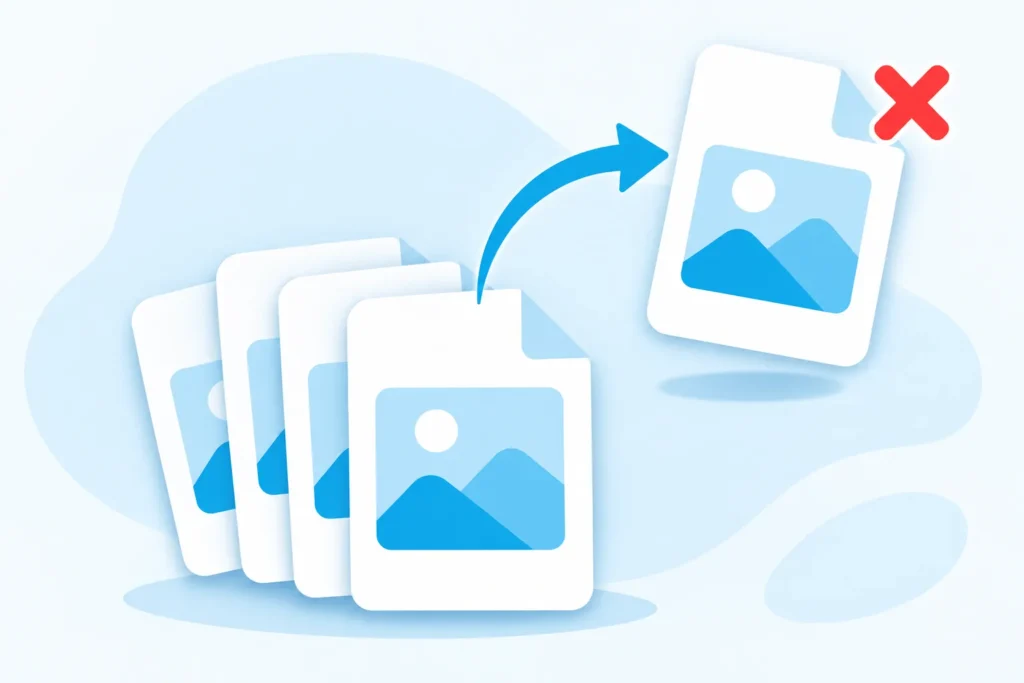
Cette opération permet de retirer une page blanche, une erreur, un doublon ou une partie qui rend le fichier trop long. La fonction « supprimer pages pdf » permet aussi d’enlever une page qui contient des renseignements privés. Une recherche « pdf supprimer page » peut vous aider à trouver un service adapté.
Vous pouvez donc supprimer des pages d’un pdf sans toucher au fichier original, puis ouvrir la nouvelle copie pour la vérifier. Cette méthode est utile pour nettoyer un document numérisé ou retirer des informations sensibles avant de le partager. Pensez à garder l’original si vous devez retrouver une page plus tard.
Comment supprimer des pages d’un PDF en ligne ?
Pour supprimer des pages d’un PDF en ligne, utilisez un outil gratuit qui fonctionne dans votre navigateur. Vous n’avez pas besoin d’installer un logiciel. Importez votre document, choisissez les pages à retirer, puis enregistrez une nouvelle copie. L’opération prend seulement quelques minutes.
1. Importer et afficher les pages
Ouvrez un outil comme Adobe Acrobat, Canva, Smallpdf ou PDFgear. Faites glisser votre fichier dans la zone prévue ou sélectionnez-le depuis votre appareil. Un aperçu affiche les pages de votre document.
2. Sélectionner les pages à supprimer
Cliquez sur les pages que vous ne souhaitez plus garder, puis repérez l’icône de corbeille. Pour supprimer pages pdf, vérifiez bien votre sélection. La recherche « pdf supprimer page » peut aussi vous aider à trouver un outil adapté.
3. Supprimer et télécharger le nouveau PDF
Cliquez sur l’icône de suppression pour retirer les pages choisies.
Appliquez les changements pour supprimer des pages pdf.
Enregistrez le résultat et téléchargez votre nouveau fichier.
Vous pouvez aussi modifier l’ordre des pages ou les faire pivoter avant le téléchargement.

Supprimer une page PDF gratuitement
Oui, vous pouvez supprimer pages pdf gratuitement avec un outil en ligne. Plusieurs services proposent cette fonction sans frais. Il suffit d’importer votre document, de choisir les pages à retirer et de télécharger le résultat. Vous pouvez faire tout cela depuis votre navigateur.
1. Aucune inscription requise
Certains outils permettent de supprimer une page pdf sans créer de compte. PDF24 et PDFgear proposent cette fonction sans inscription. Smallpdf, iLovePDF et Adobe Acrobat offrent aussi des options gratuites. Vous pouvez donc commencer rapidement, sans donner votre adresse e-mail.
2. Un outil gratuit et facile à utiliser
PDF24 permet de supprimer page pdf sans filigrane et sans frais. PDFgear propose également un service gratuit, sans publicité. Toutefois, certains outils imposent des limites sur le nombre de fichiers ou leur taille. Les offres payantes peuvent supprimer ces restrictions et donner accès à plus de fonctions. Vérifiez les conditions avant de choisir votre outil.
Supprimer plusieurs pages d’un PDF à la fois
Vous pouvez supprimer plusieurs pages d’un même document en une seule opération. Il suffit de sélectionner toutes les pages inutiles avant de valider votre choix. Cette méthode permet de gagner du temps, surtout lorsque votre fichier contient beaucoup de pages à retirer.
1. Supprimer des pages qui ne se suivent pas
Certains outils, comme Smallpdf et PDFgear, permettent de choisir plusieurs pages séparées. Par exemple, vous pouvez sélectionner les pages 2, 5 et 8 sans toucher aux autres. Avant de supprimer pages pdf, vérifiez les numéros et l’aperçu pour éviter une erreur.
2. Supprimer la première ou la dernière page
Vous pouvez aussi retirer uniquement la première ou la dernière page de votre document. Certains outils permettent également de choisir toutes les pages paires ou impaires. Sélectionnez les bonnes pages, puis validez la suppression.
3. Supprimer les mêmes pages de plusieurs fichiers à la fois
Avec PDFsam Visual, vous pouvez traiter plusieurs fichiers PDF en même temps. Cette fonction est pratique pour supprimer des pages pdf identiques dans plusieurs documents. Vérifiez chaque fichier avant d’enregistrer les nouvelles versions, car les pages retirées ne seront plus présentes dans les copies finales.
Supprimer les pages blanches, paires ou impaires d’un PDF
Vous pouvez retirer facilement les pages blanches, paires ou impaires d’un document PDF. Cette option permet de rendre votre fichier plus propre et plus facile à lire. Elle est utile après une numérisation ou un mauvais export qui ajoute des pages vides ou inutiles.
1. Repérer et supprimer les pages blanches
Les pages blanches apparaissent souvent après la numérisation d’un document papier. Pour les retirer, ouvrez votre fichier dans un outil comme Adobe Acrobat ou PDFsam Visual. Regardez l’aperçu, repérez les pages vides et sélectionnez-les pour les supprimer. L’option « supprimer pages pdf » vous aide à obtenir un document plus court.
2. Sélectionner toutes les pages paires ou impaires
Certains outils, comme PDF24 et CanalPDF, permettent de choisir toutes les pages paires ou impaires en une seule fois. Cette fonction est pratique pour supprimer des pages pdf selon leur position dans le document. Vérifiez la sélection avant de valider, puis téléchargez le nouveau fichier.
Supprimer des pages d’un PDF sur iPhone, Android, Mac et Windows
Vous pouvez supprimer pages pdf depuis presque tous les appareils. Il suffit d’utiliser un outil en ligne avec un navigateur comme Safari, Chrome ou Edge. Vous n’avez pas besoin d’installer un logiciel particulier. La méthode reste simple sur ordinateur, tablette et téléphone.
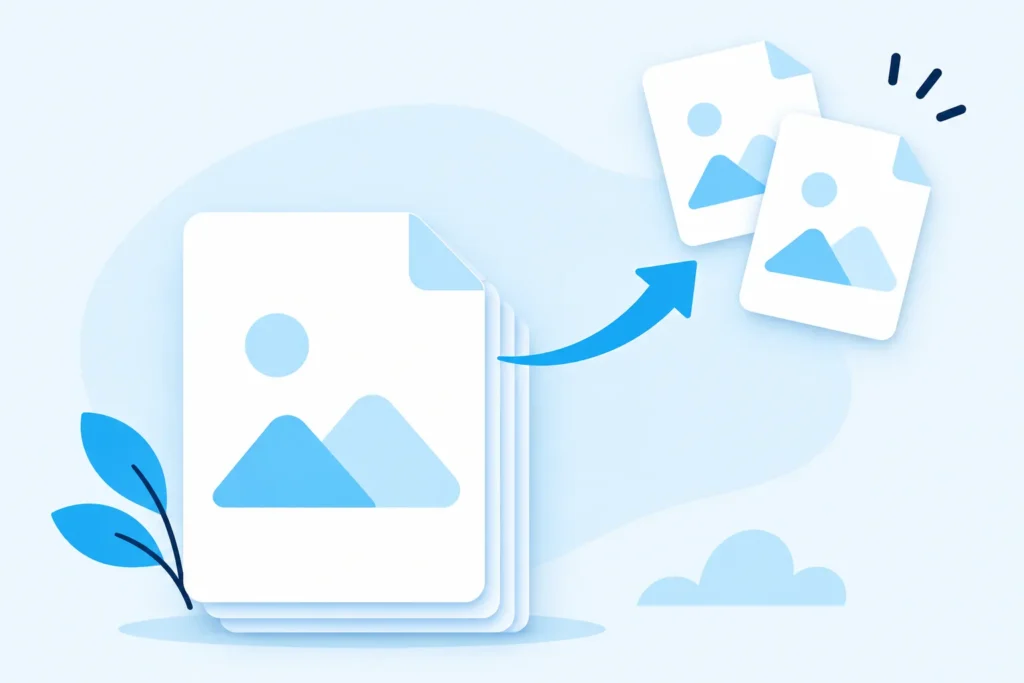
1. Supprimer des pages d’un PDF sur Mac
Sur Mac, ouvrez un outil en ligne et importez votre document. Regardez l’aperçu, choisissez les pages inutiles et cliquez sur l’icône de suppression. Téléchargez ensuite le nouveau fichier sur votre ordinateur.
2. Supprimer des pages d’un PDF sur iPhone
Sur iPhone, ouvrez Safari ou Chrome et accédez à un outil PDF. Importez votre document pour supprimer une page pdf directement depuis votre téléphone. Vérifiez bien les pages sélectionnées, car le petit écran peut rendre cette tâche moins facile.
3. Supprimer des pages d’un PDF sans Adobe
Sans Adobe, vous pouvez utiliser Xodo, Smallpdf, iLovePDF ou PDF24. Ces outils gratuits permettent de retirer des pages directement dans votre navigateur, sans installer de logiciel supplémentaire.
4. Un outil pour tous les appareils
Vous pouvez utiliser Xodo, Smallpdf, iLovePDF ou PDF24 sans Adobe. Ces services fonctionnent sur Windows, Mac, iPhone et Android. La plupart permettent de faire la même opération dans le navigateur, sans installer de programme. Les mêmes étapes fonctionnent sur ordinateur, tablette et téléphone, avec un navigateur récent.
Supprimer des pages PDF sans installer de logiciel
Oui, vous pouvez supprimer pages pdf directement dans votre navigateur, sans télécharger de programme. Ouvrez un outil en ligne, ajoutez votre document et choisissez les pages à retirer. Ensuite, appliquez les changements et téléchargez le nouveau fichier sur votre appareil.
Cette méthode fonctionne sur Windows, Mac et Linux, avec les navigateurs courants. Elle est pratique sur un ordinateur professionnel ou scolaire, où l’installation de logiciels est parfois bloquée. Vous n’avez pas non plus besoin de prévoir des mises à jour ni de réserver de l’espace pour un programme.
Les outils comme PDF24, Adobe Acrobat en ligne ou Canva permettent ainsi de supprimer des pages pdf sans installation. Le traitement se fait sur le site, mais les règles de conservation varient selon le service : consultez-les avant d’envoyer un document privé. Certains outils effacent les fichiers de leurs serveurs après un court délai.
Supprimer des pages d’un PDF hors ligne avec un logiciel
Un logiciel installé sur votre ordinateur permet de supprimer des pages d’un PDF sans passer par un site web. Cette solution est utile si vous n’avez pas de connexion, si votre document est privé ou si vous devez modifier des fichiers souvent. Le fichier reste sur votre appareil.
1. Supprimer des pages PDF sans importer vos fichiers
Des programmes comme PDFsam Visual ou PDFgear permettent de supprimer pages pdf directement sur Windows, Mac ou Linux. Vous n’avez pas besoin d’envoyer votre document sur un serveur. Avec PDFsam Visual, le travail se fait sur votre ordinateur, ce qui aide à garder vos fichiers privés.
2. Traiter plusieurs fichiers PDF à la fois
Certains logiciels peuvent aussi ouvrir plusieurs documents et traiter les mêmes pages dans une seule session. Cette option est pratique pour supprimer des pages pdf dans un grand nombre de fichiers. Adobe Acrobat Pro propose également des fonctions hors ligne, mais son utilisation demande un abonnement payant.
Sécurité et confidentialité : vos fichiers restent chez vous
Pour supprimer pages pdf en toute sécurité, choisissez un service connu et vérifiez ses règles de confidentialité. Certains outils traitent les documents directement sur votre appareil. D’autres envoient les fichiers sur leurs serveurs avant de les supprimer après un certain délai.
1. Une suppression de page sécurisée
Un outil fiable doit protéger vos documents pendant leur traitement. Pour supprimer des pages d’un pdf contenant des informations privées, préférez un logiciel hors ligne comme PDFsam Visual. Le fichier reste ainsi sur votre ordinateur et n’est pas envoyé sur un serveur.
2. Mes fichiers sont-ils envoyés sur un serveur ?
Cela dépend de l’outil utilisé. CanalPDF indique que les fichiers restent sur votre appareil, tandis que Smallpdf annonce leur suppression de ses serveurs après une heure. Avant d’importer un document, lisez les règles de confidentialité et évitez les sites inconnus. Sur un ordinateur partagé, pensez aussi à effacer la copie téléchargée après utilisation.
Préserver la qualité du PDF et réduire sa taille
Supprimer pages pdf permet de retirer le contenu inutile sans modifier la qualité des pages restantes. Le texte, les images et la mise en page sont normalement conservés. Le nouveau document garde donc le même aspect que le fichier original, avec moins de pages.
1. Sans altération de qualité
Des outils comme PDF24 et Smallpdf conservent la qualité des pages après leur suppression. Les images restent nettes et le texte garde son apparence. Vous pouvez donc supprimer des pages pdf sans changer la résolution du contenu que vous souhaitez garder.
2. La suppression de pages réduit-elle la taille du fichier ?
Oui, retirer des pages réduit généralement le poids du document. Le résultat dépend du contenu supprimé : une page avec de grandes images libère plus d’espace qu’une page contenant peu de texte. Si le fichier reste trop lourd, utilisez ensuite un outil de compression PDF pour réduire davantage sa taille.
Supprimer pages PDF : les limites à connaître avant de commencer
Avant de commencer, vérifiez les limites de l’outil choisi. Les versions gratuites imposent parfois une taille maximale pour les fichiers ou un nombre limité d’opérations par jour. Les documents très lourds peuvent aussi demander plus de temps pour être envoyés et traités.
Certains services demandent de créer un compte pour traiter de gros fichiers ou plusieurs documents. Pour supprimer des pages pdf, vous devez aussi déverrouiller les fichiers protégés par un mot de passe. Une recherche « pdf supprimer page » peut vous aider à comparer les outils et leurs conditions.
Enfin, un PDF numérisé contient souvent des images plutôt que du texte modifiable. Vous pouvez retirer une page entière, mais pas supprimer directement les mots présents dans l’image. Gardez toujours une copie du fichier original, car les changements enregistrés dans le nouveau document peuvent être difficiles à annuler.
Comment supprimer des pages d’un PDF protégé par mot de passe ?
Pour supprimer pages pdf protégées par mot de passe, vous devez d’abord connaître ce mot de passe. Ouvrez le document avec un outil comme Adobe Acrobat ou Smallpdf, puis entrez le code demandé. Une fois le fichier déverrouillé, vous pouvez retirer les pages inutiles.
Après l’ouverture, sélectionnez les pages à supprimer et cliquez sur l’icône de corbeille. Si l’outil propose de retirer la protection, suivez les étapes indiquées. Vous pourrez ensuite supprimer des pages d’un pdf et télécharger une nouvelle version sur votre appareil.
Si vous avez oublié le mot de passe, contactez la personne qui a créé ou envoyé le document. Sans le code, vous ne pourrez pas accéder au contenu ni modifier le fichier. N’essayez pas de contourner cette protection. Elle sert à protéger les informations contenues dans le PDF.
Réorganiser et faire pivoter les pages
Après avoir retiré les pages inutiles, vous pouvez aussi changer l’ordre du document et tourner celles qui sont mal orientées. Ces options rendent le PDF plus clair et plus facile à lire. Elles sont utiles pour corriger un fichier avant de l’enregistrer ou de l’envoyer.
Modifier, télécharger et partager le PDF
Dans l’aperçu, faites glisser les pages pour changer leur ordre. Si vous devez supprimer une page pdf, vérifiez aussi que les autres pages restent bien placées. Vous pouvez tourner une page à 90 degrés lorsqu’elle apparaît de côté ou à l’envers. La fonction « supprimer pages pdf » permet de retirer les pages choisies avant ces réglages.
Quand tout est prêt, appliquez les changements et téléchargez le nouveau fichier. Vous pouvez aussi partager le document avec un lien ou l’envoyer à d’autres personnes. Avant le partage, ouvrez le PDF et vérifiez que chaque page est dans le bon ordre et dans le bon sens.
Vérifier le fichier après avoir supprimé une page PDF
Après avoir supprimé pages pdf, prenez le temps de vérifier le nouveau document. Ouvrez le fichier téléchargé et regardez chaque page. Vérifiez aussi l’ordre des pages, les numéros, les liens et les signets pour éviter les erreurs avant de partager votre PDF.
1. Annuler la suppression et récupérer une page
Une fois les changements enregistrés, vous ne pouvez généralement plus récupérer les pages supprimées dans le nouveau fichier. Pour supprimer une page pdf sans perdre définitivement son contenu, gardez une copie du document avant de commencer. Vous pourrez ainsi retrouver une page si vous en avez besoin plus tard.
2. Garder le fichier original
Conservez toujours le PDF de départ dans un dossier séparé. Après le téléchargement, comparez les deux fichiers pour vérifier que seules les pages choisies ont disparu. Pensez aussi à contrôler les liens et les signets, car certains peuvent ne plus fonctionner après la suppression d’une page.
Autres outils PDF utiles après la suppression
Après avoir supprimé des pages pdf, vous pouvez encore améliorer votre document avec d’autres fonctions simples. Ces outils permettent de réduire la taille du fichier, réunir plusieurs documents, modifier leur contenu ou faciliter leur lecture et leur partage.
Compresser PDF : Réduire la taille du fichier.
Fusionner PDF : Réunir plusieurs fichiers en un seul.
Diviser PDF : Séparer un document en plusieurs parties.
Extraire page PDF : Enregistrer une page séparément.
Organiser PDF : Changer l’ordre des pages.
Faire pivoter PDF : Corriger le sens des pages.
Modifier PDF : Ajouter ou corriger du contenu.
Convertir PDF : Changer le format du document.
Protéger PDF : Ajouter un mot de passe.
Signer PDF : Ajouter une signature électronique.
Questions fréquentes
1. Comment supprimer des pages d’un PDF en ligne gratuitement ?
Oui. Ouvrez un outil gratuit dans votre navigateur, puis importez votre document. Pour supprimer une page pdf ou plusieurs, sélectionnez les pages à retirer et vérifiez l’aperçu avant de valider. Téléchargez ensuite le nouveau fichier sur votre appareil, sans installer de programme ni créer forcément un compte.
2. Puis-je supprimer plusieurs pages d’un PDF à la fois ?
Oui, la plupart des outils permettent de choisir plusieurs pages en même temps. Cliquez sur chaque page à retirer, même si elles sont éloignées dans le document. Vérifiez les numéros sélectionnés avant de valider, puis enregistrez le nouveau PDF pour garder uniquement les pages utiles.
3. Puis-je supprimer des pages qui ne se suivent pas ?
Oui. Vous pouvez choisir des pages séparées, par exemple les pages 2, 5 et 8, sans toucher aux pages entre elles. Dans l’aperçu, sélectionnez chaque page voulue, puis contrôlez votre choix. La recherche « pdf supprimer page » peut aussi vous aider à trouver un outil adapté.
4. Comment supprimer les pages blanches d’un PDF ?
Importez le document dans un outil qui affiche toutes les pages sous forme d’aperçu. Repérez les feuilles vides, sélectionnez-les, puis cliquez sur l’icône de corbeille. Pour supprimer page pdf, certains outils proposent aussi une sélection automatique des pages blanches ou le choix des pages paires et impaires.
5. Puis-je supprimer des pages d’un PDF protégé par mot de passe ?
Oui, si vous connaissez le mot de passe du document. Ouvrez d’abord le PDF et entrez le code demandé pour le déverrouiller. Vous pourrez ensuite choisir les pages à retirer et enregistrer une nouvelle copie. Sans ce mot de passe, vous ne pouvez pas modifier le fichier protégé.
6. Puis-je annuler la suppression de pages d’un PDF ?
En général, non. Après l’enregistrement du nouveau fichier, les pages retirées ne sont plus présentes dans cette copie. Pour éviter de perdre une information importante, conservez le PDF original avant toute modification. Vous pourrez ainsi récupérer une ancienne page en ouvrant simplement le document de départ.
7. La suppression de pages réduit-elle la taille du fichier PDF ?
Oui, le fichier devient souvent plus léger, car le contenu des pages retirées n’est plus inclus. Le gain dépend toutefois de ce qu’elles contiennent : une page avec de grandes photos prend plus de place qu’une page avec quelques lignes de texte dans le document final.
8. Faut-il installer un logiciel pour supprimer des pages d’un PDF ?
Non, les outils en ligne fonctionnent directement dans un navigateur comme Chrome ou Safari. Vous importez le fichier, faites vos changements et téléchargez le résultat. Un logiciel installé reste utile si vous travaillez sans connexion, traitez beaucoup de documents ou souhaitez garder les fichiers sur votre ordinateur.
9. Mes fichiers sont-ils envoyés sur un serveur ?
Cela dépend du service choisi. Certains outils traitent le document sur votre appareil, tandis que d’autres l’envoient sur leurs serveurs avant de le supprimer après un délai annoncé. Avant d’utiliser un service, lisez ses règles de confidentialité et évitez d’y envoyer des fichiers très sensibles.
Conclusion
Supprimer des pages d’un PDF est simple, gratuit et rapide avec un outil en ligne. Importez votre fichier, sélectionnez les pages à retirer, puis téléchargez le nouveau document. Vérifiez le résultat avant de le partager et gardez toujours le fichier original.
Avant de commencer, choisissez un outil connu, lisez ses règles de confidentialité et gardez une copie de votre document original pour éviter toute mauvaise surprise.
Vous pouvez maintenant continuer avec d’autres outils PDF utiles. Choisissez celui qui répond le mieux à vos besoins. Vous pouvez donc utiliser la fonction supprimer pages pdf quand vous voulez.
Pour aller plus loin : Compresser PDF, Fusionner PDF, Diviser PDF, Extraire page PDF.
Dernière mise à jour : 21 novembre 2026