
Comment convertir Excel en PDF facilement ?
Déposez vos fichiers Excel ici
ou cliquez pour choisir des fichiers — .xlsx, .xls, .csv (max 25 Mo par fichier)
Vos PDF sont prêts !
Aperçu du tableau (premières lignes)
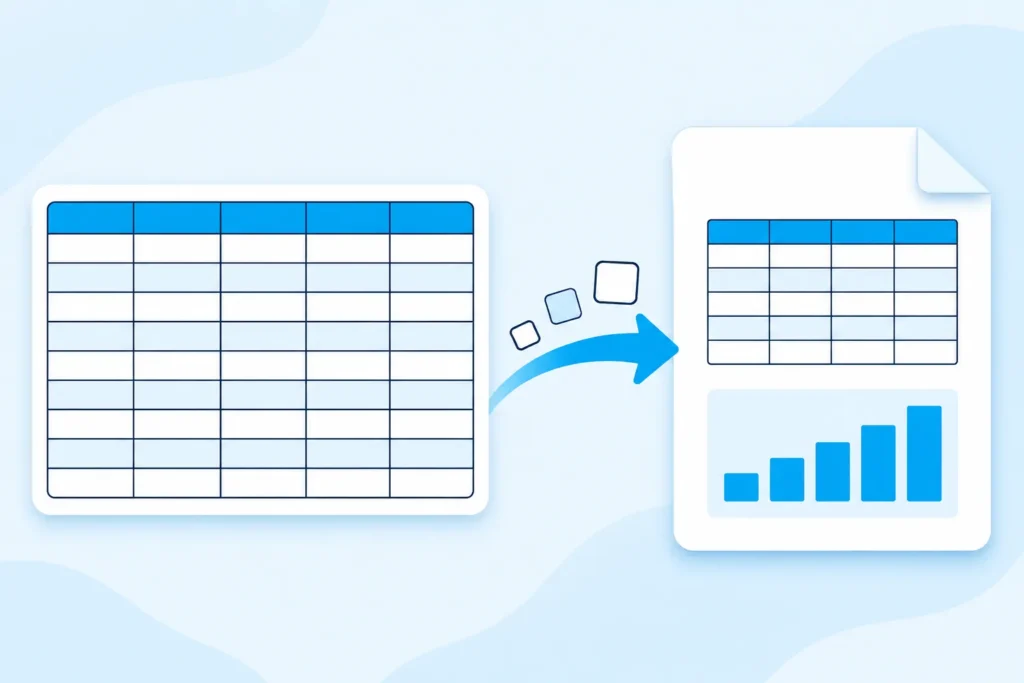
Pour convertir Excel en PDF, il suffit de quelques étapes simples, même sans installer de logiciel. Un fichier Excel peut être difficile à partager si le destinataire ne possède pas le programme adapté. Le format PDF permet de lire et d’imprimer un document facilement, avec une mise en page qui reste la même sur tous les appareils.
Aujourd’hui, un convertisseur excel pdf en ligne permet de réaliser cette opération en quelques secondes. Il suffit généralement de glisser-déposer un fichier XLS ou XLSX dans l’outil, puis de lancer la conversion pour obtenir le document final. La plupart de ces services sont gratuits et ne demandent aucune inscription. Vous pouvez ainsi partager vos tableaux, vos factures ou vos rapports.
Qu’est-ce que convertir Excel en PDF ?
Convertir Excel en PDF consiste à transformer un classeur contenant des tableaux, des chiffres ou des graphiques en un document facile à lire et à partager. Le fichier obtenu peut être ouvert sur presque tous les appareils, même sans Microsoft Excel. Il conserve l’apparence du document, mais ne permet plus de modifier les cellules comme dans un tableur.
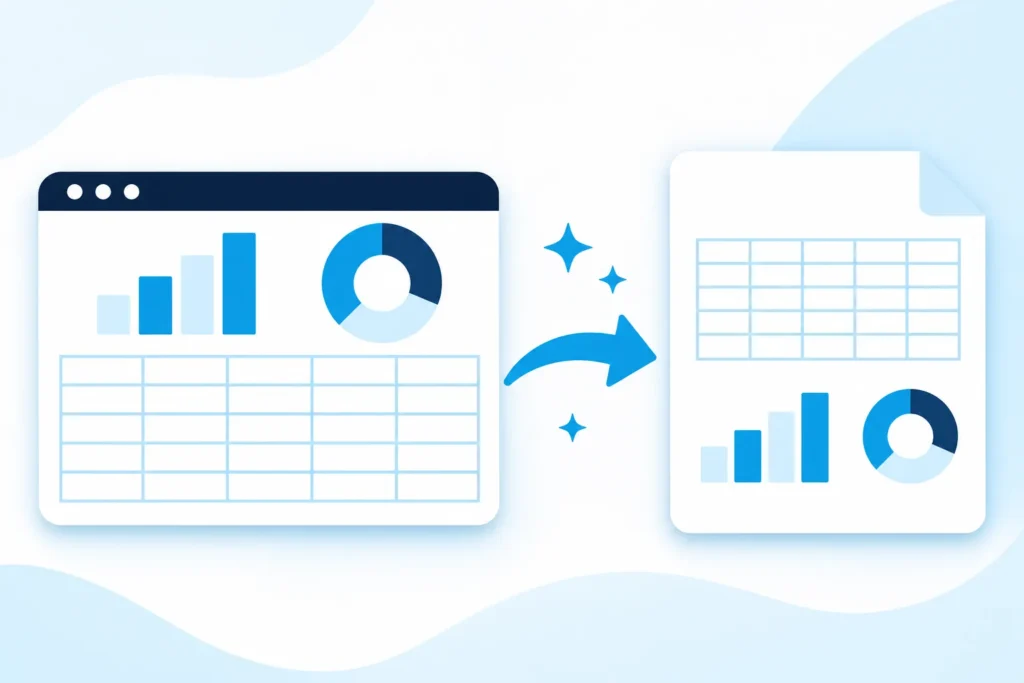
Cette opération est pratique pour envoyer des rapports, des factures ou des listes sans risquer de changer leur présentation. Chaque feuille du classeur peut devenir une ou plusieurs pages du document final, selon sa taille et les réglages choisis.
Que devient un fichier Excel une fois converti en PDF ?
Après la conversion, le tableau Excel devient un document PDF avec une présentation fixe. Les lignes, les colonnes, les couleurs et les graphiques restent visibles, mais les cellules ne sont plus modifiables comme dans Excel. Le PDF peut être consulté sur un ordinateur, une tablette ou un téléphone.
Il faut aussi savoir que les formules ne fonctionnent plus dans le document final. Seuls les résultats affichés dans les cellules sont conservés. Par exemple, si une cellule contient une formule pour calculer un total, le PDF affiche le montant obtenu, sans effectuer de nouveaux calculs.
XLS, XLSX et CSV : quels formats peut-on convertir en PDF ?
Les formats XLS et XLSX sont les plus utilisés pour les classeurs Excel. Le XLSX est le format moderne, adopté depuis Excel 2007, tandis que le XLS correspond à une ancienne version. La plupart des outils de conversion acceptent ces deux formats.
Le CSV est différent : il s’agit d’un fichier texte simple qui contient des valeurs séparées par des virgules. Il ne conserve pas les couleurs, les graphiques ou la mise en forme avancée d’un classeur. Certains convertisseurs acceptent aussi ce format pour créer un document PDF.
Pourquoi enregistrer un fichier Excel au format PDF ?
Enregistrer un fichier Excel au format PDF permet de conserver une présentation stable et de partager ses documents plus facilement. C’est une solution pratique pour envoyer des tableaux, des factures ou des rapports sans craindre que leur apparence change selon l’appareil utilisé. La conversion facilite aussi la lecture et limite les modifications accidentelles.
Il existe plusieurs bonnes raisons de convertir Excel en PDF, surtout lorsque le document doit être envoyé à un client, un collègue ou un partenaire.
Une mise en forme préservée et un rendu identique partout
En format PDF, les tableaux gardent les mêmes couleurs, les mêmes polices et la même disposition sur tous les écrans. Cela évite les mauvaises surprises, comme des colonnes déplacées ou des pages différentes selon l’ordinateur. Le document reste fidèle à l’original, même après un envoi par courriel.
Des documents faciles à partager et à imprimer
Un fichier PDF peut être envoyé facilement par courriel, par messagerie ou à travers un service de stockage en ligne. Le destinataire peut l’ouvrir sans installer Microsoft Excel, ce qui simplifie le travail. Il peut aussi l’imprimer directement avec une mise en page qui reste stable.
Des fichiers plus sûrs, sans formules modifiables
Une fois exporté en PDF, le contenu du tableau ne peut plus être modifié par erreur. Les chiffres et les résultats restent visibles, mais les formules ne sont plus accessibles. Cette protection est utile pour partager des factures, des devis ou des rapports officiels.
Comment convertir Excel en PDF gratuitement en ligne ?
Pour convertir Excel en PDF gratuitement en ligne, il suffit d’utiliser un outil accessible depuis un navigateur. Vous devez importer votre fichier XLS ou XLSX, lancer la transformation et récupérer le document obtenu. L’opération ne demande généralement aucune installation de logiciel et ne prend que quelques secondes.
Avant de commencer, vérifiez que le fichier à convertir est bien un classeur Excel. Les services en ligne acceptent généralement les formats XLS et XLSX. Vous pouvez ensuite lancer la conversion depuis votre navigateur, sans avoir besoin d’installer Excel sur votre appareil.
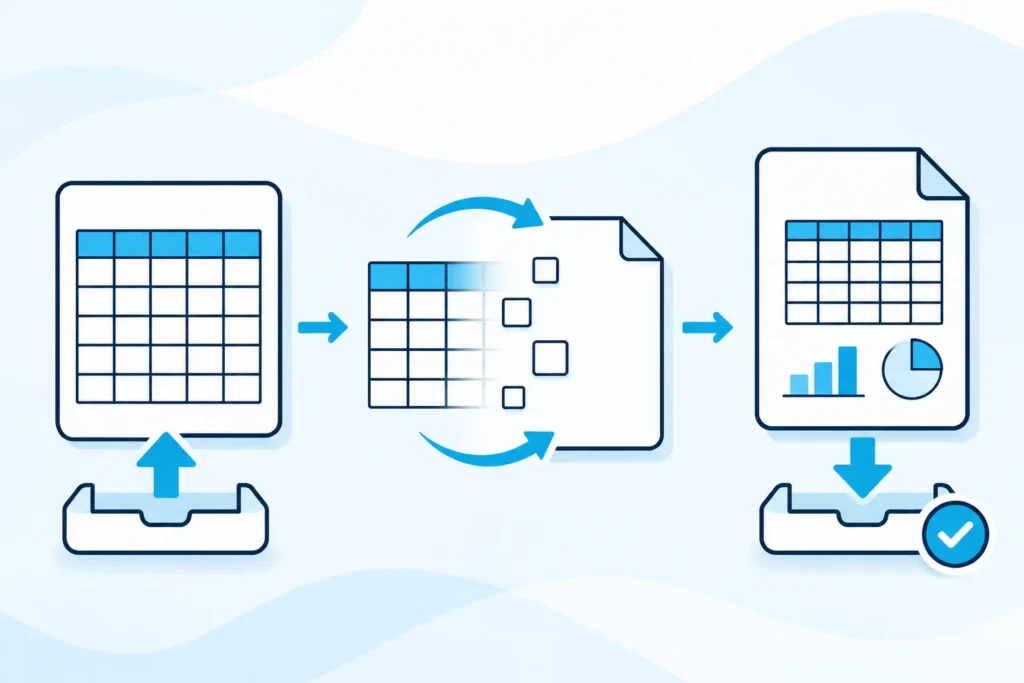
Sélectionner et importer le fichier Excel
Ouvrez le site du convertisseur en ligne et cliquez sur le bouton pour ajouter un fichier. Vous pouvez aussi glisser-déposer votre classeur dans la zone prévue. Une fois le fichier chargé, vérifiez qu’il s’agit bien du bon document avant de passer à l’étape suivante.
Lancer la conversion
Après avoir importé votre fichier, cliquez sur le bouton pour démarrer la transformation. L’outil va alors créer un document PDF à partir de votre tableau Excel. Cette étape est automatique et ne prend généralement que quelques secondes, selon la taille du fichier.
Télécharger le document PDF
Une fois la conversion terminée, cliquez sur le bouton de téléchargement pour récupérer votre document. Vous pouvez l’enregistrer sur votre ordinateur ou votre téléphone, puis le partager ou l’imprimer. Certains services proposent aussi un lien pour partager le document ou l’enregistrer dans le cloud.
Comment convertir un fichier Excel en PDF avec Microsoft Excel ?
Microsoft Excel permet de convertir un fichier Excel en PDF directement depuis le logiciel, sans utiliser de convertisseur en ligne. Il suffit d’ouvrir le classeur, de choisir une option d’enregistrement ou d’exportation, puis de sélectionner le format PDF. Le document obtenu peut ensuite être partagé, imprimé ou conservé comme une copie fixe du classeur.
Cette méthode est utile lorsque le fichier contient des informations importantes ou confidentielles. Vous n’avez pas besoin d’envoyer vos données sur un service en ligne. Il est aussi possible de choisir quelles feuilles seront incluses dans le document final.
Enregistrer un classeur Excel au format PDF sous Windows
Ouvrez le classeur dans Microsoft Excel, puis cliquez sur « Fichier » en haut de l’écran. Choisissez ensuite « Enregistrer sous », sélectionnez l’emplacement du fichier et choisissez le format PDF dans la liste des types de fichiers. Vérifiez le nom du document et cliquez sur « Enregistrer » pour créer le fichier PDF.
Exporter un fichier Excel en PDF sur Mac
Ouvrez le classeur dans Excel pour Mac, puis cliquez sur « Fichier » dans le menu principal. Sélectionnez « Enregistrer sous » ou « Exporter », puis choisissez le format PDF parmi les options proposées. Vous pouvez ensuite donner un nom au fichier et choisir son emplacement avant de le sauvegarder.
Imprimer en PDF avec Microsoft Print to PDF
Sous Windows, vous pouvez aussi utiliser l’impression virtuelle pour convertir Excel en PDF. Appuyez sur les touches Ctrl + P ou allez dans « Fichier », puis « Imprimer ». Choisissez ensuite l’imprimante « Microsoft Print to PDF », réglez les options si nécessaire et cliquez sur « Imprimer » pour créer le document.
Comment préparer un fichier Excel avant sa conversion en PDF ?
Avant de convertir Excel en PDF, prenez quelques minutes pour vérifier la présentation de votre classeur. Une bonne préparation permet d’éviter les colonnes coupées, les pages mal organisées et les espaces inutiles. Vous obtiendrez ainsi un document plus clair, facile à lire et prêt à être partagé ou imprimé.
Avant de commencer, ouvrez le menu « Mise en page » dans Excel et regardez les réglages proposés. Vous pourrez ensuite modifier l’orientation, la taille du papier ou la zone à imprimer selon le contenu de votre tableau.
Définir la zone d’impression
Ouvrez la feuille et choisissez les cellules que vous voulez inclure dans le document final. Dans l’onglet « Mise en page », cliquez sur « Zone d’impression » pour délimiter la partie à convertir. Les autres cellules du classeur ne seront pas prises en compte dans le PDF.
Choisir l’orientation et le format des pages
Un tableau large s’affiche mieux en paysage, car la page est plus large que haute. Pour un tableau court, le format portrait peut suffire. Choisissez aussi le format de papier, comme le A4, pour un document simple à imprimer.
Ajuster les colonnes et les lignes
Si les colonnes sont trop étroites, le texte peut être coupé et difficile à lire. Ajustez leur largeur en double-cliquant sur la bordure de la colonne ou en la faisant glisser. Vous pouvez aussi adapter la hauteur des lignes pour une meilleure lisibilité.
Ajouter des en-têtes et des pieds de page
Les en-têtes et les pieds de page permettent d’ajouter des informations utiles, comme le titre du document ou le numéro de page. Ils se placent en haut ou en bas de chaque page du PDF. Ces détails rendent le document plus clair et plus professionnel.
Vérifier les sauts de page avant l’exportation
Avant de convertir, ouvrez l’aperçu des sauts de page pour voir comment le tableau sera réparti sur les pages. Déplacez les lignes bleues si une colonne ou une ligne est coupée au mauvais endroit. Vous obtiendrez ainsi des pages équilibrées et plus faciles à lire.
Comment convertir Excel en PDF sur mobile (Android et iOS)
Il est possible de convertir un fichier Excel en PDF directement depuis un téléphone Android ou un iPhone. Il suffit d’utiliser un convertisseur en ligne accessible depuis le navigateur ou une application adaptée à ce type de conversion. Cette méthode permet de traiter un fichier en quelques étapes, sans avoir besoin d’un ordinateur.
Avant de commencer, vérifiez que votre fichier est bien enregistré sur votre téléphone ou dans un service de stockage en ligne. Une bonne connexion Internet est également utile, surtout si le fichier contient beaucoup de données. Vous pouvez importer le document et lancer la conversion.
Sur Android
Sur Android, ouvrez le navigateur de votre téléphone et accédez à un convertisseur en ligne. Importez ensuite votre fichier depuis la mémoire de l’appareil ou un service comme Google Drive. Lancez la conversion, puis téléchargez le PDF obtenu sur votre téléphone.
Sur iPhone
Sur iPhone, vous pouvez aussi utiliser un convertisseur en ligne ou l’application Microsoft Excel. Ouvrez le fichier dans l’application, puis utilisez la fonction d’exportation ou d’impression pour obtenir un document PDF. Vous pouvez ensuite l’enregistrer dans l’application Fichiers et le partager par courriel ou par message.
Comment convertir plusieurs feuilles Excel dans un seul PDF ?
Pour convertir Excel en PDF avec plusieurs feuilles, vous devez sélectionner l’ensemble du classeur avant de lancer l’exportation. Le document obtenu regroupe alors les différentes feuilles dans un seul fichier PDF. Chaque feuille devient une ou plusieurs pages du document, selon son contenu.
Dans Microsoft Excel, ouvrez le menu d’exportation et choisissez l’option « Classeur entier » dans les paramètres disponibles. Cette option permet de conserver toutes les feuilles dans le même fichier. Vérifiez ensuite que toutes les feuilles souhaitées sont bien incluses avant de valider.
Avant de lancer la conversion, vérifiez l’ordre des feuilles dans votre classeur. Le PDF suivra généralement cet ordre pour organiser les pages. Vous pouvez aussi choisir de transformer uniquement certaines feuilles si vous ne voulez pas inclure tout le classeur dans le document final.
Comment conserver la mise en page et les graphiques Excel dans un PDF ?
Pour conserver la mise en page et les graphiques lorsque vous allez convertir Excel en PDF, vérifiez les paramètres d’impression avant de lancer l’opération. Le document final peut garder les couleurs, les bordures, les tableaux et les graphiques si les dimensions des pages sont bien réglées. Cela évite les éléments coupés ou mal placés.
Avant de créer le PDF, regardez un aperçu du document pour vérifier le résultat. Si un graphique est coupé, déplacez-le ou réduisez sa taille. Vous pouvez aussi modifier l’échelle d’impression pour adapter le contenu à chaque page.
Choisir l’orientation paysage et ajuster la mise en page
Pour un tableau large, l’orientation paysage est souvent la meilleure solution. Elle permet d’afficher plus de colonnes sur une même page sans réduire le texte. Ajustez ensuite les marges et la taille du papier pour obtenir un document lisible et équilibré.
Vérifier les sauts de page avant la conversion
Ouvrez l’aperçu des sauts de page dans Excel pour voir comment le tableau sera découpé. Déplacez les lignes de séparation pour éviter de couper une colonne ou un graphique. Cette vérification simple permet d’obtenir un PDF plus clair et plus facile à lire.
Comment choisir un convertisseur Excel PDF adapté à ses besoins ?
Pour convertir Excel en PDF, choisissez un outil simple, fiable et adapté à la taille de vos documents. Un bon convertisseur excel pdf doit proposer un prix raisonnable, respecter la confidentialité de vos données et permettre d’obtenir un document de qualité. Il est aussi utile de vérifier s’il impose des limites sur la taille des fichiers.
Avant de choisir un outil, pensez à la fréquence de vos conversions et à vos besoins. Certains services sont gratuits pour un usage occasionnel, tandis que d’autres proposent des fonctions avancées pour un usage professionnel.
Les critères à vérifier avant de choisir un outil
Vérifiez si l’outil accepte les formats XLS et XLSX et s’il conserve la mise en page de vos tableaux. Assurez-vous aussi qu’il fonctionne sur votre ordinateur ou votre téléphone. Enfin, choisissez un service connu, avec des règles de confidentialité claires.
Les différences entre un outil en ligne et un logiciel de bureau
Un outil en ligne fonctionne directement dans le navigateur, sans rien installer. Un logiciel de bureau doit être installé sur l’ordinateur, mais il peut fonctionner sans connexion Internet. Les outils en ligne sont souvent plus rapides pour une conversion occasionnelle.
Convertir sans logiciel ni inscription
De nombreux services en ligne permettent de transformer un fichier sans installer de logiciel ni créer de compte. Il suffit d’importer le document dans le navigateur, puis de lancer la transformation. Cette méthode est pratique pour un usage rapide, à condition de choisir un site fiable.
Comment protéger ses données lors de la conversion Excel en PDF ?
Pour protéger vos informations, choisissez un service fiable avant de convertir Excel en PDF. Certains outils en ligne traitent les documents sur leurs serveurs, ce qui signifie que vos données quittent temporairement votre appareil. Il est donc important de vérifier les règles de confidentialité avant d’envoyer un fichier.
Si vos documents contiennent des informations sensibles, privilégiez une méthode qui ne passe pas par Internet. Vous pouvez par exemple utiliser les options intégrées de Microsoft Excel pour créer le PDF directement sur votre appareil. Cette approche limite les risques liés au partage de données.
Vos fichiers sont-ils supprimés après la conversion ?
Oui, la plupart des outils en ligne suppriment les fichiers téléchargés après un certain temps. Certains services les conservent quelques heures pour permettre le téléchargement du document final. D’autres proposent une suppression automatique, parfois après quelques minutes ou quelques heures.
Pour être certain, consultez la politique de confidentialité de l’outil choisi. Évitez d’envoyer des documents très sensibles, comme des relevés bancaires, sur un service inconnu. En cas de doute, utilisez la méthode intégrée à Excel pour garder vos données sur votre ordinateur.
Quels problèmes peuvent survenir pendant la conversion Excel en PDF ?
Lorsqu’on souhaite convertir Excel en PDF, certains problèmes peuvent apparaître, même si l’opération semble simple. Les tableaux peuvent être coupés, les graphiques mal placés ou le texte difficile à lire. Ces difficultés viennent souvent des réglages d’impression et de la taille du contenu.
Avant de recommencer la conversion, vérifiez les paramètres d’impression et l’aperçu des pages. Une simple modification de l’orientation ou de la taille du papier peut suffire à corriger le résultat. Si le problème persiste, essayez un autre outil ou ajustez directement le tableau dans Excel.
Les colonnes du tableau sont coupées dans le PDF
Si une colonne disparaît dans le PDF, c’est souvent parce qu’elle dépasse la largeur de la page. Passez en orientation paysage ou utilisez l’option « Ajuster à une page » pour réduire la taille du contenu. Vérifiez ensuite l’aperçu pour vous assurer que toutes les colonnes sont bien visibles.
Le contenu Excel apparaît trop petit après la conversion
Le texte peut devenir difficile à lire lorsque le tableau est réduit pour tenir sur une seule page. Pour corriger cela, élargissez les pages, choisissez un autre format de papier ou répartissez le contenu sur plusieurs pages.
Certaines cellules ou certains graphiques ne s’affichent pas correctement
Des éléments peuvent manquer si la zone d’impression ne couvre pas tout le tableau. Vérifiez les cellules sélectionnées, les limites d’impression et l’aperçu du document avant de relancer la transformation.
Le fichier PDF obtenu est trop volumineux
Un document contenant beaucoup d’images ou des graphiques en haute résolution peut occuper beaucoup d’espace. Pour réduire sa taille, utilisez un outil de compression PDF après l’exportation, tout en conservant une qualité suffisante pour lire le contenu.
Autres outils PDF utiles après la conversion
Après la conversion, d’autres outils peuvent vous aider à gérer et organiser vos documents PDF :
- Compresser PDF
- Fusionner PDF
- Diviser PDF
- Protéger un PDF avec un mot de passe
- Modifier un PDF
- Convertir un PDF en Word
Questions fréquentes sur la conversion Excel en PDF
1. Comment convertir Excel en PDF gratuitement sans installer de logiciel ?
Vous pouvez utiliser un convertisseur gratuit directement depuis votre navigateur. Importez votre fichier XLS ou XLSX, lancez la transformation, puis téléchargez le document obtenu. Cette méthode ne demande aucune installation ni création de compte sur de nombreux services.
2. Peut-on convertir un fichier XLSX en PDF en ligne ?
Oui, la plupart des convertisseurs en ligne acceptent les fichiers XLSX créés avec les versions récentes de Microsoft Excel. Il suffit d’importer le classeur dans l’outil choisi pour obtenir un document PDF en quelques secondes.
3. Comment convertir un fichier Excel en PDF sur téléphone ?
Vous pouvez utiliser un convertisseur en ligne depuis le navigateur de votre téléphone Android ou iPhone. Une autre solution consiste à ouvrir le document avec l’application Microsoft Excel et à choisir l’option d’exportation ou d’impression au format PDF.
4. Est-il possible de convertir plusieurs fichiers Excel en PDF simultanément ?
Oui, certains outils proposent le traitement de plusieurs classeurs en même temps. Si cette option n’est pas disponible, transformez les fichiers un par un, puis utilisez un outil de fusion pour réunir les documents obtenus dans un seul PDF.
5. Comment enregistrer uniquement une feuille Excel en PDF ?
Ouvrez votre classeur et sélectionnez la feuille que vous souhaitez conserver. Dans les paramètres d’impression ou d’exportation, choisissez la feuille active ou définissez une zone d’impression pour exclure les autres feuilles du document.
6. Comment convertir un tableau Excel en PDF sur une seule page ?
Commencez par choisir l’orientation paysage si votre tableau contient beaucoup de colonnes. Utilisez ensuite l’option « Ajuster à une page » et adaptez la largeur des colonnes pour que toutes les informations tiennent sur une seule page.
7. La conversion Excel en PDF conserve-t-elle les formules et les graphiques ?
La mise en forme, les couleurs, les bordures et les graphiques restent généralement visibles dans le document final. Cependant, les formules ne fonctionnent plus : seuls les résultats calculés apparaissent dans les cellules, sans possibilité d’effectuer de nouveaux calculs.
8. Les convertisseurs Excel PDF en ligne sont-ils sécurisés ?
Les services connus appliquent généralement des mesures de protection et peuvent supprimer les fichiers après un certain délai. Consultez toujours leur politique de confidentialité et évitez d’envoyer des documents très sensibles à un service dont la fiabilité n’est pas clairement établie.
9. Pourquoi mon fichier PDF ne ressemble-t-il pas à mon tableau Excel ?
Ce problème vient souvent des paramètres d’impression du classeur. L’orientation, l’échelle, la zone d’impression ou les sauts de page peuvent modifier la présentation. Vérifiez l’aperçu avant l’exportation et ajustez ces réglages pour obtenir un résultat plus proche du tableau original.
Conclusion : réussir la conversion de ses fichiers Excel en PDF
Pour convertir Excel en PDF facilement, vous pouvez utiliser un outil en ligne gratuit ou les options disponibles dans Microsoft Excel. Avant de lancer la conversion, pensez à vérifier la mise en page, l’orientation des pages, les colonnes et les graphiques pour obtenir un document clair et bien organisé.
Que vous travailliez sur un ordinateur ou un téléphone, convertir un fichier Excel en PDF permet de partager vos tableaux plus facilement. Choisissez une méthode adaptée à vos besoins et privilégiez toujours la protection de vos données, surtout pour les documents confidentiels.
Autres outils utiles : Compresser PDF | Fusionner PDF | Diviser PDF | Convertir PDF en Excel
Dernière mise à jour : 21 novembre 2026