Fusionner PDF en ligne gratuit — Réunir plusieurs PDF en un seul fichier sans perdre en qualité
Déposez vos fichiers PDF ici
Glissez-déposez plusieurs fichiers PDF ou sélectionnez-les depuis votre appareil.
Vos fichiers PDF
Commencez en déposant vos fichiers PDF ci-dessus.
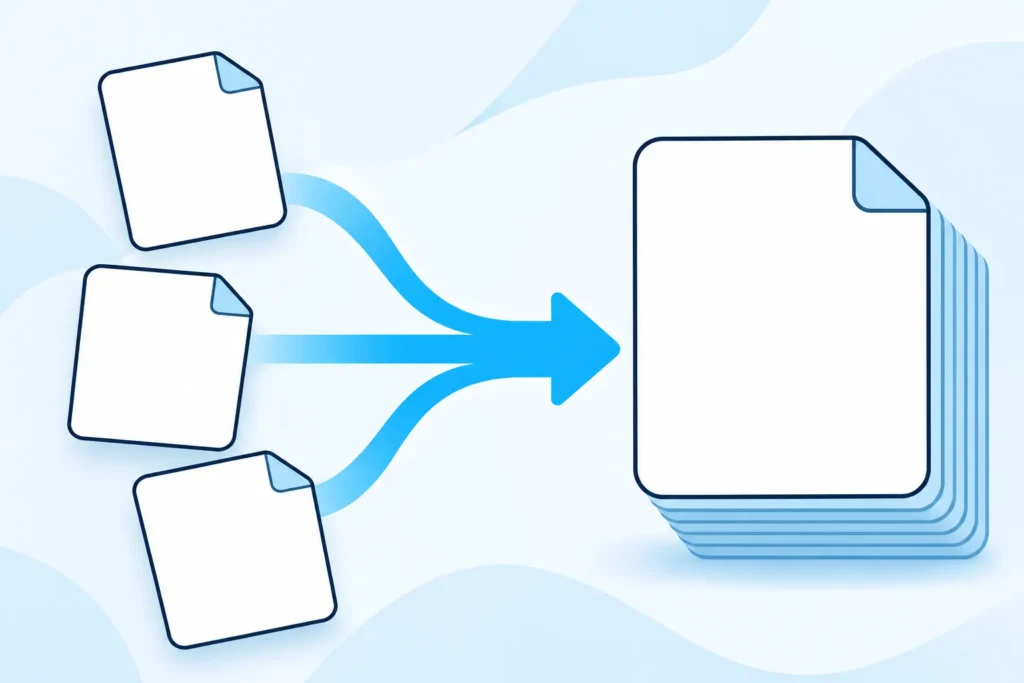
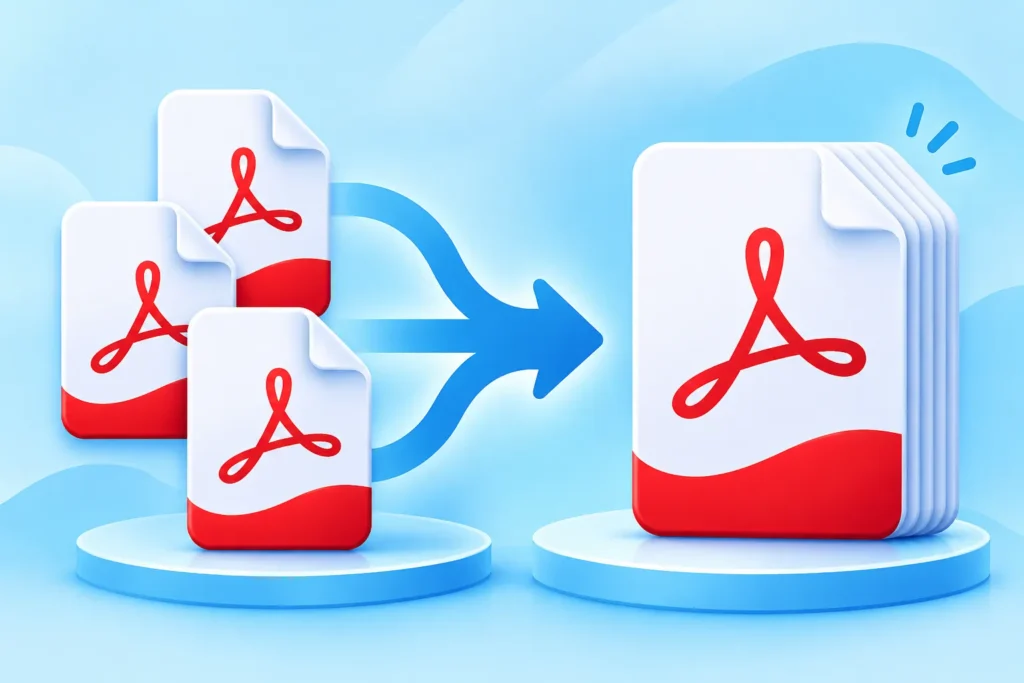
Pour réunir plusieurs documents en un seul fichier, sélectionnez vos PDF, placez-les dans l’ordre voulu, puis lancez la fusion. L’outil crée un document unique à télécharger. Une solution de fusion pdf gratuit peut fonctionner directement dans le navigateur, sans installation ni création de compte.
Certains services permettent de prévisualiser les pages et de modifier leur ordre avant de télécharger le résultat. Les étapes sont simples : importer les fichiers, les organiser, lancer l’assemblage et récupérer le document final. Vous pouvez utiliser ces outils sur ordinateur ou téléphone, selon le service choisi.
Pour conserver l’aspect des documents originaux, privilégiez un outil qui ne compresse pas les fichiers inutilement. Vérifiez également le résultat après le téléchargement, car la qualité finale dépend du traitement appliqué aux documents.
Comment fusionner des PDF en ligne gratuitement
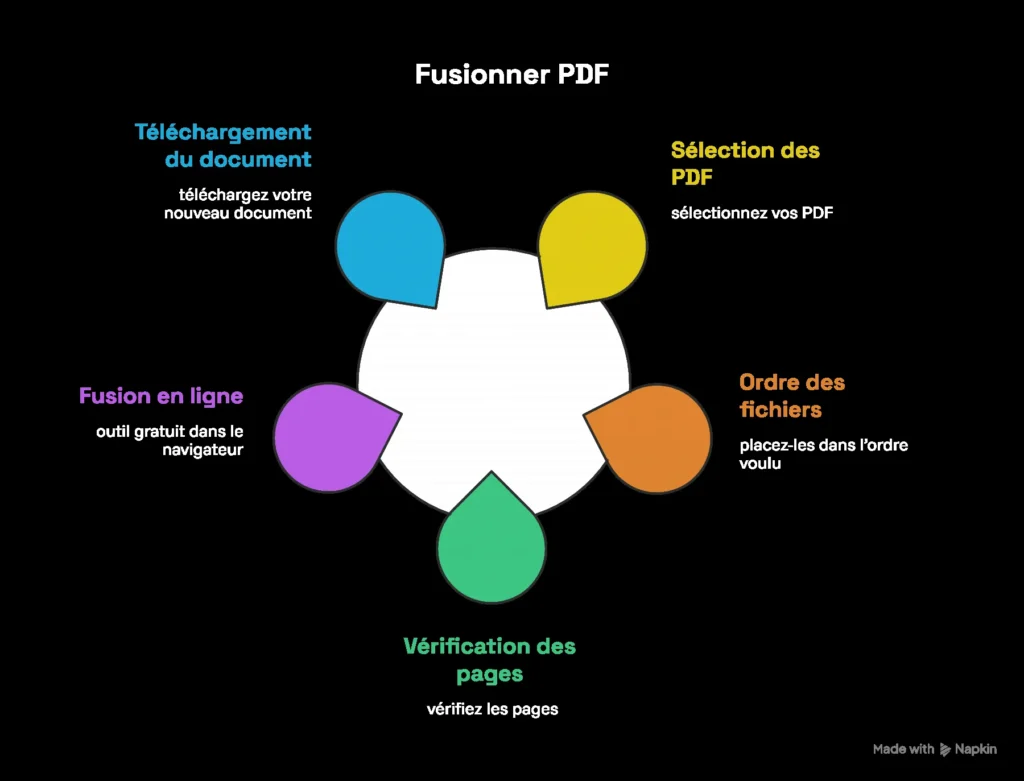
Pour fusionner pdf en ligne, ouvrez un outil gratuit et ajoutez les documents depuis votre appareil. Placez les fichiers dans le bon ordre, vérifiez les pages, puis lancez la fusion. Une fois le traitement terminé, téléchargez votre nouveau document. Cette opération ne demande généralement aucune installation.
Voici les étapes à suivre pour combiner des pdf facilement :
Importer les fichiers : sélectionnez plusieurs documents PDF depuis votre ordinateur ou téléphone. Certains outils acceptent aussi les images et d’autres formats.
Organiser les pages : faites glisser les fichiers pour changer leur ordre. Vous pouvez également tourner certaines pages si nécessaire.
Lancer la fusion : cliquez sur le bouton de création ou de fusion pour réunir les documents.
Télécharger le résultat : enregistrez le fichier sur votre appareil ou partagez-le selon les options disponibles.
Avant de commencer, vérifiez les règles de confidentialité du service utilisé. Par exemple, Smallpdf indique que les transferts sont protégés par un chiffrement TLS et que les fichiers sont automatiquement supprimés après une heure. Les conditions de conservation peuvent varier d’un outil à l’autre.
Fusionner PDF : combien de fichiers et de pages ?
Le nombre de documents que vous pouvez réunir dépend de l’outil choisi. Certains services acceptent jusqu’à 100 fichiers et 1 500 pages au total, tandis que d’autres imposent des limites plus basses. Vérifiez aussi la taille maximale autorisée avant de commencer l’opération.
Voici une comparaison des principales limites annoncées par différents services :
Outil | Nombre maximal de fichiers | Nombre maximal de pages | Taille maximale
Adobe Acrobat en ligne | 100 | 500 par fichier, 1 500 au total | Non précisée
FlipLink | 15 | Non précisée | 40 Mo par fichier, limite totale supplémentaire
Vault-tools | 20 | 1 000 par fichier, 2 000 au total | 75 Mo par fichier, 300 Mo au total
PDF Recap (offre gratuite) | 3 | Non précisée | 20 Mo par fichier
PDFSmart (outils gratuits, en général) | Variable | Variable | Variable
PDFgear | Non précisé | Non précisé | Non précisée
Ces chiffres peuvent évoluer selon les versions et les offres proposées. Par exemple, PDF Recap limite également son offre gratuite à huit opérations sur une période de douze heures. Pour assembler des pdf volumineux, vérifiez les restrictions de taille totale, le nombre de pages et les conditions du service avant de choisir votre outil.
Fusionner des PDF gratuitement et sans installation
Oui, vous pouvez réunir plusieurs documents sans payer ni installer de logiciel. Un outil de fusion PDF gratuit fonctionne directement dans le navigateur : ajoutez vos fichiers, placez-les dans le bon ordre et téléchargez le document obtenu. Certaines plateformes permettent même cette opération sans inscription.
Plusieurs services proposent cette solution avec des fonctionnalités différentes. Voici quelques exemples :
PDF24 : propose un service en ligne gratuit, sans installation ni filigrane.
Smallpdf : permet de réunir des documents rapidement et donne accès à plus de 40 outils PDF.
Adobe Acrobat : propose une fonction de combinaison en ligne gratuite, sans demander de carte bancaire pour commencer.
iLovePDF : permet de sélectionner plusieurs fichiers et de les réunir en quelques étapes.
EasyPDF : offre une fonction glisser-déposer sans création de compte.
CombinePDF : accepte les documents PDF et les images, avec une limite annoncée de 20 fichiers.
Pour combiner des PDF facilement, choisissez un service adapté au nombre de documents et à leur taille. Vérifiez toujours les conditions de l’offre gratuite avant de commencer.
Fusion PDF en ligne sécurisée et confidentielle
Oui, il est possible de réunir des documents en ligne tout en protégeant ses informations personnelles. Pour cela, choisissez un service qui utilise le chiffrement et supprime les fichiers après leur traitement. Certains outils proposent aussi un traitement directement dans le navigateur, sans envoyer les documents vers un serveur.
Les mesures de sécurité varient selon les plateformes. Par exemple, Smallpdf indique utiliser le chiffrement TLS et supprimer automatiquement les fichiers après une heure. PDF24 précise que les documents sont conservés uniquement pendant la durée nécessaire au traitement, puis supprimés.
Pour mieux protéger vos données, adoptez ces quelques précautions :
Choisissez un service fiable : consultez sa politique de confidentialité avant d’importer vos documents.
Vérifiez le traitement des fichiers : privilégiez une option locale dans le navigateur lorsqu’elle est disponible.
Évitez les réseaux publics : n’utilisez pas un Wi-Fi public pour traiter des documents sensibles.
Protégez votre appareil : supprimez les fichiers téléchargés sur les ordinateurs partagés après utilisation.
Ces précautions sont particulièrement importantes pour les contrats, les factures et les documents personnels.
Fusionner plusieurs PDF sur ordinateur et mobile
Vous pouvez réunir plusieurs documents sur un ordinateur, une tablette ou un smartphone. La plupart des outils en ligne fonctionnent sur Windows, Mac, Linux, iPhone et Android. Il suffit d’avoir une connexion Internet et un navigateur pour regrouper des PDF sans installer de programme supplémentaire.
Voici les principales possibilités selon votre appareil :
Windows : utilisez un service en ligne ou un logiciel comme PDF24 Creator pour travailler hors ligne.
Mac et Linux : ouvrez directement un outil de fusion dans votre navigateur.
iPhone et iPad : importez vos documents depuis l’appareil ou un espace de stockage en ligne.
Android : utilisez votre navigateur ou une application mobile adaptée.
Sur téléphone, vous pouvez aussi choisir des fichiers depuis Google Drive ou Dropbox, selon les options proposées par le service. Après avoir uni vos PDF, ouvrez le document obtenu pour vérifier l’ordre des pages et la qualité avant de l’enregistrer.
Prévisualiser, organiser et réorganiser les fichiers PDF
Oui, la prévisualisation permet de vérifier vos documents avant de les réunir. Après l’importation, les pages apparaissent sous forme de petites images. Vous pouvez ainsi repérer une page manquante, corriger son orientation ou modifier sa position pour obtenir un document final bien organisé.
La plupart des outils proposent plusieurs options pour préparer vos fichiers :
Déplacer les pages : glissez-déposez les vignettes pour choisir leur nouvel emplacement.
Supprimer une page : retirez les pages inutiles avant de créer le document final.
Tourner les pages : corrigez celles qui apparaissent à l’envers ou sur le côté.
Changer l’ordre des fichiers : placez chaque document dans la position souhaitée.
Prenez quelques instants pour examiner toutes les pages avant de lancer le traitement. Cette vérification simple permet d’éviter les erreurs et de garder un document clair, complet et facile à lire.
Fusionner des PDF sans perdre en qualité
Oui, vous pouvez réunir plusieurs documents sans réduire la qualité du texte ou des images. Une fusion classique assemble simplement les pages des fichiers existants. Le résultat dépend surtout de la qualité des documents d’origine et des réglages utilisés pendant le traitement.
Lorsque vous souhaitez fusionner pdf, choisissez un outil qui conserve les images sans appliquer de compression supplémentaire. Un fichier plus léger n’est pas forcément moins net. En revanche, un document numérisé avec une faible résolution peut rester difficile à lire après son assemblage.
Pour obtenir un bon résultat, suivez ces conseils :
Utilisez des fichiers d’origine de bonne qualité.
Désactivez les options de compression supplémentaire si elles sont proposées.
Évitez de convertir inutilement les documents avant leur assemblage.
Ouvrez le fichier final pour vérifier la netteté du texte et des images.
Même pour fusionner 2 pdf gratuitement, prenez le temps de contrôler le résultat après le téléchargement. Cette vérification permet de repérer les pages floues, les images déformées ou les problèmes de mise en page.
Quels types de fichiers fusionner avec un PDF ?
Oui, plusieurs formats peuvent être réunis dans un même document PDF. Vous pouvez ajouter des images ou des fichiers bureautiques, selon les capacités de l’outil. Les documents numérisés et protégés demandent toutefois quelques précautions avant de lancer l’opération pour obtenir un résultat lisible et complet.
Voici les quatre situations les plus courantes :
PDF + JPG/PNG : ajoutez des photos, des captures d’écran ou des images à vos documents. Elles seront intégrées sous forme de pages dans le fichier final.
PDF + Word/Excel : certains outils acceptent les fichiers DOCX et XLSX. Ils les convertissent en pages PDF avant de réunir tous les documents.
PDF scannés : vous pouvez assembler des documents numérisés comme les autres fichiers. Toutefois, leur texte reste généralement sous forme d’image et ne peut pas être recherché sans reconnaissance de caractères (OCR).
PDF protégé par mot de passe : vous devez d’abord saisir le bon mot de passe pour déverrouiller le document. Sans autorisation, vous ne pourrez pas intégrer son contenu.
Avant de fusionner pdf, vérifiez les formats acceptés par votre service. Certains outils prennent aussi en charge PowerPoint, HTML ou d’autres formats. Choisissez une solution adaptée pour unir des pdf et des fichiers différents sans perdre les informations importantes.
Télécharger, enregistrer et partager le PDF fusionné
Après avoir réuni vos documents, téléchargez le nouveau fichier sur votre appareil. Vous pouvez aussi le conserver dans Google Drive ou Dropbox pour le retrouver facilement. Certains services permettent également de partager un lien ou d’envoyer le document directement par e-mail.
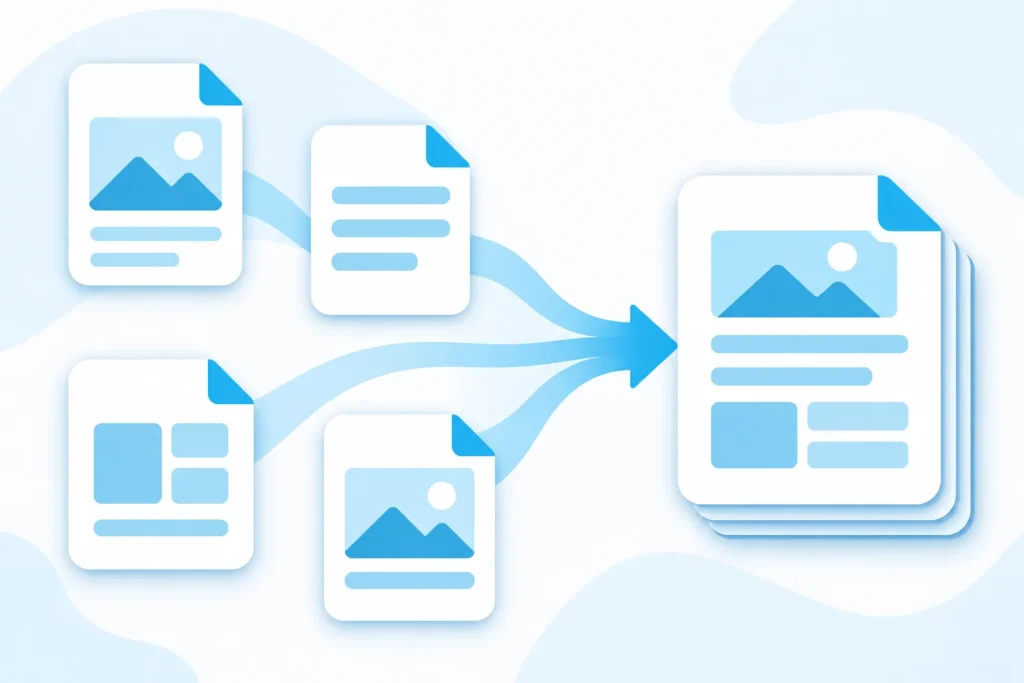
Voici les principales options disponibles après avoir choisi de regrouper des pdf en ligne :
Télécharger : enregistrez le document final sur votre ordinateur ou votre téléphone.
Enregistrer dans le cloud : conservez une copie sur Google Drive ou Dropbox, selon les options proposées.
Partager par lien : envoyez un lien pour permettre à une autre personne d’accéder au fichier.
Envoyer par e-mail : partagez le document directement ou ajoutez-le en pièce jointe si sa taille le permet.
Utiliser pour vos démarches : préparez un CV, un dossier de visa, une candidature universitaire ou un document destiné à un portail officiel.
Avant de partager le résultat, donnez-lui un nom clair, comme « Nom-CV-2026.pdf ». Pensez aussi à garder les fichiers d’origine en sécurité. Pour fusionner pdf dans le cadre d’une démarche officielle, vérifiez la taille maximale et le format demandés par l’organisme avant l’envoi.
Fusionner un PDF pour le travail et les études
Pour le travail ou les études, réunir plusieurs documents dans un seul fichier facilite leur lecture et leur envoi. Vous pouvez fusionner pdf pour préparer un dossier administratif, présenter une candidature ou rassembler les parties d’un mémoire. Cette méthode permet de garder tous les éléments importants dans un ordre clair.
Voici quelques exemples d’utilisation :
Mémoire universitaire : réunissez les chapitres, les annexes et la bibliographie dans un seul document avant de le remettre à votre établissement.
Dossier de location : rassemblez votre pièce d’identité, vos fiches de paie, vos justificatifs de revenus et vos relevés bancaires.
Demande de prêt : regroupez les documents financiers demandés par la banque pour faciliter leur consultation.
Dossier pour un notaire ou une préfecture : réunissez les justificatifs nécessaires à vos démarches administratives en France.
Travail professionnel : combinez les contrats, les factures mensuelles, les rapports internes et leurs annexes.
Présentation : rassemblez les diapositives, les notes de cours et les documents complémentaires dans un même fichier.
Avant de compiler des PDF, numérisez les documents papier avec votre téléphone, puis vérifiez leur lisibilité. Supprimez les pages vides ou en double, ajoutez une numérotation si nécessaire et réduisez la taille du fichier uniquement si le portail de dépôt impose une limite. Gardez également une copie des documents originaux.
Fusionner plusieurs PDF à la fois — traitement par lot
Le traitement par lot permet de réunir plusieurs documents en une seule opération, au lieu de les traiter un par un. Cette méthode est pratique pour les entreprises, les étudiants et les personnes qui gèrent de nombreux dossiers. Elle fait gagner du temps et simplifie le classement des fichiers.
Voici quand et comment utiliser cette fonction :
Pour de nombreux documents : rassemblez des factures, des rapports, des contrats ou des dossiers classés par catégorie.
Avec un outil en ligne : PDF24 Tools et PDF2GO proposent des fonctions accessibles depuis un navigateur, sans installation.
Avec un logiciel : PDFelement et WPS Office proposent des fonctions adaptées au traitement de plusieurs documents.
Pour de gros volumes : fusionner pdf peut demander plusieurs opérations si les fichiers dépassent les limites autorisées.
Pour assembler des PDF sans difficulté, regroupez d’abord les documents par mois, par sujet ou par projet. Vérifiez leur taille totale avant l’exportation et fermez les onglets inutiles pour éviter de ralentir votre navigateur. Les limites varient selon les services : Adobe accepte jusqu’à 100 fichiers, avec un maximum de 1 500 pages au total et 500 pages par fichier dans son outil en ligne. Pour les travaux réguliers, un logiciel installé peut offrir davantage de possibilités de gestion.
Plus d’options avant la fusion
Avant de fusionner pdf, vous pouvez utiliser plusieurs réglages pour obtenir un document mieux organisé. Certains outils permettent de choisir les pages à conserver, d’ajouter des signets ou de modifier la présentation. Ces options sont utiles pour préparer un dossier professionnel, un rapport ou un document destiné à l’impression.
Voici les principales fonctions à connaître :
Plages de pages : sélectionnez uniquement les pages nécessaires au lieu d’ajouter chaque document en entier.
Impression recto verso : ajoutez des pages blanches si nécessaire pour que chaque nouveau chapitre commence sur la bonne face.
Taille des pages : choisissez un format commun, comme A4, pour rendre le document plus uniforme.
Signets : créez des repères pour retrouver rapidement les différentes parties.
Table des matières : ajoutez une liste des sections pour faciliter la navigation.
Noms des fichiers : certains outils permettent d’afficher le nom du document d’origine dans le pied de page.
Champs de formulaire : vérifiez que les cases, les zones de texte et les signatures restent utilisables après le traitement.
Des solutions comme PDFsam Basic proposent aussi une fusion avec un logiciel gratuit et open source. Certains services fonctionnent directement dans le navigateur et permettent de combiner des PDF sans inscription. Après l’opération, ouvrez toujours le fichier final pour vérifier la mise en page et le fonctionnement des formulaires.
Pourquoi fusionner des PDF ?
Réunir plusieurs documents dans un seul fichier permet de mieux organiser vos informations et de les retrouver facilement. Cette solution simplifie le partage, facilite le stockage et évite d’envoyer plusieurs pièces séparées. Elle est particulièrement utile pour les démarches professionnelles, les études et les documents administratifs.
Voici cinq avantages importants :
Faciliter le partage : envoyez un seul document à vos collègues, clients ou partenaires au lieu de plusieurs pièces jointes.
Mieux classer les archives : rassemblez les factures, les contrats et les anciens rapports pour les retrouver plus rapidement.
Simplifier les signatures : réunissez les documents juridiques ou immobiliers dans un même fichier avant de les faire signer.
Gagner de l’espace : réduisez le nombre de fichiers à conserver sur votre ordinateur ou votre téléphone.
Renforcer la sécurité : protégez le document final avec un mot de passe si l’outil utilisé propose cette fonction.
Par exemple, joindre deux pdf permet de réunir un contrat et ses annexes. Vous pouvez ainsi fusionner pdf pour simplifier vos échanges et garder vos dossiers mieux organisés.
Avant / après : comment vérifier votre résultat
Pour réussir à fusionner pdf, préparez vos documents avant de commencer et vérifiez le fichier final après le téléchargement. Cette double vérification permet d’éviter les pages manquantes, les erreurs d’orientation et les problèmes de lecture. Elle garantit aussi un document plus propre et facile à utiliser.
Avant la fusion :
Ordre des fichiers : placez les documents dans la bonne succession.
Pages inutiles : supprimez les pages blanches et les doublons.
Orientation : vérifiez que toutes les pages sont dans le bon sens.
Mot de passe : repérez les fichiers protégés et préparez leur déverrouillage autorisé.
Nom du fichier : choisissez un nom clair, par exemple « Releves-Bancaires.pdf ».
Après la fusion :
Ordre et qualité : examinez le début, le milieu et la fin du document.
Liens et signets : vérifiez qu’ils fonctionnent correctement.
Formulaires et signatures : assurez-vous que les champs et les signatures sont toujours visibles et utilisables.
Copies originales : conservez les fichiers de départ en lieu sûr.
Même avec un outil de fusion PDF gratuit, ne supprimez pas vos documents d’origine avant d’avoir contrôlé le résultat. Cette précaution vous permettra de corriger facilement une erreur ou de refaire l’assemblage si nécessaire.
Erreurs et problèmes fréquents
Lorsqu’on souhaite fusionner pdf, certaines difficultés peuvent empêcher la création du document final. Les causes les plus courantes sont une taille trop importante, un fichier endommagé ou une mauvaise connexion Internet. Heureusement, quelques vérifications simples permettent souvent de résoudre ces problèmes.
Voici les erreurs fréquentes et leurs solutions :
Problème rencontré | Solution à essayer
Fichier trop volumineux | Réduisez sa taille avant de recommencer. Acrobat peut notamment afficher une erreur lorsque le document dépasse 2 Go.
Échec du téléchargement | Vérifiez votre connexion Internet et essayez de télécharger le résultat à nouveau.
Fichier corrompu | Téléchargez une nouvelle copie du document et vérifiez qu’elle s’ouvre correctement.
Fichier protégé par mot de passe | Saisissez le mot de passe ou demandez une version déverrouillée avec l’autorisation du propriétaire.
Ordre des pages incorrect | Replacez les fichiers et les pages dans la bonne succession avant de relancer le traitement.
Pages manquantes ou blanches | Vérifiez les documents numérisés et supprimez les pages inutiles ou en double.
Limite du plan gratuit atteinte | Attendez le renouvellement de la limite ou choisissez un autre service adapté à vos besoins.
Si le problème continue, essayez de réunir les documents en plusieurs groupes plus petits. Vous pouvez aussi utiliser un autre outil pour unir des PDF et vérifier si l’erreur vient du service initial. Conservez toujours les fichiers originaux avant de recommencer.
Fusionner un PDF gratuit — limites et sans inscription
Oui, plusieurs services permettent de réunir des documents gratuitement, sans créer de compte ni installer de logiciel. Toutefois, les limites varient selon les plateformes : certaines acceptent un grand nombre de fichiers, tandis que d’autres imposent une taille maximale ou un nombre d’opérations par période.
Voici une comparaison de quelques services et de leurs conditions :
Outil | Limites de l’offre gratuite | Inscription
PDFree | Jusqu’à 500 Mo sur ordinateur et 300 Mo sur mobile | Non
PDF24 | Gratuit, sans limite annoncée ni filigrane | Non
EasyPDF | Jusqu’à 50 Mo par fichier | Non
Utiliome | Nombre de fichiers et de pages annoncé comme illimité | Non
PDF Recap | 3 fichiers par opération, 20 Mo par fichier et 8 opérations sur 12 heures | Selon l’offre
Sans inscription signifie que vous pouvez utiliser le service sans fournir d’adresse e-mail ni créer de compte. Pour fusionner pdf gratuitement, cette solution suffit généralement pour un besoin occasionnel. En revanche, une offre payante peut être intéressante si vous traitez régulièrement de gros documents ou si vous avez besoin de fonctions avancées comme le traitement par lot, la reconnaissance de texte (OCR) ou une capacité supérieure.
Avis des utilisateurs sur les outils de fusion
Les avis des utilisateurs permettent de comparer la simplicité, la rapidité et la fiabilité des outils. Avant de choisir un service pour fusionner pdf, consultez plusieurs plateformes d’évaluation. Les notes donnent une première indication, mais elles ne remplacent pas un essai personnel.
Voici quelques notes annoncées par les services et les plateformes d’avis :
Outil | Note | Nombre d’avis
Smallpdf (site officiel) | 4,8/5 | 736 137
Smallpdf (Trustpilot) | 4/5 | Selon les avis affichés
PDFgear (site officiel) | 4,9/5 | 10 143
Les utilisateurs apprécient souvent les interfaces simples, la rapidité et la facilité pour regrouper des PDF en ligne. Cependant, certains regrettent les limites des offres gratuites, notamment le nombre de téléchargements, la taille des fichiers ou les opérations autorisées. Gardez à l’esprit que les notes et le nombre d’avis évoluent avec le temps et peuvent varier selon la plateforme.
FAQ
- Comment fusionner des PDF gratuitement en ligne ?
Pour fusionner pdf, ouvrez un outil gratuit, ajoutez vos fichiers, organisez-les dans le bon ordre et cliquez sur le bouton de fusion.
- Comment fusionner plusieurs fichiers PDF en un seul document ?
Sélectionnez tous les documents souhaités, vérifiez leur ordre, lancez le traitement et téléchargez le fichier final sur votre appareil.
- Puis-je fusionner des PDF sans installer de logiciel ?
Oui, plusieurs services fonctionnent directement dans votre navigateur, sans téléchargement de programme ni création de compte.
- La fusion de PDF est-elle sécurisée ?
Certains outils utilisent le chiffrement TLS et suppriment les fichiers après environ une heure. D’autres proposent un traitement local dans le navigateur.
- Puis-je fusionner des PDF sur mon téléphone ?
Oui, vous pouvez fusionner pdf sur iPhone ou Android avec un navigateur ou une application adaptée, puis enregistrer le résultat.
- Puis-je réorganiser les pages avant de fusionner un PDF ?
Oui, certains outils affichent les pages en miniature et permettent de les déplacer, de les tourner ou de supprimer celles qui sont inutiles.
- La fusion de PDF réduit-elle la qualité du document ?
Non, une fusion classique conserve généralement la qualité originale. Évitez toutefois les options de compression supplémentaire et vérifiez les documents après le téléchargement.
- Quelle est la taille maximale des fichiers PDF à fusionner ?
La limite dépend du service choisi. Adobe accepte jusqu’à 100 fichiers et 1 500 pages au total, tandis que PDF Recap limite chaque fichier gratuit à 20 Mo.
- Comment télécharger le PDF après la fusion ?
Cliquez sur le bouton de téléchargement, choisissez un emplacement sur votre appareil et enregistrez le nouveau document. Certains outils proposent aussi un stockage dans Google Drive ou un partage par lien.
Autres outils PDF gratuits
Link list only (tool names, no competitor URLs — corrected in this file): Smallpdf, PDFSmart, PDF24, PDFgear, DeftPDF, iScanner, Adobe Acrobat, BelinDoc.
Conclusion
Pour fusionner pdf en ligne, choisissez un outil adapté à vos besoins et préparez vos fichiers dans le bon ordre. Vérifiez les pages, la lisibilité et la taille du document final avant de le partager. Pensez également à conserver une copie des documents originaux pour éviter toute perte.
En suivant ces conseils, vous pourrez fusionner pdf facilement et gagner du temps au quotidien. Pour aller plus loin, découvrez nos autres outils gratuits : Compresser PDF, Diviser PDF, Convertir PDF en Word et Modifier PDF. Ils vous aideront à gérer vos documents simplement et efficacement. Vous pourrez ainsi fusionner pdf chaque fois que nécessaire.
Avant de commencer, choisissez un outil adapté au nombre de fichiers et à leur taille. Préparez vos documents dans le bon ordre pour éviter les erreurs pendant le traitement. Une fois le fichier créé, prenez le temps de vérifier chaque page : assurez-vous qu’aucune page ne manque, que les images restent nettes et que le texte est lisible. Avant de partager le document, conservez une copie de tous les fichiers originaux sur votre appareil ou dans un espace de stockage sécurisé.
Dernière mise à jour : 20 novembre 2026