
Compresser une image en ligne gratuitement : réduire la taille de vos photos JPG et PNG
Déposez vos images ici
ou cliquez pour choisir des images — ou collez une image (Ctrl+V) — JPG, PNG, WebP (max 20 images)
Vos images compressées sont prêtes !
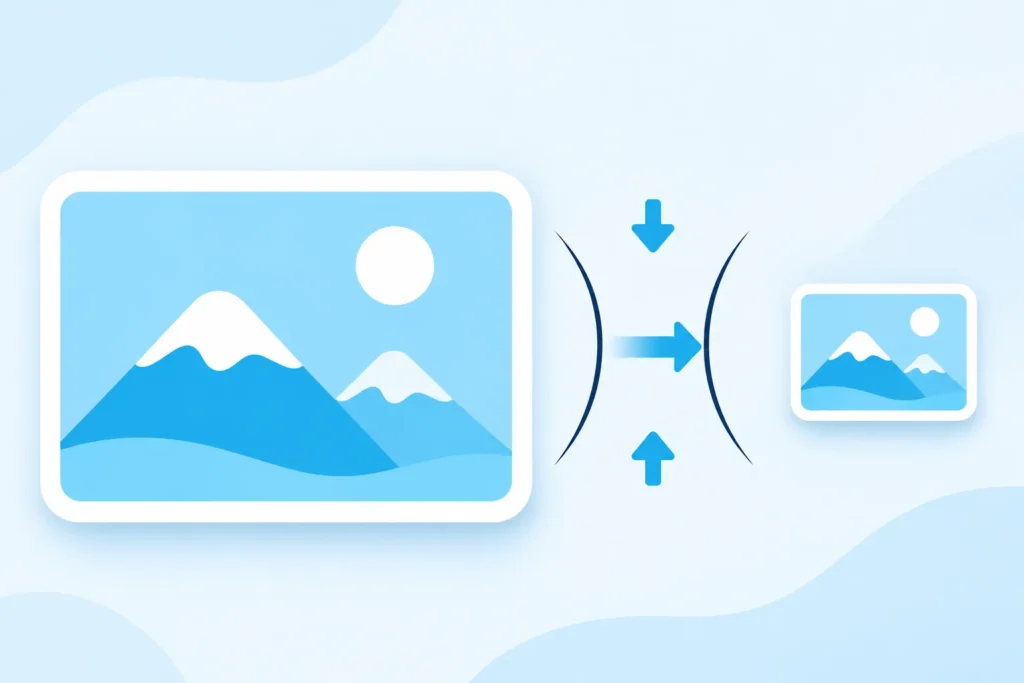
Pour compresser image gratuitement, il suffit d’utiliser un outil en ligne qui réduit le poids de vos fichiers JPG et PNG sans installation. En quelques secondes, vous pouvez obtenir des images jusqu’à 70 à 80 % plus légères, tout en conservant une qualité visuelle presque identique à l’originale.
Un compresseur image fonctionne simplement : ajoutez votre photo par glisser-déposer, laissez l’outil effectuer la compression, puis téléchargez le résultat. Vous pouvez ainsi compresser une image ou plusieurs photos à la fois, sans installer de logiciel sur votre ordinateur ou votre téléphone.
Cette solution permet de réduire la taille d’une image pour libérer de l’espace, faciliter le partage et accélérer le chargement des pages web. Que vous souhaitiez compresser des photos pour un site internet, un e-mail ou un usage personnel, quelques clics suffisent pour obtenir des fichiers plus légers.
Qu’est-ce que compresser une image ?
Compresser une image consiste à réduire la taille de son fichier sans changer son apparence de manière importante. Cette opération permet de stocker, partager et envoyer des photos plus facilement. Le principe de compresser image est simple : rendre le fichier plus léger tout en conservant une bonne qualité visuelle.
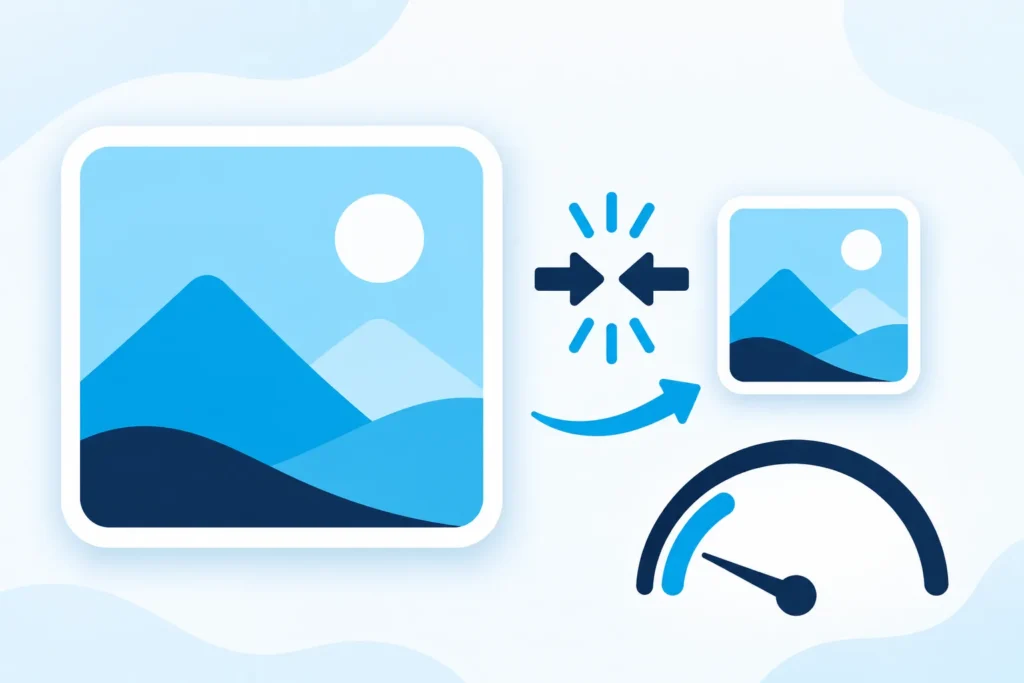
La compression image fonctionne en supprimant certaines données inutiles ou répétitives dans le fichier. Selon la méthode utilisée, la réduction peut être plus ou moins importante. Dans de nombreux cas, il est possible de réduire le poids d’une image jusqu’à 70 % sans perte visible de qualité.
Comment fonctionne la compression image ?
Pour compresser une image, un outil analyse les informations qui composent le fichier, comme les couleurs, les pixels et les détails. Il repère ensuite les données redondantes ou moins importantes afin de réduire leur quantité et de rendre le fichier plus léger.
Cette opération permet de réduire taille image sans modifier ses dimensions. Le résultat dépend du format utilisé, de la qualité de départ et du niveau de compression choisi.
Compression avec perte et compression sans perte
Il existe deux grandes méthodes pour compresser image : la compression avec perte et la compression sans perte. Elles n’offrent pas le même résultat et répondent à des besoins différents.
Compression avec perte : cette méthode supprime définitivement certains détails de l’image. Elle permet d’obtenir des fichiers beaucoup plus petits, mais une partie de la qualité originale peut disparaître.
Compression sans perte : elle réduit le poids du fichier sans supprimer les informations originales. La qualité reste identique, mais la réduction de taille est généralement moins importante.
Que devient la qualité quand vous compressez une image ?
La qualité dépend principalement de la méthode et du niveau de compression utilisés. Avec une compression modérée, votre photo conserve généralement une apparence très proche de l’originale. Les différences sont souvent difficiles à remarquer à l’œil nu.
En revanche, une compression trop forte peut rendre l’image floue, faire disparaître certains détails ou créer des petits défauts visibles. Pour obtenir un bon résultat, choisissez un niveau de compression qui réduit suffisamment le poids du fichier sans abîmer l’apparence de votre photo.
Pourquoi compresser des images et des photos ?
Compresser image présente plusieurs avantages au quotidien. Cela permet de gagner de l’espace de stockage, d’envoyer des fichiers plus rapidement et d’améliorer l’affichage des pages web. Des photos moins lourdes facilitent aussi le partage depuis un ordinateur ou un téléphone, sans perdre inutilement du temps.
Les images volumineuses peuvent ralentir un site internet et consommer davantage de bande passante. Elles peuvent également rendre les e-mails difficiles à envoyer et prendre beaucoup de place sur vos appareils. En choisissant de compresser des images, vous rendez leur utilisation plus simple et plus pratique.
Réduire la taille des fichiers pour gagner de l’espace
Les photos prises avec un smartphone ou un appareil numérique peuvent occuper beaucoup de mémoire. Lorsque vous enregistrez plusieurs images en haute qualité, l’espace disponible sur votre téléphone ou votre ordinateur diminue rapidement. Réduire leur poids permet donc de conserver davantage de fichiers sans manquer de stockage.
Vous pouvez compresser une photo avant de l’enregistrer ou de la partager. Cette solution est particulièrement utile lorsque vous possédez de nombreux albums ou que vous souhaitez garder vos images pendant longtemps.
Accélérer le chargement des pages web
Les images lourdes peuvent ralentir l’ouverture d’une page internet, surtout lorsque la connexion est lente. Les visiteurs doivent attendre plus longtemps pour voir les photos et les illustrations. Une page qui met trop de temps à s’afficher risque de faire partir les internautes.
En choisissant de compresser image avant de publier vos fichiers, vous facilitez le chargement de votre site. Les images légères améliorent aussi l’expérience des visiteurs et peuvent contribuer à un meilleur référencement sur les moteurs de recherche.
Envoyer et partager des photos plus facilement
Les fichiers volumineux sont parfois difficiles à envoyer par les applications de messagerie ou les services de partage. Le transfert peut prendre plusieurs minutes lorsque la connexion internet est faible. Réduire taille photo permet de partager vos souvenirs plus rapidement avec vos proches, partout.
La compression est également pratique pour envoyer plusieurs images à la fois. Vous pouvez compresser des photos avant de les transférer afin de limiter leur poids total et de faciliter leur téléchargement.
Pièces jointes aux e-mails
Les services de messagerie imposent souvent une limite à la taille des fichiers joints. Lorsque vos photos sont trop lourdes, votre message peut être refusé ou son envoi peut prendre beaucoup de temps. La compression permet de réduire le poids des images avant de les ajouter à votre e-mail.
Cette méthode est utile pour envoyer des photos de vacances, des images personnelles ou des fichiers destinés au travail. Vos destinataires peuvent ainsi télécharger les pièces jointes plus facilement.
Des images adaptées au mobile
Sur un téléphone, les images volumineuses consomment davantage de données mobiles et peuvent être longues à télécharger. Cela devient particulièrement gênant lorsque vous utilisez une connexion limitée ou un réseau peu rapide.
Des fichiers plus légers s’affichent plus facilement sur les petits écrans et prennent moins de place dans la mémoire du téléphone. Vous pouvez donc consulter, envoyer et conserver vos photos sans surcharger votre appareil.
Comment compresser une image en ligne gratuitement ?
Pour compresser image gratuitement, vous pouvez utiliser un outil en ligne depuis votre ordinateur ou votre téléphone. Il suffit d’ajouter vos photos, de choisir la taille souhaitée ou le niveau de compression, puis de lancer le traitement. En quelques secondes, vous obtenez une image plus légère, prête à être téléchargée.
Cette opération ne demande aucune installation ni compétence particulière. Un compresseur image permet de traiter facilement les fichiers JPG et PNG grâce à quelques étapes simples. Selon l’outil utilisé, vous pouvez aussi importer vos images depuis un espace de stockage en ligne.
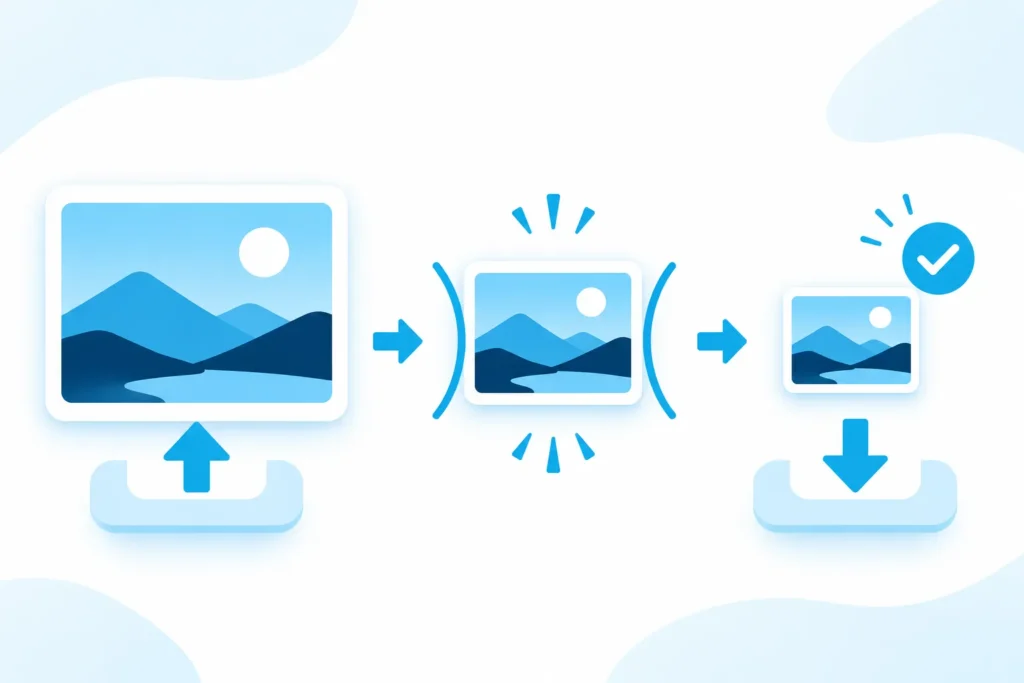
Les étapes pour compresser une image facilement
La plupart des outils de compression fonctionnent de manière simple et rapide. Vous devez seulement préparer vos photos, définir vos préférences et récupérer les fichiers obtenus. Vous pouvez ainsi compresser une image sans modifier manuellement ses paramètres techniques.
Étape 1 : Ajoutez vos images
Commencez par ouvrir votre outil de compression et sélectionnez les photos que vous souhaitez alléger. Vous pouvez généralement les faire glisser directement dans la zone prévue ou cliquer sur le bouton d’ajout pour les choisir dans vos dossiers.
Selon le service utilisé, vous pouvez également importer des fichiers depuis votre téléphone, Google Drive ou Dropbox. Certains outils acceptent plusieurs images en même temps, ce qui vous évite de recommencer l’opération pour chaque photo.
Étape 2 : Choisissez un objectif ou un niveau de compression
Après avoir ajouté vos fichiers, sélectionnez la taille finale que vous souhaitez obtenir. Par exemple, vous pouvez viser 50 Ko, 100 Ko, 200 Ko ou 500 Ko selon vos besoins. Cette option est pratique lorsque vous devez respecter une limite de taille précise.
Certains outils proposent plutôt plusieurs niveaux de compression : faible, moyen ou fort. Si vous souhaitez compresser JPG tout en conservant une bonne qualité, commencez par un niveau moyen. Vous pourrez ensuite ajuster le réglage selon le résultat obtenu.
Étape 3 : Compressez et téléchargez
Une fois vos paramètres définis, cliquez sur le bouton de compression pour lancer le traitement. L’outil analyse votre fichier et réduit son poids automatiquement. Cette opération prend souvent seulement quelques secondes, selon le nombre et la taille des images.
Avant de télécharger le résultat, vérifiez que la photo reste nette et que ses détails importants sont bien visibles. Si le résultat vous convient, enregistrez l’image compressée sur votre appareil. Vous pouvez ensuite l’utiliser pour un site web, un e-mail ou un partage avec vos proches.
Comment compresser une image JPG ou JPEG ?
Pour compresser image au format JPG ou JPEG, utilisez un outil en ligne qui permet de régler la qualité et le poids final du fichier. Ce format est très utilisé pour les photos, car il offre un bon équilibre entre la qualité visuelle et la taille du fichier. Vous pouvez ainsi obtenir une image plus légère en quelques secondes.
Le JPG utilise une compression avec perte, ce qui signifie que certains détails peuvent être supprimés pendant le traitement. Pour conserver une bonne apparence, choisissez une qualité comprise entre 70 et 80 %. Vous pouvez également définir une taille précise si vous devez respecter une limite pour un formulaire ou un site web.
Réduire la taille d’une image JPG sans perdre trop de qualité
Pour réduire taille image au format JPG, commencez par choisir un niveau de compression modéré. Une qualité de 70 à 80 % permet généralement de diminuer le poids du fichier tout en conservant une apparence proche de la photo originale.
Évitez de choisir directement une compression très forte. Elle peut rendre les détails moins nets et faire apparaître des défauts sur les couleurs ou les contours. Vérifiez toujours le résultat avant d’enregistrer votre nouvelle image.
Comment compresser un JPG à 200 Ko ou 500 Ko ?
Certains sites et formulaires imposent une limite de taille pour les photos envoyées. Pour compresser JPG à 200 Ko ou 500 Ko, ajoutez votre fichier dans un outil de compression, puis indiquez le poids souhaité si cette option est disponible.
L’outil ajuste automatiquement la compression pour atteindre une taille proche de votre objectif. Si le fichier reste trop volumineux, réduisez d’abord ses dimensions, puis recommencez la compression. Cette méthode permet de respecter plus facilement les limites demandées.
Compresser un JPG à une taille exacte : 50 Ko, 100 Ko
Si vous avez besoin d’un fichier très léger, vous pouvez viser une taille de 50 Ko ou 100 Ko. Cette solution convient notamment aux petites photos destinées aux formulaires en ligne ou aux plateformes qui imposent une limite stricte. Sélectionnez la taille souhaitée dans les paramètres de l’outil avant de lancer le traitement.
Gardez toutefois à l’esprit qu’une réduction importante peut diminuer la qualité de votre photo. Si le résultat est trop flou, essayez de recadrer l’image ou de réduire légèrement ses dimensions avant de compresser une image à nouveau.
Comment compresser une image PNG ?
Pour compresser image au format PNG, choisissez un outil qui réduit le poids du fichier tout en conservant sa qualité et sa transparence. Ce format est particulièrement utile pour les logos, les icônes et les graphiques. Contrairement au JPG, il permet de garder un arrière-plan transparent sans modifier les contours de l’image.
Les fichiers PNG sont souvent plus lourds que les JPG, surtout lorsqu’ils contiennent beaucoup de détails. Pour obtenir un résultat satisfaisant, privilégiez une compression sans perte. Vous pourrez ainsi réduire la taille du fichier tout en conservant les informations importantes de votre image.
Réduire la taille d’un PNG tout en conservant sa transparence
Pour réduire taille image au format PNG, utilisez une méthode de compression sans perte. Elle permet de supprimer certaines données inutiles sans modifier les couleurs, les détails ou les zones transparentes. Votre image garde donc son apparence d’origine après le traitement.
Cette méthode convient parfaitement aux logos, aux illustrations et aux icônes qui doivent conserver des contours précis. Avant de télécharger le résultat, vérifiez que la transparence est toujours présente et que les bords restent bien nets.
Quelle différence entre la compression JPG et PNG ?
La principale différence entre ces deux formats concerne leur utilisation et leur méthode de compression. Le JPG utilise une compression avec perte et convient surtout aux photographies, tandis que le PNG conserve les données originales et permet de garder un fond transparent.
Si vous souhaitez compresser image pour obtenir un fichier léger destiné à une photo, le JPG est souvent un meilleur choix. En revanche, pour un logo ou un graphique avec des détails précis, le PNG est généralement plus adapté. Le choix dépend donc du type d’image et du résultat recherché.
Compresser une image WebP et GIF
Le WebP est un format d’image moderne conçu pour offrir une bonne qualité avec un poids réduit. Il convient aux sites internet, car ses fichiers sont souvent plus légers que les JPG et les PNG. Utiliser ce format peut donc aider à accélérer l’affichage des pages web.
Le GIF est surtout utilisé pour les petites animations et les images simples avec peu de couleurs. Pour compresser une image dans ce format, choisissez un outil compatible avec les GIF et vérifiez que l’animation fonctionne toujours après le traitement. Cela permet de réduire le poids du fichier sans perdre son effet animé.
Comment compresser une photo sans perdre sa qualité ?
Pour compresser image sans perdre trop de qualité, choisissez une compression modérée et vérifiez toujours le résultat avant de télécharger votre photo. Un réglage compris entre 70 et 80 % offre généralement un bon équilibre entre le poids du fichier et son apparence. Quelques ajustements simples permettent aussi de conserver les détails importants.
Il est préférable de réduire progressivement la taille plutôt que d’appliquer directement une compression très forte. Vous pouvez recadrer les parties inutiles, modifier les dimensions ou effectuer un second passage léger si le fichier reste trop volumineux.
Comprendre la compression avec et sans perte
La compression avec perte supprime définitivement certaines informations de l’image pour réduire davantage son poids. Elle convient aux photos destinées au partage ou à la publication sur internet, mais une compression trop forte peut rendre les détails moins nets.
La compression sans perte conserve toutes les informations originales. Elle permet de compresser une photo sans modifier sa qualité, mais la réduction du poids est généralement moins importante. Choisissez la méthode selon vos besoins et le format de votre fichier.
Régler le niveau de compression d’une photo
Pour obtenir un bon résultat, commencez par choisir un niveau de compression moyen. Une qualité comprise entre 70 et 80 % permet souvent de réduire la taille d’une image tout en gardant une apparence agréable.
Évitez de sélectionner immédiatement le niveau le plus élevé. Si votre photo contient beaucoup de détails, une compression trop forte peut modifier les couleurs et rendre certaines zones floues. Ajustez les paramètres progressivement pour trouver le meilleur équilibre.
Comparer la photo originale et la photo compressée
Après avoir compressé une image, prenez le temps de comparer le résultat avec le fichier original. Affichez les deux photos côte à côte pour repérer les éventuelles différences de couleurs, de netteté et de détails.
Vous pouvez également zoomer sur les petits éléments, comme les cheveux, les textes ou les contours. Si la photo compressée reste nette et agréable à regarder, vous pouvez conserver cette version. Sinon, réduisez le niveau de compression et recommencez.
Recadrez avant de compresser
Le recadrage permet de supprimer les parties inutiles autour du sujet principal. Par exemple, vous pouvez retirer un espace vide, un arrière-plan trop large ou des éléments qui n’apportent rien à la photo.
Cette opération réduit la quantité de pixels à conserver et peut rendre le fichier plus léger. Avant de compresser photo, gardez uniquement la partie importante pour obtenir un résultat plus adapté à votre utilisation.
Redimensionnez si l’image est encore trop grande
Si votre fichier reste trop lourd après la compression, essayez de réduire ses dimensions. Une photo de très grande taille n’est pas toujours nécessaire pour une publication sur un site web ou un partage sur les réseaux sociaux.
Par exemple, vous pouvez passer d’une image de 4000 pixels de largeur à 2000 pixels si cette résolution suffit à votre besoin. Des dimensions plus petites permettent de réduire la taille du fichier tout en conservant une bonne qualité d’affichage.
Faites un second passage si nécessaire
Si votre photo est encore trop volumineuse, vous pouvez effectuer une deuxième compression légère. Cette méthode permet d’ajuster progressivement le poids du fichier sans appliquer une réduction trop importante dès le départ.
Après ce second passage, vérifiez une nouvelle fois la netteté et les couleurs. Évitez de répéter plusieurs compressions fortes, car elles peuvent dégrader progressivement l’image. Il vaut mieux avancer par petites étapes pour conserver un résultat satisfaisant.
Comment réduire la taille d’une image sans la déformer ?
Pour compresser image sans la déformer, il faut choisir les bons réglages et conserver les proportions originales. Vous pouvez réduire le poids du fichier ou modifier ses dimensions en pixels selon votre besoin. L’objectif est d’obtenir une image plus légère tout en gardant sa forme, ses couleurs et une bonne netteté.
Une photo trop grande n’est pas toujours nécessaire pour un site web ou un partage sur téléphone. En ajustant sa largeur et sa hauteur, vous pouvez réduire son poids sans modifier son apparence de manière importante. Il est également conseillé de choisir une résolution adaptée à l’utilisation prévue.
Différence entre compresser et redimensionner une image
Compresser une image consiste à réduire le poids de son fichier sans changer sa largeur ni sa hauteur en pixels. Cette méthode permet de rendre le fichier plus léger tout en conservant ses dimensions originales. Elle est particulièrement utile lorsque vous souhaitez garder la même taille d’affichage.
Le redimensionnement fonctionne autrement : il modifie directement la largeur et la hauteur de l’image. Par exemple, une photo de 3000 × 2000 pixels peut être réduite à 1500 × 1000 pixels. Cette opération permet également de réduire taille image et d’obtenir un fichier moins volumineux.
Réduire les dimensions et la résolution d’une photo
Pour réduire la taille d’une image sans la déformer, conservez toujours ses proportions originales, comme 4:3 ou 16:9. Ne modifiez pas uniquement la largeur ou la hauteur, car la photo pourrait devenir étirée ou écrasée. Utilisez plutôt un réglage qui adapte automatiquement les deux dimensions.
Choisissez également une résolution adaptée à votre utilisation. Pour les images destinées au web, une résolution de 72 dpi est généralement suffisante, tandis que l’impression demande souvent une résolution plus élevée. Après le redimensionnement, vous pouvez compresser image pour alléger davantage le fichier tout en conservant un bon rendu visuel.
Comment choisir les bons paramètres de compression d’image ?

Pour compresser image avec un bon résultat, choisissez les paramètres selon l’utilisation prévue, le format du fichier et la qualité souhaitée. Pour un site web, privilégiez des images légères, généralement entre 100 et 300 Ko. Pour vos photos personnelles, recherchez plutôt un bon équilibre entre la netteté et le poids du fichier.
Les bons réglages permettent de réduire le temps de chargement des pages sans rendre les images floues. Avant de lancer la compression image, vérifiez les dimensions, le format et le niveau de qualité proposés par votre outil.
Quelle taille d’image choisir pour un site web ?
La taille idéale dépend de l’emplacement de la photo sur votre page. Pour une grande image, comme une bannière ou une photo principale, une largeur de 1200 à 2000 pixels peut être adaptée. Pour une image classique dans un article, une largeur d’environ 800 pixels suffit souvent.
Essayez de garder le poids de vos fichiers entre 100 et 300 Ko lorsque cela est possible. Ces valeurs servent de repères et peuvent varier selon le contenu de l’image. Un compresseur image vous aide à obtenir des fichiers plus légers et adaptés à l’affichage sur internet.
Quel niveau de qualité utiliser pour une photo ?
Pour les photos au format JPG, un niveau de qualité compris entre 70 et 80 % représente généralement un bon compromis. Il permet de réduire le poids du fichier tout en conservant des couleurs et des détails agréables à regarder.
Si vous choisissez une qualité trop faible, certains détails peuvent disparaître et les contours devenir moins nets. Commencez donc avec une compression modérée, puis comparez le résultat avec la photo originale. Vous pourrez ajuster les paramètres si le rendu ne vous convient pas.
Quel format choisir entre JPG et PNG ?
Le choix du format dépend principalement du type d’image que vous souhaitez compresser. Le JPG convient mieux aux photographies, car il permet d’obtenir des fichiers relativement légers. Il est donc pratique pour les photos de vacances, les portraits et les images destinées aux sites web.
Le PNG est préférable pour les logos, les icônes et les graphiques qui nécessitent un fond transparent ou des contours précis. Vous pouvez également choisir le WebP si votre site accepte ce format, car il permet souvent d’obtenir des fichiers encore plus légers. Avant de compresser une image, vérifiez que le format choisi répond bien à vos besoins.
Quels sont les avantages d’un compresseur d’images en ligne ?
Un compresseur image en ligne permet de réduire le poids de vos photos rapidement et sans installer de logiciel. Il fonctionne directement depuis un navigateur, sur ordinateur comme sur téléphone. Vous pouvez compresser image en quelques secondes, gagner de l’espace de stockage et préparer vos fichiers pour un partage ou une publication sur internet.
Cette solution est pratique pour les personnes qui souhaitent compresser des images sans effectuer de réglages compliqués. Il suffit généralement d’ajouter les fichiers, de choisir les paramètres et de récupérer les résultats. Certains outils proposent également des fonctions de protection des données personnelles.
Compresser des photos sans installer de logiciel
L’un des principaux avantages d’un outil en ligne est qu’il ne demande aucune installation. Vous n’avez pas besoin de télécharger un programme ou de modifier les paramètres de votre ordinateur. Ouvrez simplement la page de l’outil dans votre navigateur pour commencer à compresser une photo.
Cette méthode permet aussi de gagner du temps et de l’espace sur votre appareil. Vous pouvez traiter vos fichiers directement depuis votre navigateur, puis télécharger les images allégées lorsque la compression est terminée.
Compresser des images directement depuis un téléphone
Vous pouvez également compresser des images depuis un smartphone ou une tablette. Il suffit d’ouvrir un outil compatible avec votre navigateur mobile et de sélectionner les photos enregistrées dans votre galerie. Le fonctionnement reste généralement aussi simple que sur un ordinateur.
C’est une solution pratique lorsque vous souhaitez envoyer rapidement une photo par e-mail ou par messagerie. Vous pouvez réduire le poids de vos fichiers sans devoir les transférer d’abord sur un ordinateur.
Protéger ses photos et ses données personnelles
Avant d’utiliser un outil en ligne, vérifiez toujours comment il traite vos fichiers. Certains services suppriment automatiquement les images de leurs serveurs après quelques heures, tandis que d’autres proposent des règles de conservation différentes.

Prenez donc le temps de consulter la politique de confidentialité avant d’envoyer des photos personnelles. Évitez de transmettre des images sensibles à un service dont les règles de protection des données ne sont pas clairement expliquées.
Traitement local dans le navigateur
Certains outils permettent de compresser image directement dans votre navigateur, sans envoyer les fichiers vers un serveur distant. Le traitement se fait alors sur votre propre appareil. Cette méthode peut offrir une meilleure confidentialité, puisque les photos restent généralement dans votre navigateur pendant la compression.
Toutefois, tous les outils ne fonctionnent pas de cette manière. Si la protection de vos photos est importante, recherchez une indication claire sur le traitement local des fichiers et vérifiez les informations de confidentialité avant de commencer.
Compresser des images par lots
La compression par lots permet de réduire le poids de plusieurs photos en une seule opération. Au lieu de traiter chaque fichier séparément, vous pouvez ajouter plusieurs images, choisir les mêmes paramètres et lancer le traitement en quelques secondes. Cette méthode est idéale pour gagner du temps lorsque vous avez beaucoup de fichiers à alléger.
Selon le compresseur utilisé, vous pouvez ajouter jusqu’à 20 ou 50 images à la fois. Une fois la compression terminée, vous pouvez récupérer tous les fichiers ensemble, parfois dans un dossier ZIP. C’est une solution pratique pour compresser image rapidement sans répéter les mêmes étapes.
Comment compresser plusieurs images en même temps ?
Commencez par ouvrir un outil de compression qui propose le traitement par lots. Sélectionnez ensuite les photos depuis votre ordinateur ou faites-les glisser dans la zone de téléchargement. Certains outils acceptent plusieurs formats et permettent de traiter toutes les images en même temps.
Choisissez le niveau de compression souhaité, puis lancez le traitement. Vous pouvez ensuite vérifier les résultats et télécharger les fichiers compressés ensemble. Si l’outil propose une archive ZIP, vous pourrez récupérer toutes vos images dans un seul dossier, ce qui facilite leur rangement.
Compresser une photo sur iPhone ou Android
Pour compresser image sur iPhone ou Android, vous pouvez utiliser un outil en ligne directement dans le navigateur de votre téléphone. Ouvrez la page de compression, sélectionnez les photos dans votre galerie et choisissez le niveau de réduction souhaité. Il n’est pas nécessaire d’installer une application supplémentaire.
Après le traitement, vérifiez la qualité des fichiers et enregistrez les résultats sur votre appareil. Vous pourrez ensuite compresser une photo avant de l’envoyer par message, de la partager sur internet ou de la conserver dans votre galerie.
Limites de l’offre gratuite et tailles de fichiers prises en charge
Les outils gratuits pour compresser image imposent parfois des limites sur la taille des fichiers, le nombre de photos ou les utilisations quotidiennes. Selon le service choisi, vous pouvez généralement ajouter des images de 5 Mo, 10 Mo ou 25 Mo maximum par fichier. Il est donc important de vérifier ces restrictions avant de commencer.
Ces limites peuvent aussi concerner le nombre d’images que vous pouvez traiter en une seule fois. Certaines fonctions avancées peuvent être réservées aux offres payantes. Heureusement, plusieurs solutions permettent de continuer à compresser des images gratuitement sans perdre trop de temps.
Quelles tailles de fichiers sont acceptées ?
La taille maximale acceptée dépend du compresseur image utilisé. Certains outils gratuits acceptent uniquement des fichiers de 5 Mo, tandis que d’autres autorisent des images de 10 Mo ou même de 25 Mo. Ces valeurs peuvent varier selon le format et les conditions du service.
Il peut également exister une limite sur le nombre de photos par lot ou sur le nombre de compressions réalisées chaque jour. Avant de compresser une image, consultez les conditions de l’outil pour éviter un refus de téléchargement.
Que faire si la limite est dépassée ?
Si votre fichier dépasse la taille autorisée, commencez par réduire ses dimensions avant de relancer la compression. Vous pouvez également effectuer deux passages légers au lieu d’essayer de réduire fortement le poids en une seule fois. Cette méthode aide à obtenir un fichier plus petit tout en conservant une qualité satisfaisante.
Si vous avez beaucoup de photos, divisez-les en plusieurs petits groupes pour respecter la limite par lot. Vous pouvez aussi choisir un autre outil gratuit qui accepte des fichiers plus volumineux. Ces solutions vous permettent de compresser image sans devoir obligatoirement souscrire à une offre payante.
Pourquoi la compression d’une image ne fonctionne-t-elle pas ?
Il arrive que la compression image ne donne pas le résultat attendu. Le fichier peut rester trop lourd, la photo peut perdre sa netteté ou l’outil peut refuser de traiter l’image. Ces problèmes sont souvent liés au format, aux dimensions du fichier ou aux paramètres choisis. Heureusement, quelques ajustements permettent généralement de trouver une solution.
Avant de recommencer, vérifiez les caractéristiques de votre photo et les limites de l’outil utilisé. Vous pourrez ensuite modifier le niveau de compression, réduire les dimensions ou choisir un autre format. Ces petites corrections facilitent le traitement de vos fichiers.
Le fichier reste trop volumineux après la compression
Si votre image reste lourde après avoir essayé de compresser image, plusieurs raisons peuvent expliquer ce résultat. Elle est peut-être déjà compressée, contient beaucoup de détails ou utilise un niveau de compression trop faible. Dans ce cas, la réduction obtenue peut être limitée.
Pour alléger davantage le fichier, essayez de réduire ses dimensions avant de recommencer. Vous pouvez également augmenter légèrement le niveau de compression. Comparez toujours le résultat avec l’original pour éviter une perte de qualité trop importante.
La qualité de l’image devient trop faible
Une photo peut devenir floue ou perdre des détails lorsque le niveau de compression est trop élevé. Le problème peut aussi apparaître si vous essayez de compresser une image plusieurs fois de suite. Chaque nouvelle opération peut entraîner une dégradation supplémentaire, surtout avec une méthode utilisant une compression avec perte.
Pour éviter ce problème, choisissez un réglage modéré et vérifiez le résultat avant de télécharger le fichier. Si la qualité n’est pas satisfaisante, recommencez avec un niveau moins élevé. Il est préférable de réduire progressivement le poids plutôt que de chercher une réduction maximale en une seule opération.
Le format ou la taille du fichier n’est pas pris en charge
Certains outils refusent les fichiers dont le format n’est pas compatible avec leurs fonctions. Cela peut arriver avec un format d’image peu courant ou un fichier endommagé. Une image trop volumineuse peut également dépasser la limite autorisée par le service.
Pour résoudre ce problème, essayez de convertir votre fichier en JPG ou PNG avant de le traiter. Si sa taille est trop importante, réduisez d’abord ses dimensions. Vous pouvez aussi utiliser un autre outil qui accepte votre format et la taille de votre fichier pour compresser des images plus facilement.
Compresser, redimensionner ou convertir : que choisir ?
Pour compresser image, redimensionner une photo ou convertir son format, il faut d’abord connaître votre objectif. La compression réduit le poids du fichier sans modifier ses dimensions, le redimensionnement change sa largeur et sa hauteur, tandis que la conversion transforme son format. Chaque méthode répond donc à un besoin différent.
Si votre photo est trop lourde, vous pouvez commencer par réduire ses dimensions, puis choisir un format adapté et terminer par une compression. Cette combinaison permet souvent d’obtenir un fichier plus léger tout en conservant une bonne qualité visuelle.
Voici les principales différences entre ces trois opérations :
| Opération | Ce qu’elle change | Quand l’utiliser ? |
|---|---|---|
| Compresser | Le poids du fichier | Pour obtenir une image plus légère |
| Redimensionner | La largeur et la hauteur en pixels | Pour adapter une photo à un écran ou un site web |
| Convertir | Le format de l’image | Pour changer de JPG, PNG ou WebP |
Pour choisir la bonne méthode, tenez compte du type de fichier et de son utilisation. Par exemple, convertissez un PNG en JPG pour une photographie, un JPG en PNG si vous avez besoin de transparence, ou une image en WebP pour alléger son affichage sur un site compatible.
Dans la plupart des cas, la meilleure solution consiste à redimensionner d’abord l’image, à convertir son format si nécessaire, puis à compresser image. Vous pourrez ainsi réduire la taille d’une image sans effectuer des modifications inutiles et conserver un résultat adapté à vos besoins.
Foire aux questions
1. Comment compresser une image sans perdre en qualité ?
Pour compresser une image sans perte visible de qualité, choisissez un niveau de compression modéré, généralement entre 70 et 80 % pour un fichier JPG. Comparez ensuite le résultat avec la photo originale afin de vérifier que les couleurs et les détails restent nets.
2. Quels formats d’image peut-on compresser ?
La plupart des outils acceptent les formats JPG, JPEG et PNG. Certains permettent également de compresser des images WebP, GIF ou SVG, selon leurs fonctionnalités.
3. Puis-je compresser une image à une taille exacte comme 50 Ko ?
Oui, certains outils permettent de définir un poids cible de 50 Ko, 100 Ko, 200 Ko ou 500 Ko. Il suffit de choisir la taille souhaitée avant de lancer la compression, puis de vérifier si le résultat respecte la limite demandée.
4. La compression d’une image réduit-elle sa qualité ?
Cela dépend de la méthode utilisée. La compression avec perte peut supprimer certains détails, tandis que la compression sans perte conserve les informations originales. Avec un bon réglage, vous pouvez compresser image tout en gardant une qualité visuelle satisfaisante.
5. Puis-je compresser une image sur mon téléphone ?
Oui, vous pouvez compresser une photo directement depuis un iPhone ou un téléphone Android. Ouvrez un outil en ligne dans votre navigateur, sélectionnez une image dans votre galerie, lancez la compression et enregistrez le résultat sur votre appareil.
6. Peut-on compresser plusieurs images à la fois ?
Oui, certains outils proposent une compression par lots. Vous pouvez ajouter plusieurs photos, appliquer les mêmes paramètres et télécharger les fichiers compressés ensemble, parfois dans une seule archive ZIP.
7. Mes images sont-elles téléversées ou restent-elles privées ?
Cela dépend du fonctionnement de l’outil utilisé. Certains services traitent les fichiers directement dans votre navigateur, tandis que d’autres les envoient sur leurs serveurs avant de les supprimer après un certain délai. Consultez toujours la politique de confidentialité pour savoir comment vos photos sont utilisées et conservées.
8. Quelle est la différence entre JPG et JPEG ?
JPG et JPEG désignent le même format d’image. La seule différence vient de l’extension du fichier : JPG utilise trois lettres, tandis que JPEG en utilise quatre. Les deux formats fonctionnent de la même manière pour enregistrer et compresser jpg.
9. Pourquoi mon image compressée semble-t-elle encore volumineuse ?
Votre photo peut rester lourde si elle contient beaucoup de détails, possède de grandes dimensions ou était déjà compressée. Pour réduire davantage son poids, essayez de diminuer sa largeur et sa hauteur, puis relancez la compression avec des réglages adaptés.
Conclusion
Savoir compresser image permet de réduire facilement le poids de vos photos tout en conservant une bonne qualité visuelle. Pour obtenir un résultat satisfaisant, choisissez le bon format selon vos besoins : JPG pour les photographies, PNG pour les images avec transparence et WebP pour les sites web compatibles. Privilégiez un niveau de compression modéré et vérifiez toujours la qualité avant de télécharger le fichier.
Que vous souhaitiez compresser une image, alléger plusieurs photos ou préparer des fichiers pour un site web, les outils en ligne rendent cette opération simple et rapide. Prenez le temps de comparer les résultats et d’ajuster les paramètres si nécessaire. Vous pourrez ainsi compresser image gratuitement, gagner de l’espace de stockage et partager vos photos plus facilement.
Vous pouvez compresser image pour le web afin d’accélérer le chargement des pages et améliorer le confort de vos visiteurs. Vous pouvez compresser image pour les e-mails afin d’envoyer vos photos plus rapidement sans dépasser les limites de taille autorisées. Vous pouvez compresser image sur votre téléphone pour partager vos fichiers facilement, même lorsque votre connexion internet est lente. Vous pouvez compresser image pour gagner de l’espace et conserver davantage de photos sur vos appareils. Cette méthode convient aussi bien aux débutants qu’aux utilisateurs plus expérimentés, en toute simplicité.
Liens internes :
Dernière mise à jour : 21 novembre 2026