Convertir JPG en PDF : guide complet pour transformer vos images
Déposez vos images ici
ou cliquez pour choisir des images — JPG, PNG, WebP (max 50 images, 20 Mo par image)
Votre PDF est prêt !
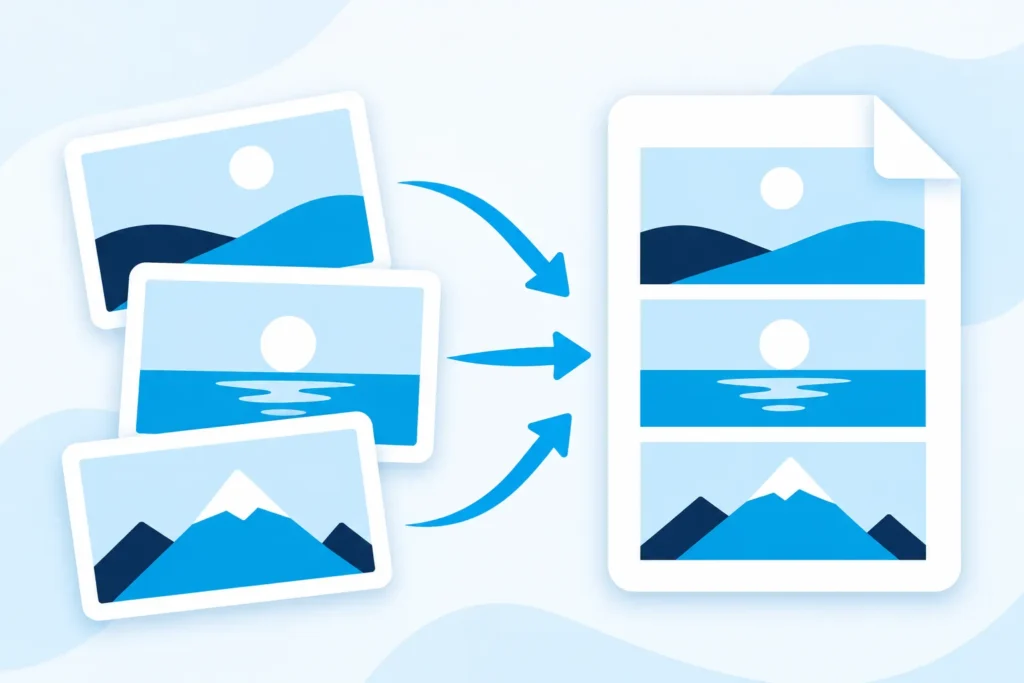
Pour convertir jpg en pdf, il suffit généralement de choisir une ou plusieurs images sur son appareil, ou de les déposer dans la zone prévue sur un site. Vous pouvez ensuite régler l’orientation et les marges, puis télécharger le document obtenu. Cette opération se fait dans le navigateur, souvent gratuitement et sans installer de logiciel.
Vous découvrirez comment obtenir une image en pdf ou une photo en pdf avec un outil jpg en pdf gratuit, sur ordinateur comme sur téléphone. Nous verrons aussi comment convertir image en pdf à partir d’une seule photo ou réunir plusieurs clichés dans un même fichier, avec des réglages adaptés à vos besoins.
Qu’est-ce que la conversion d’une image JPG en PDF ?
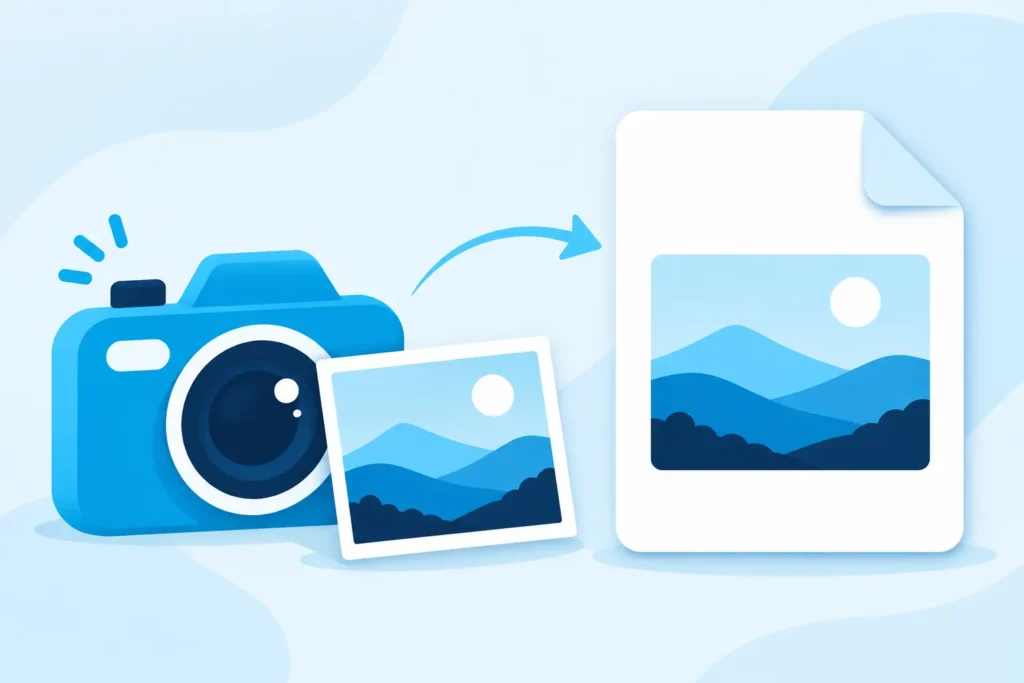
La conversion d’une image JPG en PDF consiste à placer une photo dans une page de document PDF. L’image reste une image : elle ne devient pas du texte. Le fichier obtenu peut contenir une seule photo ou plusieurs, réunies dans un même document.
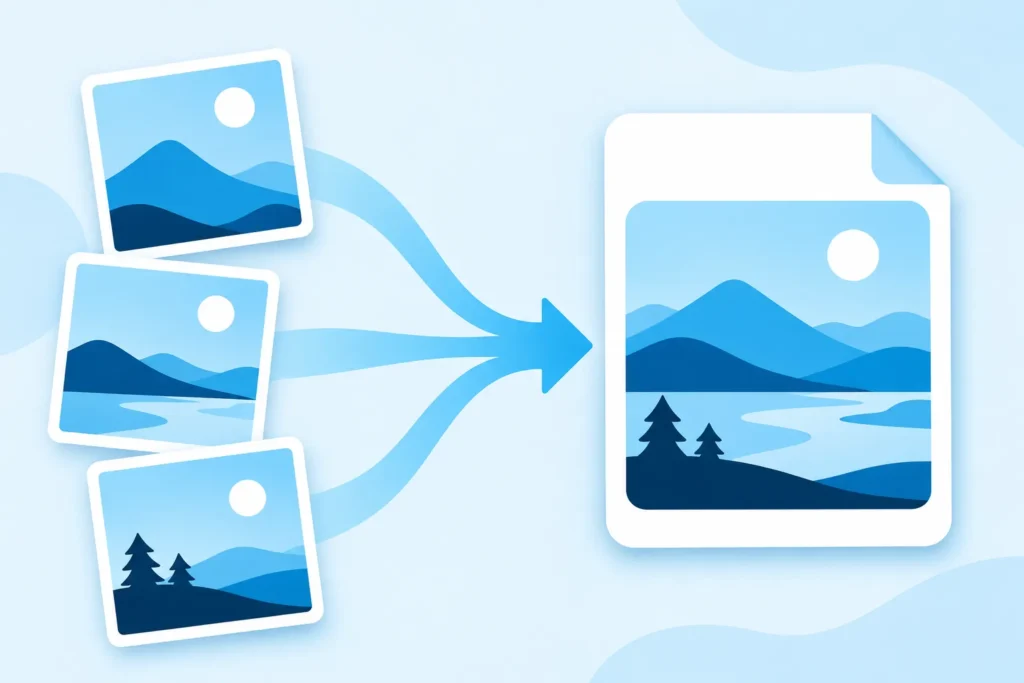
JPG et JPEG désignent le même format d’image, très courant sur les appareils photo et les téléphones. Il réduit la taille des fichiers grâce à la compression, ce qui facilite leur stockage et leur envoi.
Le PDF, lui, conserve la présentation du document sur les différents écrans et convient bien à l’impression comme au partage. Ainsi, convertir jpg en pdf, ou convertir jpeg en pdf, permet d’insérer la photo dans une page sans en changer le contenu visuel. On parle aussi de jpeg en pdf, de jpg en pdf ou de jpeg pdf ; l’expression transformer jpeg en pdf décrit la même opération.
Pourquoi convertir une image JPG en PDF ?
Partager des photos devient plus simple avec un document PDF, facile à envoyer et à ouvrir. Pour cela, convertir jpg en pdf permet de garder la même présentation sur les ordinateurs, les téléphones et les tablettes. La personne qui reçoit le fichier voit donc les images comme vous les avez préparées.
Ce format est aussi facile à ouvrir, à imprimer et à envoyer. Il est utile dans de nombreuses situations : devoirs scolaires, documents de travail, papiers officiels ou photos personnelles. Vous pouvez convertir photo en pdf pour garder une copie propre et facile à consulter.
Il est également possible de réunir plusieurs images dans un seul fichier. Au lieu d’envoyer chaque photo séparément, vous pouvez transformer photo en pdf et tout regrouper dans un document clair. Cette solution permet aussi de mettre photo en pdf ou de mettre une photo en pdf pour faciliter son partage et son classement.
Comment convertir un JPG en PDF gratuitement en ligne ?
Pour transformer vos photos sans payer, utilisez un convertisseur jpg accessible depuis votre navigateur. Choisir vos images et les ajouter à l’outil suffit pour obtenir un document avec un convertisseur jpeg en pdf. Cette méthode fonctionne sans installer de logiciel, sur ordinateur comme sur téléphone.
Commencez par cliquer sur « Choisir des fichiers » ou faites glisser vos images JPG dans la zone prévue. Certains services permettent aussi de récupérer des photos depuis Google Drive ou Dropbox. Après l’importation, vérifiez que toutes les images sont présentes et dans le bon ordre.
Réglez ensuite les options du document, comme l’orientation et les marges, si l’outil les propose. Lancez la conversion, puis téléchargez le fichier PDF sur votre appareil. Vous pouvez ainsi utiliser un service pour convertir jpg en pdf gratuit et obtenir un fichier jpg en pdf gratuit, ou faire cette opération jpg en pdf gratuitement sur Windows, Mac, iPhone et Android.
Comment convertir plusieurs images JPG en un seul PDF ?
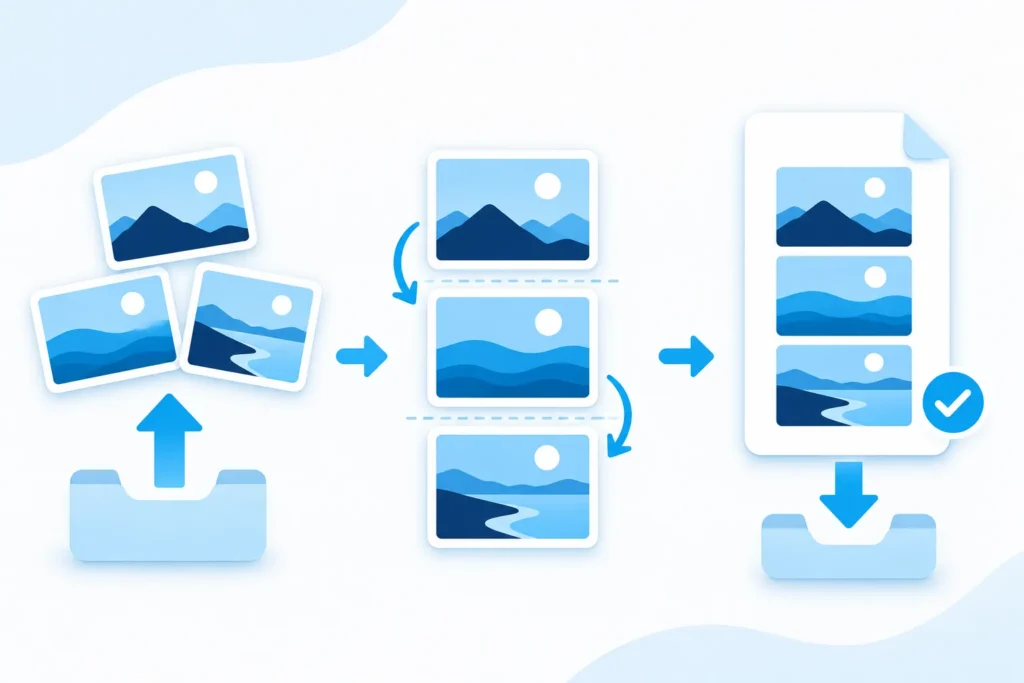
Vous pouvez réunir plusieurs photos dans un seul document PDF en quelques étapes simples. Pour cela, choisir plusieurs fichiers et convertir jpg en pdf permet de créer un document unique, avec les images dans l’ordre souhaité. Le résultat est pratique à envoyer, à imprimer ou à conserver.
Commencez par ajouter toutes les images JPG dans le convertisseur. Vous pouvez ensuite modifier leur ordre en les faisant glisser avec la souris ou le doigt. Cette option est utile pour présenter vos photos dans une suite logique et fusionner jpg en pdf sans mélanger les pages.
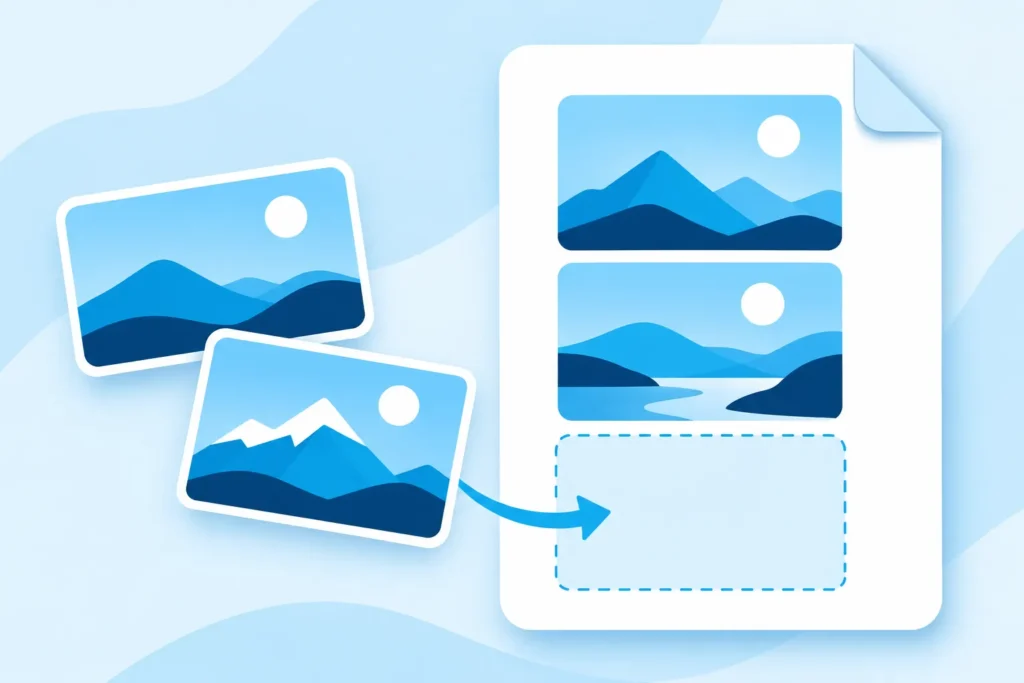
Avant de lancer la conversion, choisissez la disposition qui vous convient. Vous pouvez placer une seule image par page pour garder chaque photo bien visible, ou plusieurs images sur une même page pour créer un collage. Cette deuxième option permet de mettre des photos en pdf de façon plus compacte. Dans les deux cas, vous pouvez fusionner jpg, convertir image en pdf ou transformer image en pdf tout en gardant une présentation claire.
Comment convertir un JPG en PDF sur différents appareils ?
Vous pouvez transformer une photo en PDF directement depuis votre appareil, sans installer de programme supplémentaire. Sur Windows, ouvrez l’image dans Microsoft Photos, appuyez sur Ctrl+P, choisissez Microsoft Print to PDF, puis enregistrez le fichier. Cette méthode permet de convertir jpg en pdf aussi depuis Google Chrome, après avoir ouvert l’image et lancé l’impression.
Sur Mac, ouvrez le fichier dans Aperçu, cliquez sur Fichier, puis sur Exporter. Choisissez le format PDF et enregistrez le document. Sur iPhone, sélectionnez la photo, touchez Partager puis Imprimer ; agrandissez l’aperçu avec deux doigts, touchez de nouveau Partager et enregistrez le PDF.
Sur Android, ouvrez la photo et utilisez l’option Partager ou Imprimer, puis choisissez l’enregistrement au format PDF si elle est proposée. Si cette option manque, un outil en ligne peut vous aider à convertir une image en pdf ou à obtenir un service photo en pdf gratuit. Vous pouvez ainsi transformer photo en pdf gratuit ou passer par une méthode jpg vers pdf.
Quels formats d’image peut-on convertir en PDF ?
La plupart des convertisseurs en ligne acceptent plusieurs formats d’image. Les plus courants sont JPG, JPEG et PNG, mais certains outils prennent aussi en charge BMP, GIF, TIFF et HEIC. Avant de commencer, vérifiez les formats proposés par le service choisi pour éviter les erreurs.
JPG et JPEG désignent le même type de fichier. C’est un format très utilisé pour les photos prises avec un appareil photo ou un téléphone. Vous pouvez donc convertir jpg en pdf ou utiliser une option jpeg vers pdf pour placer vos photos dans un document. Le format PNG convient bien aux captures d’écran et aux dessins, car il garde des contours nets.
Le format HEIC est présent sur de nombreux iPhone et autres appareils Apple. Certains outils savent le convertir directement, tandis que d’autres demandent de le changer en JPG avant l’envoi. Un convertisseur image pdf peut aussi accepter les formats BMP, GIF et TIFF. Si votre fichier n’est pas reconnu, transformez-le d’abord en JPG ou PNG pour pouvoir convertir img en pdf.
Comment régler la qualité et la mise en page du PDF ?
Avant de transformer vos images, prenez le temps de régler la qualité et la présentation du document. Pour convertir jpg en pdf avec un bon résultat, utilisez des photos nettes et choisissez une taille de page adaptée. Vous pouvez aussi régler l’orientation et les marges pour obtenir un fichier facile à lire et à imprimer.
La qualité du PDF dépend surtout de celle de la photo originale. Une petite image agrandie risque de devenir floue. Choisissez ensuite le format de page, comme A4, selon votre besoin. L’orientation portrait convient aux photos verticales, tandis que le mode paysage est plus adapté aux images larges. Ces réglages permettent de mieux organiser chaque page en pdf.
Vous pouvez aussi ajuster les marges et la taille des images pour éviter les espaces trop grands ou les photos coupées. Pendant la conversion jpg en pdf, vérifiez que chaque image tient bien sur la page. Si le fichier final est trop lourd, utilisez moins de photos, réduisez leur taille ou choisissez un format de page plus petit. Vous pouvez également compresser le PDF après l’avoir créé pour faciliter son envoi et son stockage.
La conversion JPG en PDF est-elle sécurisée ?
Oui, la conversion en ligne peut être sûre si vous choisissez un service fiable. Pour convertir jpg en pdf, certains outils protègent les fichiers envoyés et les suppriment de leurs serveurs après un court délai. Toutefois, les règles de sécurité ne sont pas les mêmes sur tous les sites.
Avant d’envoyer vos photos, vérifiez les règles de confidentialité du service choisi. Évitez de partager des documents sensibles, comme une carte d’identité ou un relevé bancaire, sur un site que vous ne connaissez pas. Si vous utilisez un ordinateur partagé, pensez aussi à supprimer le PDF après son téléchargement.
Dans la plupart des cas, vous n’avez pas besoin d’installer un logiciel ni de créer un compte pour transformer jpg en pdf. La conversion se fait directement depuis le navigateur, sur le service en ligne. Vous pouvez ainsi mettre en pdf une ou plusieurs images et obtenir un fichier jpg pdf sans ajouter de programme à votre appareil. Vérifiez simplement que le site explique clairement comment il protège et supprime vos fichiers.
Quels problèmes peuvent empêcher la conversion JPG en PDF ?
Plusieurs problèmes peuvent empêcher la création d’un document PDF à partir d’une image. Le fichier peut être refusé, trop lourd ou difficile à télécharger. Parfois, le résultat est flou ou tourné dans le mauvais sens. Heureusement, quelques vérifications simples permettent souvent de résoudre ces difficultés.
Si le fichier JPG n’est pas reconnu, vérifiez son format et essayez de le convertir en JPG ou PNG avant de l’envoyer. Si l’image est trop volumineuse, réduisez sa taille ou choisissez moins de photos. Un convertisseur jpg pdf gratuit peut aussi imposer une limite sur le poids des fichiers. Dans ce cas, essayez de transformer une image en pdf avec un autre outil.
Il arrive aussi que le téléchargement ne démarre pas à cause du navigateur ou d’une mauvaise connexion Internet. Essayez un autre navigateur et vérifiez votre connexion avant de recommencer. Enfin, si le document photo pdf est flou, utilisez une image originale de meilleure qualité. Si la page est tournée, vérifiez son orientation avant la conversion et lancez une nouvelle opération pour obtenir un résultat correct.
Autres outils PDF utiles après la conversion
Après avoir créé votre document, vous pouvez utiliser d’autres outils pour mieux gérer vos fichiers PDF. Ils permettent de modifier, organiser ou réduire vos documents selon vos besoins.
- Compresser PDF
- Fusionner PDF
- Diviser PDF
- Convertir PDF en JPG
- PNG en PDF
- Word en PDF
- Éditer un PDF
- Supprimer des pages PDF
FAQ : questions fréquentes sur la conversion JPG en PDF
1. Comment convertir un JPG en PDF gratuitement sans installer de logiciel ?
Oui, plusieurs outils en ligne permettent de faire cette opération gratuitement, directement dans votre navigateur. Vous pouvez convertir jpg en pdf en choisissant vos photos, puis télécharger le document obtenu. Pour une conversion simple, il n’est généralement pas nécessaire d’installer un logiciel ni de créer un compte.
2. Peut-on convertir plusieurs fichiers JPG en un seul PDF ?
Oui, vous pouvez sélectionner plusieurs images et les réunir dans un seul document PDF. Avant de lancer la conversion, vérifiez leur ordre et choisissez la disposition souhaitée. Chaque photo peut occuper une page, ou plusieurs images peuvent être placées sur une même page.
3. Comment convertir une image JPG en PDF sans perdre en qualité ?
Pour garder une bonne qualité, choisissez une photo nette et suffisamment grande dès le départ. Évitez de l’agrandir fortement, car elle peut devenir floue. Réglez aussi la taille de la page et l’ajustement de l’image pour obtenir un résultat clair.
4. Est-il possible de convertir un JPG en PDF sans connexion Internet ?
Oui, c’est possible avec les fonctions déjà présentes sur certains ordinateurs personnels. Sur Windows, choisissez Microsoft Print to PDF dans les options d’impression. Sur Mac, ouvrez l’image dans Aperçu, puis utilisez l’option d’exportation au format PDF pour enregistrer le fichier.
5. Quelle est la différence entre JPG et JPEG ?
JPG et JPEG sont deux noms pour le même format d’image. La différence vient seulement de leur extension : certains fichiers se terminent par .jpg et d’autres par .jpeg. Les deux formats servent surtout à enregistrer des photos compressées courantes.
6. Peut-on convertir des images JPG en PDF directement depuis un téléphone ?
Oui, vous pouvez utiliser les options de partage ou d’impression de votre téléphone pour créer un PDF. Sur iPhone comme sur Android, choisissez l’enregistrement au format PDF si cette option est proposée. Vous pouvez aussi passer par un outil en ligne depuis le navigateur.
7. Comment convertir un JPG en PDF sans laisser de marge blanche ?
Choisissez un réglage qui permet à l’image de remplir la page, puis réglez les marges sur zéro si le convertisseur le propose. Vérifiez l’aperçu avant de créer le document. Selon les dimensions de la photo, une petite partie peut être coupée pour éviter les marges.
8. Quelle est la taille maximale d’un fichier JPG pour une conversion en PDF ?
La taille maximale dépend du service utilisé et de ses règles. Certains outils acceptent des fichiers assez lourds, tandis que d’autres imposent une limite plus basse. À titre d’exemple, MyPoster indique une limite de 100 Mo ; vérifiez toujours les conditions du convertisseur choisi.
9. Les convertisseurs JPG en PDF en ligne sont-ils vraiment gratuits ?
Les fonctions de base sont souvent gratuites, notamment pour transformer une image en pdf ou convertir pages en pdf. Cependant, certains services limitent le poids des fichiers ou le nombre d’images. Lisez les conditions avant de commencer pour savoir si votre conversion sera entièrement gratuite.
Conclusion
Transformer vos photos en PDF est une opération simple et rapide. Choisissez des images de bonne qualité, puis utilisez un outil gratuit en ligne ou la fonction d’impression de votre ordinateur. Pour réussir la conversion avec un bon résultat, vérifiez l’ordre des images, l’orientation et les marges avant de télécharger le document.
Si vous avez plusieurs photos, vous pouvez les réunir dans un seul fichier avec plusieurs pages en pdf. Pensez aussi à protéger vos documents personnels en choisissant un service fiable. Vous pourrez ainsi partager, imprimer et conserver vos images dans un format pratique, sans perdre de temps.
Commencez par choisir une seule photo pour faire un premier essai et vérifier le résultat. Une fois satisfait, vous pouvez convertir jpg en pdf de la même façon pour toutes vos autres images. Pensez à garder les fichiers JPG originaux sur votre appareil pour pouvoir les réutiliser plus tard. Essayez maintenant avec vos photos préférées et gardez vos fichiers bien organisés.
Dernière mise à jour : 21 novembre 2026