html en pdf : comment convertir une page HTML en PDF facilement ?
Déposez vos fichiers HTML ici
ou cliquez pour choisir des fichiers — .html, .htm (max 10 Mo par fichier)
Aperçu de la page
Vos PDF sont prêts !

Pour transformer une page web en document PDF, plusieurs solutions simples sont disponibles. Vous pouvez utiliser la fonction d’impression de votre navigateur, un convertisseur en ligne ou un logiciel installé sur votre ordinateur. Chaque méthode permet de créer un document facile à consulter, à partager et à imprimer.
Une page web utilise le langage HTML pour afficher du texte, des images, des liens et différents éléments visuels. En créant un fichier PDF, vous pouvez conserver une présentation stable, même lorsque vous ouvrez le document sur un autre appareil. C’est aussi une solution pratique pour garder une copie d’un article, d’une facture ou d’une information importante.
Selon vos besoins, il suffit de saisir l’adresse d’une page web, d’importer un fichier .html ou d’utiliser un outil adapté. Dans la plupart des cas, le document obtenu conserve les principaux éléments de la page d’origine, notamment les textes, les images et la mise en page.
Que signifie convertir du HTML en PDF ?
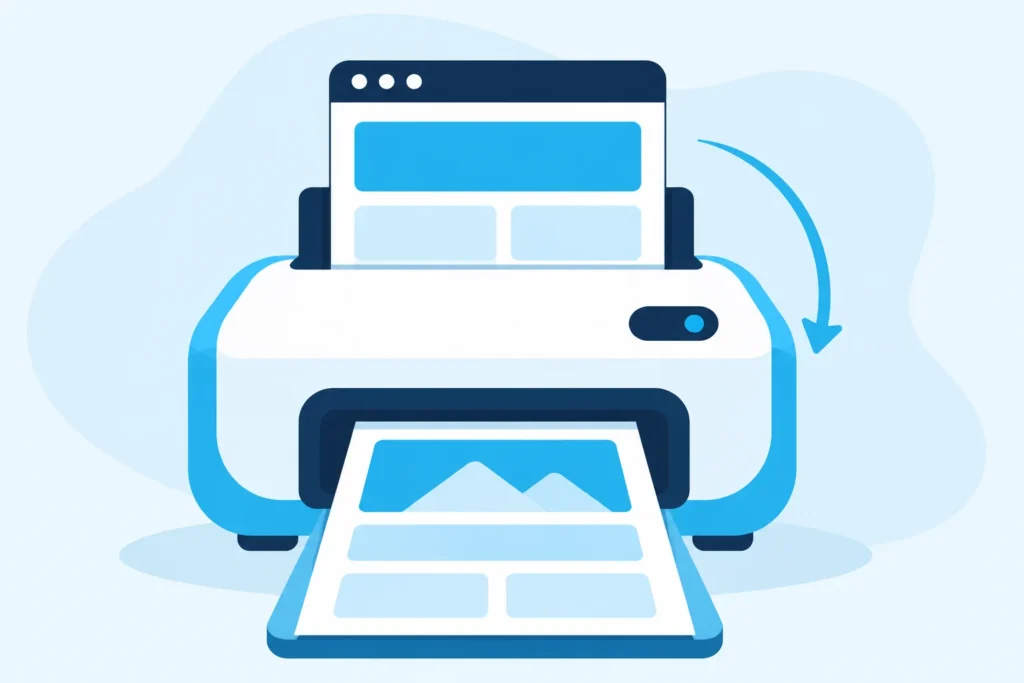
Convertir du HTML en PDF consiste à transformer le contenu d’une page web ou d’un fichier HTML en un document facile à consulter. Le principe du html en pdf est de conserver les principaux éléments visuels, comme les textes, les images et les liens, dans un format pratique à partager, à imprimer ou à enregistrer.
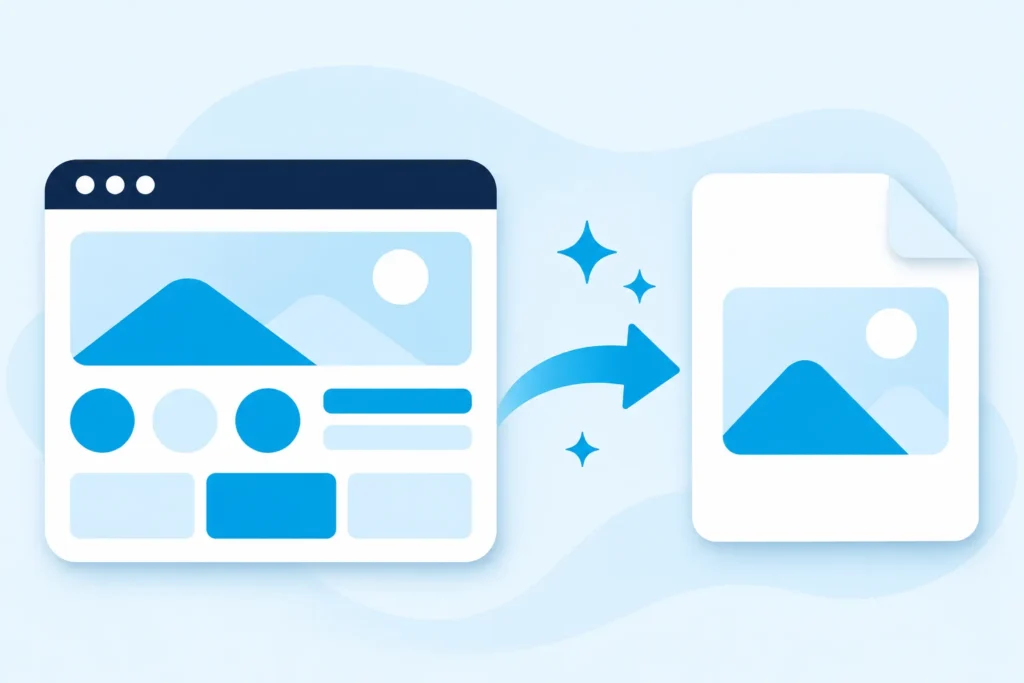
Pour bien comprendre cette opération, il faut d’abord connaître la différence entre les deux formats. Le HTML sert à construire et à afficher les pages web, tandis que le PDF permet de conserver leur présentation dans un document indépendant du navigateur utilisé.
Qu’est-ce qu’un fichier HTML ?
Un fichier HTML est un document qui contient les instructions nécessaires pour afficher une page web. Son nom se termine généralement par l’extension .html ou .htm. Il utilise un langage appelé HyperText Markup Language, composé de balises qui indiquent au navigateur où placer les titres, les paragraphes, les images et les liens.
Par exemple, lorsque vous consultez un article sur Internet, votre navigateur lit les informations contenues dans les fichiers HTML pour présenter le contenu à l’écran. Ce fichier peut aussi être accompagné d’autres éléments, comme des feuilles de style CSS ou des images. Ensemble, ces ressources donnent à la page son apparence et organisent les informations pour faciliter la lecture.
Qu’est-ce qu’un fichier PDF ?
Un fichier PDF signifie Portable Document Format. Il s’agit d’un format de document conçu pour conserver l’apparence d’un contenu, même lorsqu’il est ouvert sur différents appareils. Il peut contenir du texte, des images, des tableaux, des liens et d’autres éléments visuels, tout en gardant une présentation organisée.
Contrairement à une page web dont l’affichage peut changer selon le navigateur ou la taille de l’écran, un document PDF conserve généralement ses dimensions, ses marges et ses éléments à leur place. Vous pouvez ainsi le lire sur un ordinateur, une tablette ou un téléphone. Ce format convient également aux documents que vous souhaitez imprimer, envoyer par e-mail ou conserver pendant longtemps.
Comment ouvrir un fichier HTML ?
La manière la plus simple d’ouvrir un fichier HTML consiste à double-cliquer dessus depuis votre ordinateur. Le système utilise alors généralement votre navigateur habituel, comme Chrome, Firefox ou Edge, pour afficher le contenu sous forme de page web. Vous pouvez aussi faire un clic droit sur le fichier et choisir le navigateur avec lequel vous souhaitez l’ouvrir.
Si vous voulez consulter le code plutôt que la page affichée, utilisez un éditeur de texte. Des outils comme le Bloc-notes sur Windows ou TextEdit sur Mac permettent de voir les balises, les textes et les liens présents dans le document. Cette méthode est particulièrement utile si vous souhaitez modifier le contenu ou comprendre comment la page est construite.
Comment ouvrir un fichier PDF ?
Pour lire un fichier PDF, vous pouvez simplement l’ouvrir dans un navigateur Internet. Chrome, Firefox et Edge disposent d’un lecteur intégré qui permet d’afficher les pages, de faire des recherches dans le texte et de zoomer sur les passages qui vous intéressent. Il suffit généralement de double-cliquer sur le document pour commencer la lecture.
Sur un ordinateur, vous pouvez également utiliser un lecteur PDF gratuit pour consulter et imprimer vos documents. Sur un téléphone ou une tablette, une application de lecture PDF permet d’accéder facilement aux fichiers enregistrés. Selon l’application choisie, vous pouvez aussi ajouter des commentaires, rechercher des mots ou partager le document avec d’autres personnes.
Pourquoi transformer une page HTML en PDF ?
Transformer une page web en document PDF présente plusieurs avantages au quotidien. La méthode html en pdf permet de consulter des informations sans connexion Internet, de conserver une copie d’un contenu important et de partager des documents plus facilement. Elle aide aussi à garder une présentation claire, même lorsque vous changez d’appareil.
Ce format est particulièrement utile lorsque vous trouvez un article intéressant, une facture ou un formulaire que vous souhaitez garder. Au lieu de rechercher la même page sur Internet chaque fois que vous en avez besoin, vous pouvez enregistrer son contenu directement sur votre appareil.
Le PDF offre également plus de confort pour lire et imprimer des informations. Vous pouvez retrouver vos documents dans un seul fichier, les envoyer à vos proches ou à vos collègues et les consulter sans craindre que leur apparence change à chaque ouverture.
Consulter une page web sans connexion Internet
L’un des principaux avantages du format PDF est qu’il permet de lire un document sans accès à Internet. Une fois le fichier enregistré sur votre ordinateur, votre téléphone ou votre tablette, vous pouvez l’ouvrir à tout moment, même dans un endroit où le réseau est faible ou inexistant.
Cette possibilité est pratique pendant un voyage, dans les transports ou lorsque vous souhaitez économiser vos données mobiles. Par exemple, vous pouvez enregistrer un guide touristique, une recette ou un article avant de quitter votre domicile. Vous aurez ainsi toutes les informations nécessaires à portée de main.
Conserver une copie d’un site ou d’un article
Les pages web peuvent être modifiées à tout moment par leur propriétaire. Un article peut être corrigé, une information peut disparaître ou un site peut devenir inaccessible. En enregistrant son contenu dans un document PDF, vous gardez une trace des informations disponibles au moment de l’enregistrement.
Cette solution convient à de nombreux usages. Vous pouvez conserver une facture, un reçu d’achat, un formulaire administratif, une recette ou un article utile pour vos études. Vous retrouvez ainsi facilement les informations importantes sans devoir parcourir à nouveau tout le site Internet.
Partager et imprimer des documents plus facilement
Un document PDF est simple à envoyer par e-mail ou à partager avec d’autres personnes. Vous n’avez pas besoin de transmettre une longue adresse Internet ni de demander au destinataire de visiter un site particulier. Il suffit de joindre le fichier pour que la personne puisse consulter directement son contenu.
Ce format facilite aussi l’impression des documents. Vous pouvez choisir les pages à imprimer, régler le nombre de copies et sélectionner les paramètres adaptés à votre imprimante. C’est une solution pratique pour préparer des supports de cours, des rapports ou des documents professionnels.
Garder une présentation stable sur différents appareils
L’apparence d’une page web peut varier selon le navigateur, la taille de l’écran ou l’appareil utilisé. Un document PDF limite ces différences en conservant généralement la disposition du texte, les polices, les images et les marges. Le contenu reste donc plus facile à lire et mieux organisé.
Vous pouvez ouvrir le même document sur un ordinateur Windows, un Mac, un smartphone ou une tablette sans perdre sa structure principale. Cette stabilité est particulièrement intéressante lorsque vous partagez un document avec plusieurs personnes qui n’utilisent pas les mêmes appareils.
Comment convertir du HTML en PDF en ligne ?
Pour créer un document PDF à partir d’une page web, vous pouvez utiliser un convertisseur accessible directement depuis votre navigateur. La méthode html en pdf ne demande généralement aucune installation : il suffit de fournir une adresse Internet ou un fichier, de lancer le traitement et de récupérer le document obtenu.
Les outils en ligne sont pratiques pour les personnes qui souhaitent effectuer une conversion rapidement. Ils fonctionnent depuis un ordinateur, une tablette ou un téléphone, à condition de disposer d’une connexion Internet. La plupart proposent une interface simple avec quelques boutons et options faciles à comprendre.
Selon le service choisi, vous pouvez importer un document depuis votre appareil ou indiquer directement l’adresse de la page à enregistrer. Certains outils acceptent aussi les fichiers stockés sur Google Drive ou Dropbox. Le choix dépend donc du contenu que vous souhaitez transformer et des possibilités offertes par le convertisseur.
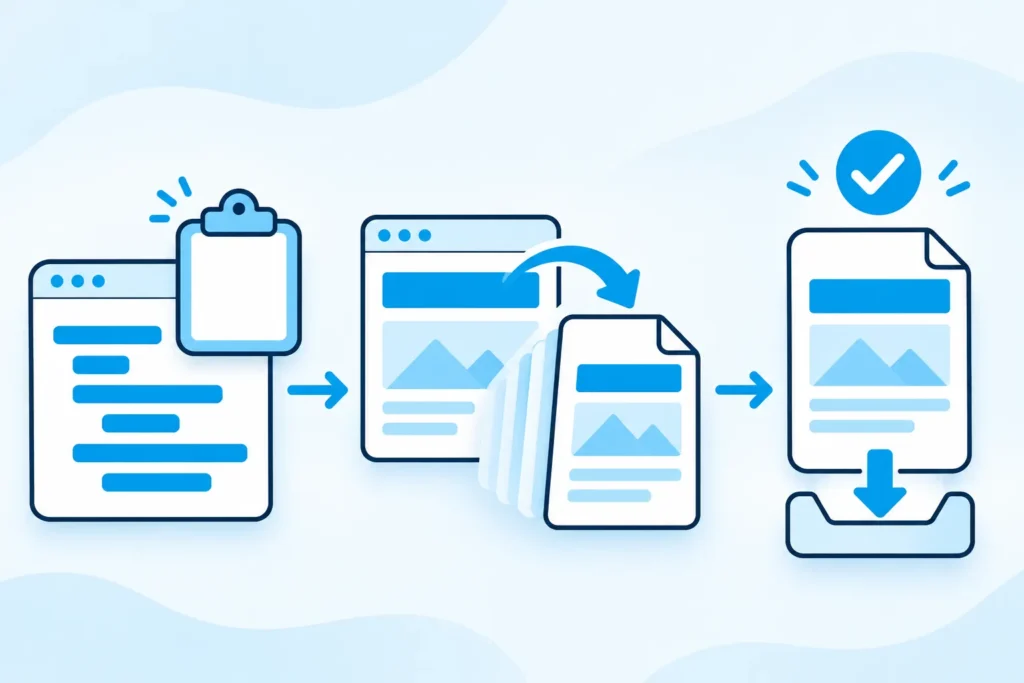
Les étapes pour utiliser un convertisseur HTML en PDF
Commencez par ouvrir un convertisseur en ligne, puis choisissez la méthode proposée : importer un fichier ou saisir une adresse web. Sélectionnez ensuite le format PDF si cette option est nécessaire et lancez le traitement. Après quelques instants, l’outil prépare votre document et affiche généralement un bouton pour récupérer le résultat.
Convertir une page web à partir de son URL
Si vous souhaitez enregistrer une page accessible sur Internet, copiez son adresse depuis la barre de votre navigateur. Collez-la dans le champ prévu à cet effet sur le site de conversion, puis vérifiez que l’adresse est correcte avant de continuer. Lancez ensuite l’opération pour obtenir une version PDF du contenu affiché.
Importer un fichier HTML depuis son ordinateur
Lorsque vous possédez déjà un document HTML, vous pouvez l’envoyer directement depuis votre ordinateur. Cliquez sur le bouton d’importation, recherchez le fichier portant l’extension .html ou .htm, puis sélectionnez-le. Certains convertisseurs permettent également de choisir un document enregistré dans un espace de stockage en ligne, comme Google Drive ou Dropbox.
Télécharger et vérifier le fichier PDF obtenu
Une fois le traitement terminé, cliquez sur le bouton de téléchargement pour enregistrer le document sur votre appareil. Ouvrez ensuite le fichier avec un lecteur PDF et parcourez plusieurs pages pour vérifier le résultat. Assurez-vous que les textes sont lisibles, que les images apparaissent correctement, que les liens fonctionnent et que les sauts de page ne coupent pas les informations importantes avant de partager le document.
Comment enregistrer une page HTML en PDF avec un navigateur ?
Vous pouvez enregistrer une page web au format PDF directement depuis votre navigateur, sans installer de logiciel supplémentaire. La méthode html en pdf avec la fonction d’impression est simple et rapide : ouvrez la page, accédez aux paramètres d’impression, choisissez l’enregistrement en PDF, puis sauvegardez le document sur votre appareil.
Cette solution fonctionne avec les principaux navigateurs, notamment Chrome, Firefox et Edge. Elle convient aussi bien aux articles qu’aux formulaires, aux factures et aux autres contenus consultables sur Internet. Vous pouvez utiliser un raccourci clavier ou passer par le menu du navigateur pour accéder à l’impression.
Avant de sauvegarder le document, prenez quelques instants pour vérifier son apparence dans l’aperçu. Vous pourrez notamment choisir le format de page, l’orientation et les marges. Ces réglages permettent d’obtenir un résultat plus propre et d’éviter que certaines informations soient coupées.
Utiliser Google Chrome
Ouvrez la page web que vous souhaitez conserver dans Google Chrome, puis appuyez sur Ctrl + P sous Windows ou Cmd + P sur Mac. Vous pouvez aussi ouvrir le menu du navigateur et sélectionner l’option d’impression. Dans la fenêtre qui apparaît, choisissez « Enregistrer au format PDF » comme destination, vérifiez l’aperçu et cliquez sur « Enregistrer » pour créer votre document.
Enregistrer avec Mozilla Firefox
Dans Mozilla Firefox, commencez par afficher la page que vous voulez sauvegarder. Utilisez le raccourci Ctrl + P ou Cmd + P, selon votre système, pour ouvrir les paramètres d’impression. Sélectionnez ensuite l’option permettant d’enregistrer le document au format PDF, ajustez les réglages nécessaires et confirmez votre choix pour enregistrer le fichier.
Utiliser Microsoft Edge
Avec Microsoft Edge, ouvrez le contenu souhaité et accédez à la fonction d’impression depuis le menu du navigateur ou avec le raccourci clavier habituel. Dans la liste des imprimantes disponibles, sélectionnez « Microsoft Print to PDF » ou une option d’enregistrement PDF proposée. Vérifiez la présentation du document, puis lancez l’enregistrement en choisissant un emplacement sur votre ordinateur.
Choisir les bonnes options dans la fenêtre d’impression
La fenêtre d’impression propose plusieurs réglages qui influencent l’apparence du document final. Vous pouvez sélectionner les pages à conserver, choisir une orientation portrait ou paysage et modifier les marges pour mieux répartir le contenu. Examinez également l’aperçu avant de sauvegarder afin de repérer les images manquantes, les textes coupés ou les pages inutiles.
Comment convertir un fichier HTML local et ses ressources en PDF ?
Un fichier HTML local est un document enregistré directement sur votre ordinateur, sans être forcément accessible sur Internet. Pour réussir une opération html en pdf, vous devez vérifier que le fichier s’ouvre correctement et que toutes ses ressources sont disponibles. Une bonne préparation permet d’obtenir un document complet et agréable à lire.
Contrairement à une page consultée sur un site web, un document local peut dépendre de plusieurs fichiers enregistrés dans différents dossiers. Il peut notamment utiliser des images, des feuilles de style et des polices pour afficher correctement son contenu. Si ces éléments sont absents, le résultat risque de ne pas ressembler à la page d’origine.
Avant de commencer, rassemblez donc les fichiers nécessaires dans un emplacement facile à retrouver. Vérifiez également que les liens entre le document principal et ses ressources fonctionnent. Cette étape évite de nombreux problèmes pendant la création du fichier final.
Préparer le fichier HTML avant la conversion
Commencez par retrouver le document sur votre ordinateur et ouvrez-le avec un navigateur comme Chrome, Firefox ou Edge. Vérifiez que les titres, les paragraphes, les images et les liens apparaissent correctement à l’écran. Si certains éléments manquent déjà dans cette première vérification, il est préférable de corriger le problème avant de créer le document final.
Ajouter les images, les feuilles CSS et les autres ressources
Une page web peut utiliser plusieurs fichiers pour afficher son contenu correctement. Les images, les feuilles de style CSS, les polices et les autres éléments doivent être accessibles depuis le document principal. Vérifiez qu’ils se trouvent dans le même dossier ou dans les sous-dossiers indiqués par les chemins utilisés dans le code. Si une ressource est introuvable, elle risque de ne pas apparaître dans le résultat final.
Convertir plusieurs fichiers HTML en documents PDF
Si vous avez plusieurs documents à transformer, vous pouvez les traiter séparément avec la fonction d’impression de votre navigateur ou un convertisseur adapté. Certains outils acceptent l’importation de plusieurs fichiers à la fois, ce qui peut vous faire gagner du temps. Si cette possibilité n’est pas disponible, créez un document PDF pour chaque fichier, puis utilisez un outil de fusion pour les réunir dans un seul document. Pensez à vérifier l’ordre des pages avant de partager le résultat.
Quels paramètres régler avant de créer un PDF à partir du HTML ?
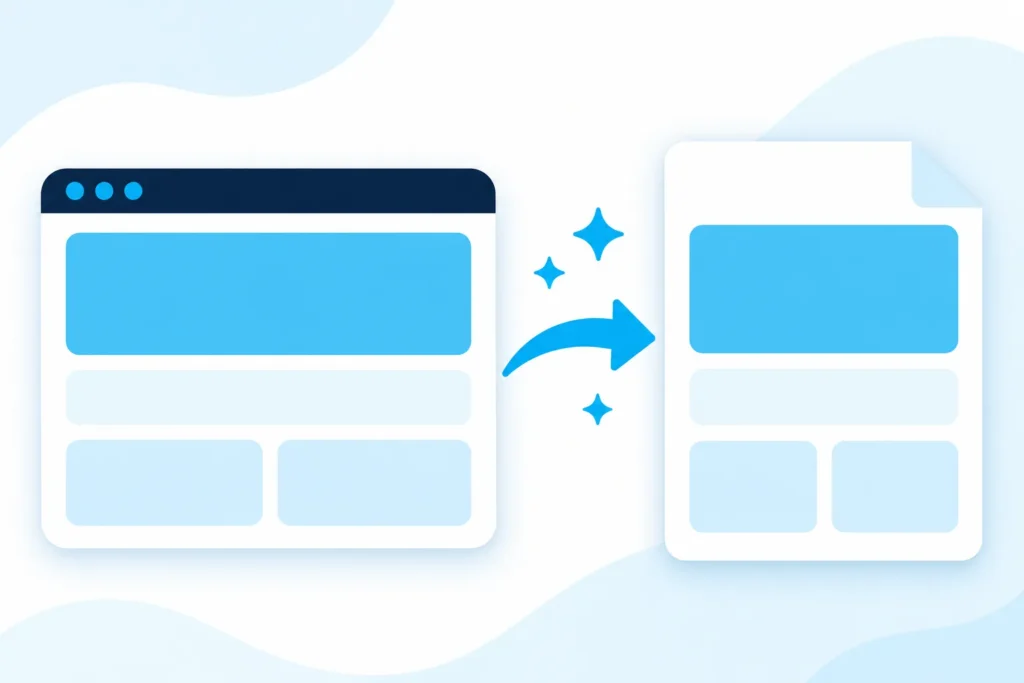
Avant de créer un document PDF, il est important de choisir les bons paramètres pour obtenir un résultat facile à lire. Lors d’une opération html en pdf, vous pouvez régler la taille des pages, leur orientation, les marges et l’affichage des images. Ces choix permettent d’adapter le document à son contenu et à son utilisation.
Les options disponibles dépendent de l’outil utilisé. La plupart des navigateurs et des convertisseurs proposent toutefois des réglages similaires dans leur fenêtre d’impression. Prenez le temps de les examiner avant de lancer le traitement, surtout si la page contient des tableaux, des images ou de longs paragraphes.
Un bon réglage évite les textes trop petits, les images coupées et les pages mal organisées. Il permet également de préparer un document adapté à une impression papier ou à une lecture sur écran. Voici les principaux paramètres à connaître pour obtenir un résultat propre.
Choisir le format de page : A4, A3 ou Lettre
Le format A4 est le choix le plus courant en France et convient à la plupart des articles, rapports et documents administratifs. Le format A3 offre davantage d’espace et peut être utile pour les grands tableaux ou les illustrations détaillées. Le format Lettre est surtout utilisé en Amérique du Nord. Choisissez celui qui correspond à votre besoin et au type d’impression prévu.
Régler l’orientation portrait ou paysage
L’orientation portrait place la page dans le sens vertical et convient particulièrement aux textes, aux articles et aux documents classiques. Le mode paysage utilise une disposition horizontale, plus adaptée aux tableaux larges, aux graphiques et aux pages contenant de nombreuses colonnes. Vérifiez l’aperçu pour choisir la présentation qui rend les informations les plus faciles à consulter.
Modifier les marges et l’échelle
Les marges déterminent l’espace laissé entre le contenu et les bords de chaque page. Vous pouvez choisir des marges étroites, normales ou larges selon la quantité de texte à afficher. L’échelle permet aussi d’agrandir ou de réduire le contenu, ou de l’ajuster automatiquement à la taille de la page pour éviter les coupures.
Gérer les couleurs, les arrière-plans et les images
Certains navigateurs permettent d’inclure les couleurs et les images d’arrière-plan dans le document final. Activez cette option si la présentation visuelle de la page est importante, par exemple pour conserver un graphique ou un encadré coloré. Si vous souhaitez économiser de l’encre lors de l’impression, vous pouvez désactiver les arrière-plans tout en gardant les principaux éléments du contenu.
Ajouter les en-têtes, les pieds de page et les numéros de page
Les en-têtes et les pieds de page peuvent afficher des informations utiles comme le titre du document, l’adresse du site ou la date d’impression. Vous pouvez également ajouter des numéros pour retrouver plus facilement une page précise dans un document assez long. Ces éléments sont particulièrement pratiques pour les rapports, les dossiers et les supports de formation.
Définir les sauts de page et les zones à imprimer
Les sauts de page permettent de mieux organiser le contenu et d’éviter qu’un paragraphe ou un tableau soit séparé au mauvais endroit. Lorsque l’outil le permet, choisissez les pages à conserver au lieu d’imprimer l’ensemble du document. Consultez toujours l’aperçu pour repérer les coupures gênantes et vérifier que les informations importantes restent regroupées.
Comment conserver la mise en page HTML dans le fichier PDF ?
Pour obtenir un document fidèle à la page d’origine, il faut vérifier plusieurs éléments avant de lancer une opération html en pdf. Les polices, les couleurs, les images et les dimensions des pages jouent un rôle important dans le résultat. De bons réglages permettent de conserver une présentation claire et agréable à lire.
La mise en page dépend aussi des ressources utilisées par la page web. Si certaines images ou feuilles de style CSS sont absentes, le document final peut présenter des différences. Il est donc conseillé de vérifier les fichiers associés et d’examiner l’aperçu avant de sauvegarder le résultat.
Préserver les polices, les couleurs et les images
Pour garder une apparence proche de la page originale, assurez-vous que toutes les polices, les images et les feuilles CSS sont accessibles pendant le traitement. Si une police particulière n’est pas disponible, le système peut la remplacer par une autre, ce qui risque de modifier les espacements et les titres. Lorsque le site propose une feuille de style spéciale pour l’impression, utilisez-la pour obtenir une présentation mieux adaptée au document.
Garder les liens et les éléments interactifs utiles
Les liens présents dans une page peuvent rester cliquables dans le document final, selon les possibilités de l’outil utilisé. Cette fonction est pratique pour accéder à des sources, consulter des références ou visiter d’autres pages sans rechercher leurs adresses. Vérifiez également les boutons et les éléments interactifs importants, car certains peuvent perdre leur fonction lorsqu’ils sont enregistrés dans un document statique.
Éviter les coupures de texte et les pages blanches
Un mauvais réglage des marges ou de l’échelle peut séparer un paragraphe, couper un tableau ou créer des pages presque vides. Pour éviter ces problèmes, choisissez une taille de page adaptée au contenu et utilisez le mode paysage lorsque les tableaux sont trop larges. Consultez l’aperçu avant l’enregistrement et ajustez les paramètres si une partie du texte dépasse des limites de la page.
Vérifier l’affichage sur plusieurs tailles de page
Une présentation correcte au format A4 ne garantit pas toujours un bon résultat avec d’autres dimensions. Si vous utilisez un format A3, Lettre ou une orientation différente, certains éléments peuvent changer de position. Examinez le document avec plusieurs réglages lorsque cela est nécessaire et vérifiez que les textes restent suffisamment grands pour être lus confortablement sur un écran ou après impression.
Quels formats HTML et fichiers sont compatibles avec la conversion PDF ?
La plupart des outils de conversion acceptent plusieurs types de fichiers utilisés pour créer des pages web. Pour une opération html en pdf, les formats les plus courants sont HTML, HTM, XHTML et MHTML. Certains services prennent également en charge les images, les feuilles de style et les archives contenant plusieurs ressources.
Le choix du format dépend du contenu que vous souhaitez enregistrer et de la manière dont les fichiers sont organisés. Un document principal peut avoir besoin d’autres éléments pour afficher correctement les textes, les images et les couleurs. Avant de commencer, vérifiez donc les formats acceptés par votre convertisseur et assurez-vous que les ressources nécessaires sont disponibles.
Les fichiers HTML et HTM
Les fichiers HTML et HTM servent tous les deux à créer des pages web. Leur principale différence se trouve dans leur extension : le premier utilise .html, tandis que le second se termine par .htm. Les deux formats contiennent des balises qui organisent les titres, les paragraphes, les images et les liens. La plupart des navigateurs et des outils de conversion peuvent les ouvrir sans difficulté.
Les formats XHTML et MHTML
Le XHTML est une variante du HTML qui suit des règles d’écriture plus strictes. Il demande notamment une structure de code bien organisée, ce qui facilite son traitement par certains outils. Le MHTML fonctionne différemment : il rassemble le contenu d’une page et plusieurs ressources associées dans un seul fichier. Ce format est pratique pour conserver une page complète sans gérer séparément chaque élément.
Les fichiers CSS, les images et les ressources associées
Une page web utilise souvent des fichiers complémentaires pour présenter correctement son contenu. Les feuilles de style CSS définissent notamment les couleurs, les polices, les espacements et la disposition des éléments. Les images, les icônes et les autres ressources doivent également être accessibles pendant le traitement. Si ces fichiers sont absents ou mal reliés au document principal, le résultat risque de perdre une partie de sa présentation originale.
Les archives ZIP contenant une page HTML
Une archive ZIP peut regrouper un document principal avec toutes les ressources nécessaires à son affichage. Elle peut contenir des images, des feuilles CSS, des polices et plusieurs sous-dossiers organisés. Certains outils acceptent directement ce type d’archive et peuvent retrouver le document principal pour effectuer le traitement. Avant de l’importer, vérifiez que tous les éléments sont bien présents et que leur organisation est correcte.
La conversion HTML en PDF en ligne est-elle sécurisée ?
La sécurité d’un service html en pdf dépend surtout de la manière dont il traite vos fichiers et protège vos informations. Les convertisseurs en ligne envoient généralement les données vers un serveur pour effectuer le traitement. Avant d’utiliser un tel outil, vérifiez ses règles de confidentialité et les mesures mises en place pour protéger vos documents.
La plupart des services sérieux expliquent comment les fichiers sont reçus, utilisés et supprimés après le traitement. Certains indiquent également utiliser une connexion chiffrée pour limiter les risques pendant le transfert. Toutefois, ces protections ne garantissent pas que tous les documents peuvent être envoyés sans précaution.
Il est donc important de choisir votre méthode selon la nature des informations contenues dans la page. Un article public ne présente pas les mêmes risques qu’une facture, un dossier médical ou un document professionnel confidentiel. Pour les contenus sensibles, une solution qui fonctionne directement sur votre ordinateur est souvent préférable.
Comprendre le traitement des fichiers sur les serveurs
Lorsque vous utilisez un convertisseur en ligne, votre fichier ou l’adresse de la page est généralement transmis à un serveur distant. Le service traite ensuite les données pour préparer le document final, que vous pouvez télécharger une fois l’opération terminée. Certains outils utilisent une connexion chiffrée et annoncent supprimer les fichiers après un délai limité, parfois environ une heure.
Vérifier la politique de confidentialité et la suppression des fichiers
Avant d’importer un document, prenez le temps de lire la politique de confidentialité du service choisi. Vérifiez notamment si les fichiers sont conservés, combien de temps ils restent sur les serveurs et s’ils peuvent être utilisés à d’autres fins. Privilégiez les outils qui expliquent clairement leurs pratiques et proposent une suppression rapide des données envoyées.
Protéger les pages contenant des informations personnelles
Évitez d’envoyer des pages qui contiennent des mots de passe, des coordonnées bancaires, des numéros d’identité ou des informations médicales. Les documents professionnels confidentiels demandent également une attention particulière. Si vous devez conserver ce type de contenu, choisissez une méthode qui ne nécessite pas de transmettre vos données à un service externe.
Quand privilégier un outil hors ligne ?
Un outil hors ligne est préférable lorsque vous travaillez avec des informations privées ou confidentielles. Vous pouvez utiliser la fonction d’impression de votre navigateur ou un logiciel installé sur votre ordinateur pour créer le document sans envoyer son contenu vers un serveur distant. Cette solution offre davantage de contrôle sur vos fichiers et limite leur exposition pendant le traitement.
Peut-on convertir du HTML en PDF gratuitement ?
Oui, il est tout à fait possible d’effectuer une opération html en pdf sans payer. Plusieurs convertisseurs en ligne proposent des fonctions de base gratuites, parfois sans inscription. Vous pouvez également utiliser la fonction d’impression de votre navigateur, qui permet d’enregistrer une page web sous forme de document PDF sans frais.
Les solutions gratuites conviennent généralement aux besoins simples, comme enregistrer un article, une facture ou une page informative. Elles permettent souvent de choisir quelques paramètres avant de récupérer le document. Toutefois, certains services imposent des restrictions sur la taille des fichiers, le nombre de traitements ou les options disponibles.
Les outils payants peuvent être intéressants si vous travaillez régulièrement avec de nombreux documents. Ils proposent parfois des fonctions supplémentaires, comme le traitement de plusieurs fichiers à la fois, des réglages plus précis et une assistance technique. Le meilleur choix dépend donc de la fréquence d’utilisation et de vos besoins.
Les fonctionnalités disponibles dans les versions gratuites
Les versions gratuites permettent généralement d’importer un document, de saisir une adresse web et de récupérer le résultat sans installer de logiciel. Certains services proposent ces fonctions sans demander de créer un compte. Vous pouvez aussi utiliser l’impression de Chrome, Firefox ou Edge pour enregistrer vos pages sans abonnement ni paiement.
Les limites de taille et de nombre de conversions
Les offres gratuites peuvent imposer une taille maximale pour chaque document ou limiter le nombre de traitements autorisés par jour. Certains convertisseurs affichent également des publicités ou bloquent certaines options avancées. Si votre fichier est trop volumineux ou si vous avez beaucoup de pages à traiter, vous devrez peut-être choisir une autre méthode.
Les différences entre les outils gratuits et payants
Les services payants proposent souvent des possibilités plus larges que les versions gratuites. Ils peuvent accepter des documents plus volumineux, traiter plusieurs fichiers en même temps et offrir davantage de réglages pour personnaliser le résultat. Ils affichent parfois moins de publicités et incluent une assistance en cas de problème. Ces avantages sont surtout utiles pour un usage fréquent ou professionnel.
Comment choisir un convertisseur adapté à ses besoins ?
Avant de choisir un outil, vérifiez qu’il accepte le type de document que vous souhaitez utiliser ou qu’il permet de saisir une adresse web. Examinez aussi la taille maximale autorisée, la qualité de la présentation finale et les conditions de suppression des fichiers. Si vous avez seulement besoin d’enregistrer quelques pages, une solution gratuite peut largement suffire.
Quels problèmes peuvent survenir pendant la conversion HTML en PDF ?
Lors d’une opération html en pdf, plusieurs difficultés peuvent apparaître et modifier le résultat final. Une page peut ne pas se charger entièrement, certaines images peuvent manquer ou la présentation peut changer. Heureusement, la plupart de ces problèmes ont des solutions simples qui permettent d’obtenir un document plus propre.
Ces erreurs peuvent être liées au navigateur, à la connexion Internet, aux fichiers associés ou aux paramètres choisis avant le traitement. Il est donc utile de vérifier chaque élément lorsque le document obtenu ne correspond pas à vos attentes. Un contrôle rapide permet souvent de repérer l’origine du problème.
La page web ne se charge pas correctement
Si une page ne s’affiche pas entièrement avant le traitement, certaines informations risquent de manquer dans le document final. Attendez quelques secondes supplémentaires pour laisser le temps aux images et aux autres éléments de se charger. Si le problème continue, actualisez la page ou essayez un autre navigateur avant de recommencer.
Les images ou les polices n’apparaissent pas dans le PDF
Des images absentes ou des caractères différents peuvent rendre le document difficile à lire. Ce problème arrive souvent lorsque les ressources ne sont pas accessibles ou que certaines polices ne sont pas disponibles. Vérifiez les chemins des fichiers, utilisez des polices courantes et assurez-vous que les images sont bien affichées avant de lancer le traitement.
La mise en page est différente de celle du navigateur
Il arrive que les textes, les tableaux et les images changent de position après l’enregistrement. Pour corriger cette différence, consultez l’aperçu avant impression et ajustez la taille des pages, les marges ou l’échelle du contenu. Si le site propose une présentation spéciale pour l’impression, activez-la afin d’obtenir un résultat plus proche de l’original.
Le PDF contient des pages coupées ou des espaces vides
Un document peut contenir des paragraphes séparés, des tableaux coupés ou des pages presque entièrement blanches. Ces défauts sont souvent causés par de mauvais sauts de page, des marges trop grandes ou une échelle mal adaptée. Modifiez les paramètres d’impression, supprimez les parties inutiles et vérifiez à nouveau l’aperçu avant de sauvegarder.
La conversion échoue à cause d’une URL inaccessible
Si un convertisseur ne parvient pas à ouvrir une adresse web, vérifiez d’abord qu’elle est complète et correctement copiée. Assurez-vous également que votre connexion Internet fonctionne normalement et que la page est accessible depuis votre navigateur. Certains sites limitent l’accès aux outils externes, ce qui peut empêcher leur traitement automatique.
Le fichier PDF obtenu est trop volumineux
Un document contenant de nombreuses images ou des illustrations de grande qualité peut occuper beaucoup d’espace sur votre appareil. Pour réduire sa taille, utilisez des images moins lourdes, limitez le nombre de pages ou supprimez les éléments qui ne sont pas nécessaires. Vous pouvez aussi passer le document obtenu dans un outil de compression PDF avant de le partager ou de l’envoyer par e-mail.
Autres outils PDF utiles après la conversion
Après avoir créé votre document PDF, vous pouvez avoir besoin d’effectuer quelques modifications pour mieux l’utiliser. Plusieurs outils permettent de réduire sa taille, de regrouper des fichiers, de protéger vos informations ou de modifier son contenu selon vos besoins.
Convertir PDF en Word
Convertir PDF en image
Protéger PDF
FAQ
Comment convertir gratuitement du HTML en PDF ?
Vous pouvez utiliser la fonction d’impression de votre navigateur ou un convertisseur en ligne gratuit. La première méthode ne demande aucune inscription ni installation. Avec un service en ligne, il suffit généralement de saisir une adresse web ou d’importer un document pour récupérer le résultat.
Comment enregistrer une page web en PDF sans logiciel ?
Ouvrez la page souhaitée dans votre navigateur et utilisez le raccourci Ctrl + P sous Windows ou Cmd + P sur Mac. Dans la fenêtre d’impression, choisissez l’option d’enregistrement au format PDF. Sélectionnez ensuite un emplacement sur votre appareil pour conserver le document.
Peut-on convertir une URL directement en PDF ?
Oui, plusieurs convertisseurs en ligne permettent de créer un document PDF à partir d’une simple adresse Internet. Copiez l’URL de la page, collez-la dans le champ prévu et lancez le traitement. Une fois terminé, vous pourrez télécharger le document sur votre ordinateur ou votre téléphone.
Comment transformer un fichier HTML en PDF sur Windows ?
Sur Windows, ouvrez votre document avec Chrome, Firefox ou Microsoft Edge. Appuyez sur Ctrl + P, puis choisissez une imprimante virtuelle comme « Microsoft Print to PDF » ou l’option d’enregistrement PDF disponible. Vérifiez l’aperçu avant de sélectionner le dossier où conserver le résultat.
Comment convertir du HTML en PDF sur Mac ?
Sur Mac, vous pouvez utiliser Safari ou Google Chrome pour afficher votre page web. Ouvrez le menu d’impression avec Cmd + P, puis choisissez l’option PDF pour enregistrer le document. Vous pouvez également utiliser Aperçu pour consulter et gérer le fichier après sa création.
Comment convertir du HTML en PDF sur un téléphone ?
Sur un téléphone, ouvrez la page web dans votre navigateur et accédez au menu de partage. Sélectionnez ensuite l’option d’impression si elle est disponible, puis choisissez l’enregistrement au format PDF. Selon votre appareil, vous pouvez aussi retrouver cette fonction directement dans le menu du navigateur.
Comment conserver les images et la mise en page pendant la conversion ?
Vérifiez d’abord que toutes les images et les feuilles de style CSS sont accessibles. Si vous travaillez avec un document local, gardez les ressources associées dans les bons dossiers. Consultez également l’aperçu avant l’enregistrement pour repérer les images manquantes, les textes coupés ou les changements de disposition.
Peut-on convertir plusieurs fichiers HTML en PDF en même temps ?
Oui, certains outils proposent une fonction de traitement par lots qui permet d’importer plusieurs documents simultanément. Si votre convertisseur ne possède pas cette option, traitez les fichiers séparément. Vous pourrez ensuite utiliser un outil de fusion pour réunir les documents obtenus dans un seul fichier PDF.
Quel est le meilleur outil pour convertir du HTML en PDF ?
Le meilleur choix dépend de votre utilisation et du type de document à traiter. L’impression du navigateur convient aux besoins simples et gratuits, tandis qu’un convertisseur en ligne facilite le traitement des adresses web et des fichiers. Pour les documents volumineux ou confidentiels, préférez un logiciel installé sur votre ordinateur.
Conclusion
La méthode html en pdf permet de conserver facilement une page web sous forme de document pratique à consulter et à partager. Vous pouvez utiliser l’impression de votre navigateur, un convertisseur en ligne ou un logiciel installé sur votre ordinateur. Choisissez la solution qui correspond le mieux à vos besoins et au type de contenu à enregistrer.
Avant de terminer, prenez le temps de vérifier les paramètres d’impression, les marges, l’orientation et la taille des pages. Consultez l’aperçu pour repérer les éventuelles erreurs de présentation, puis ouvrez le document obtenu pour contrôler les textes, les images et les liens. Une dernière vérification vous aidera à partager un fichier propre, lisible et bien organisé.
Conservez une copie de vos documents importants dans un dossier simple à retrouver, pour éviter toute perte inutile.
Pour aller plus loin :
Dernière mise à jour : 21 novembre 2026