
Remplir PDF en ligne : comment écrire et compléter un document PDF facilement ?
Déposez votre formulaire PDF ici
ou cliquez pour choisir un fichier — PDF avec ou sans champs de formulaire (max 25 Mo)
Champs du formulaire
Votre PDF rempli est prêt !
Dessinez votre signature

Remplir pdf en ligne permet de compléter des documents sans les imprimer ni les scanner. Vous pouvez saisir des informations dans des formulaires, cocher des cases, choisir des dates et ajouter une signature. Une fois terminé, il suffit de télécharger le document sur votre appareil.
Certains fichiers PDF possèdent des champs prévus pour recevoir du texte. Il suffit alors de cliquer sur une zone et de saisir votre réponse. Si le document ne contient aucun champ interactif, vous pouvez utiliser un outil pour écrire sur un pdf en ligne et placer votre texte aux bons endroits. Cette méthode est pratique pour remplir un pdf, comme une demande, un contrat ou un formulaire administratif. Tout se fait directement dans votre navigateur, depuis un ordinateur ou un téléphone, sans installer de logiciel.
Qu’est-ce que remplir un PDF en ligne ?
Remplir pdf en ligne consiste à compléter un document directement depuis un navigateur, sans avoir besoin de l’imprimer ni de le scanner. Il suffit d’ouvrir le fichier, de saisir les informations demandées, de cocher les cases et de choisir les dates nécessaires.

Cette méthode permet de gagner du temps pour les démarches personnelles et professionnelles. Pour remplir un formulaire pdf en ligne, vous pouvez cliquer sur les champs prévus et taper vos réponses. Si le document ne contient aucune zone interactive, un outil de texte permet d’écrire sur un pdf en plaçant les informations aux bons endroits. Vous pouvez également ajouter une signature pour terminer votre document. Une fois toutes les informations vérifiées, il ne reste qu’à télécharger le fichier complété sur votre ordinateur ou votre téléphone. Selon l’outil utilisé, vous pouvez aussi le partager ou l’envoyer directement à la personne concernée.
Pourquoi remplir un PDF en ligne plutôt que l’imprimer ?
Remplir pdf en ligne permet de compléter un document sans utiliser de papier ni passer par une imprimante. Vous pouvez saisir vos informations directement sur l’écran, gagner du temps et obtenir un résultat propre. Cette solution est pratique pour les démarches personnelles comme professionnelles.
Elle évite aussi les étapes inutiles, comme imprimer le fichier, le remplir à la main, puis le scanner pour l’envoyer. Vous pouvez vérifier chaque réponse avant de télécharger le document final. Cela facilite également les petites corrections sans devoir recommencer.
Remplissage simple et rapide
Avec un outil en ligne, il suffit d’ouvrir le document et de commencer à remplir un pdf depuis votre navigateur. Vous n’avez pas besoin d’installer un logiciel ni de chercher une imprimante. En quelques minutes, vous pouvez compléter votre formulaire et préparer son envoi.
Réduisez les erreurs et gagnez en précision
Le texte saisi au clavier est généralement plus lisible que les réponses écrites à la main. Cela aide la personne qui reçoit le document à comprendre vos informations et limite les erreurs de lecture. Vous pouvez aussi relire chaque réponse et corriger les fautes avant de partager le fichier.
Ajoutez du texte, des cases et des dates
Vous pouvez écrire sur un pdf en ajoutant du texte aux endroits nécessaires, cocher les cases et sélectionner les dates demandées. Certains outils permettent également d’ajouter une signature. Le document reste propre et facile à vérifier avant son téléchargement ou son envoi.
Quels sont les différents types de PDF à remplir ?
Il existe deux grands types de documents PDF : les formulaires interactifs et les PDF sans champs de saisie. Les premiers permettent de cliquer sur des zones prévues pour recevoir des réponses. Les seconds demandent d’ajouter soi-même du texte aux endroits souhaités.
Avant de remplir pdf en ligne, il est donc utile de savoir quel type de fichier vous avez ouvert. Cette différence vous aidera à choisir la bonne méthode et à compléter votre document sans difficulté. Dans les deux cas, vous pouvez ajouter les informations nécessaires et enregistrer le résultat.
Comment remplir un formulaire PDF interactif avec des champs ?
Un formulaire interactif contient des zones dans lesquelles vous pouvez saisir directement vos réponses. Cliquez sur un champ, puis tapez votre nom, votre adresse ou les autres informations demandées. Vous pouvez aussi cocher des cases, choisir une date ou sélectionner une réponse dans une liste.
Comment écrire sur un PDF sans champs ?
Un PDF sans champs ressemble souvent à une feuille imprimée ou à une image. Vous ne pouvez pas cliquer directement sur les espaces pour saisir du texte. Pour écrire sur un pdf, utilisez un outil qui permet d’ajouter des zones de texte et placez-les aux bons endroits.
Comment reconnaître un formulaire interactif ?
Ouvrez le document et essayez de cliquer sur une zone prévue pour une réponse. Si le curseur permet de saisir du texte ou si le champ change de couleur, le formulaire est probablement interactif. Sinon, vous devrez utiliser un outil pour écrire sur pdf et compléter le document manuellement.
Comment remplir PDF en ligne gratuitement ?
Pour remplir PDF en ligne gratuitement, vous pouvez utiliser un outil accessible depuis votre navigateur, sans installer de logiciel. Il suffit d’importer votre document, d’ajouter les informations demandées, de cocher les cases et de signer si nécessaire. Vous pouvez ensuite télécharger le fichier complété sur votre appareil.
Cette méthode fonctionne sur ordinateur, tablette et téléphone. Pour remplir un formulaire pdf en ligne, suivez quelques étapes simples afin de ne rien oublier. Même si votre document ne possède pas de champs interactifs, vous pouvez utiliser une zone de texte pour ajouter vos réponses.
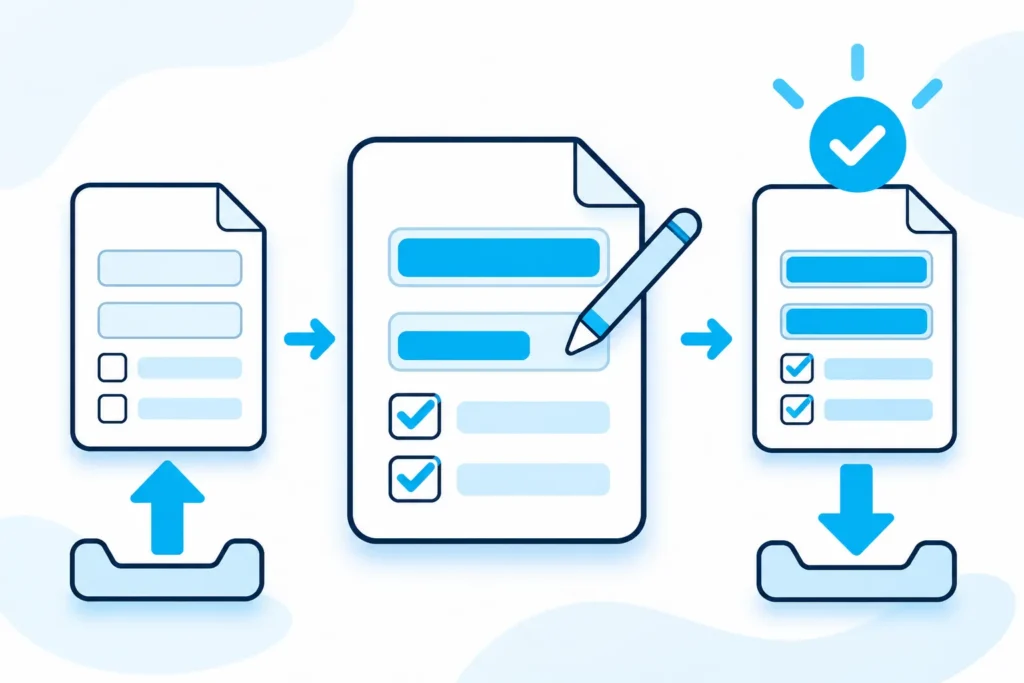
Étape 1 : Importer le fichier PDF
Commencez par ouvrir un outil de remplissage PDF dans votre navigateur. Cliquez sur le bouton pour choisir votre fichier depuis votre ordinateur ou votre téléphone. Vous pouvez aussi faire glisser le document dans la zone prévue si cette option est disponible.
Étape 2 : Ajouter du texte dans les zones souhaitées
Ouvrez les champs du formulaire et cliquez dessus pour saisir vos informations. Si aucune zone de saisie n’est disponible, choisissez l’option d’ajout de texte et placez chaque réponse au bon endroit. Vous pouvez ainsi écrire sur un pdf en ligne facilement.
Étape 3 : Cocher les cases et ajouter les dates
Repérez les cases correspondant à vos réponses et cliquez dessus pour les sélectionner. Pour les dates, saisissez la bonne information ou choisissez un jour dans le calendrier proposé par l’outil. Vérifiez chaque choix avant de continuer.
Étape 4 : Ajouter une signature si nécessaire
Si le document demande une signature, utilisez l’option prévue à cet effet. Selon l’outil, vous pouvez dessiner votre signature avec la souris ou le doigt, taper votre nom ou ajouter une image de votre signature.
Étape 5 : Vérifier et télécharger le PDF rempli
Relisez toutes les réponses pour repérer les fautes et les informations manquantes. Vérifiez également que le texte et la signature sont bien placés et restent lisibles. Enfin, cliquez sur le bouton de téléchargement pour enregistrer votre document complété.
Comment écrire sur un PDF en ligne sans installer de logiciel ?
Pour écrire sur un PDF sans installer de programme, ouvrez votre document dans un outil accessible depuis votre navigateur. Choisissez l’option texte, cliquez à l’endroit souhaité et saisissez vos informations. Vous pouvez ensuite ajuster la taille et la couleur des caractères.
Remplir pdf en ligne permet aussi d’ajouter des commentaires, des annotations et une signature. Cette méthode fonctionne sur ordinateur et téléphone, sans installation. Une fois vos informations vérifiées, vous pouvez télécharger le document complété.
Écrire du texte directement sur un document PDF
Pour écrire sur un pdf en ligne, sélectionnez l’outil texte et cliquez sur la zone souhaitée. Saisissez votre contenu, puis ajustez sa taille pour qu’il reste facile à lire.
Ajouter des réponses, des commentaires et des annotations
Vous pouvez ajouter des réponses ou des commentaires pour expliquer certaines informations. Les annotations permettent également de mettre en évidence une partie importante du document.
Placer du texte au bon endroit dans un formulaire PDF
Pour savoir comment écrire sur un pdf, repérez d’abord les espaces réservés aux réponses. Ajoutez une zone de texte et déplacez-la si nécessaire pour garder un bon alignement.
Remplir un PDF avec une signature manuscrite ou numérique
Remplir pdf en ligne permet aussi d’ajouter une signature. Vous pouvez la dessiner avec votre doigt ou votre souris, taper votre nom ou importer une image de votre signature avant de télécharger le fichier.
Comment remplir un PDF sur téléphone ?
Vous pouvez remplir un PDF directement depuis votre téléphone, sans avoir besoin d’un ordinateur. Il suffit d’ouvrir le document dans un navigateur ou une application adaptée, puis de toucher les zones de texte pour saisir vos réponses. Vous pouvez aussi cocher des cases et ajouter une signature avec votre doigt.
Remplir pdf en ligne depuis un appareil mobile est pratique lorsque vous devez répondre rapidement à un formulaire ou envoyer un document. Vous pouvez agrandir la page pour mieux voir les champs et placer les informations correctement. Une fois le travail terminé, il suffit d’enregistrer ou de partager le fichier.
Remplir un PDF sur Android
Sur Android, ouvrez votre document PDF dans un navigateur ou une application compatible. Touchez les champs pour écrire vos informations, puis utilisez le zoom pour placer le texte avec précision. Vous pouvez également cocher les cases avec votre doigt et enregistrer le résultat sur votre téléphone.
Écrire sur un PDF avec un iPhone ou un iPad
Sur iPhone ou iPad, vous pouvez utiliser un navigateur ou l’application Aperçu lorsqu’elle est disponible. Les outils de marquage permettent d’ajouter du texte et une signature avec le doigt ou un stylet. Pour écrire sur un pdf en ligne, vérifiez ensuite le document et téléchargez-le ou partagez-le directement.
Comment remplir un PDF sur Mac sans installer de logiciel ?
Sur Mac, vous pouvez compléter un document PDF sans acheter ni installer un programme supplémentaire. Vous avez le choix entre l’application Aperçu, déjà présente sur votre ordinateur, et un outil accessible depuis un navigateur. Ces deux méthodes permettent d’ajouter du texte, de cocher des cases et de signer un document.
Pour remplir pdf en ligne, ouvrez simplement votre fichier dans Safari ou Chrome. Si vous préférez travailler directement sur votre Mac, Aperçu propose aussi des outils pratiques pour remplir un pdf et enregistrer vos réponses. Dans les deux cas, vous pouvez garder votre document au format PDF.
Utiliser Aperçu pour compléter un document PDF
Ouvrez votre fichier PDF avec l’application Aperçu, puis sélectionnez les outils de texte ou de marquage. Vous pouvez écrire sur un pdf, ajouter des réponses, cocher des cases et insérer une signature. Une fois les informations vérifiées, enregistrez le document sur votre Mac.
Remplir un formulaire PDF directement dans un navigateur
Vous pouvez également utiliser Safari ou Chrome pour compléter votre document sans installer de logiciel. Importez le fichier dans un outil de remplissage, cliquez sur les champs pour saisir vos réponses ou ajoutez des zones de texte si nécessaire. Téléchargez ensuite le PDF terminé sur votre ordinateur.
Remplir un formulaire PDF sans l’imprimer : quels formulaires peut-on remplir ?
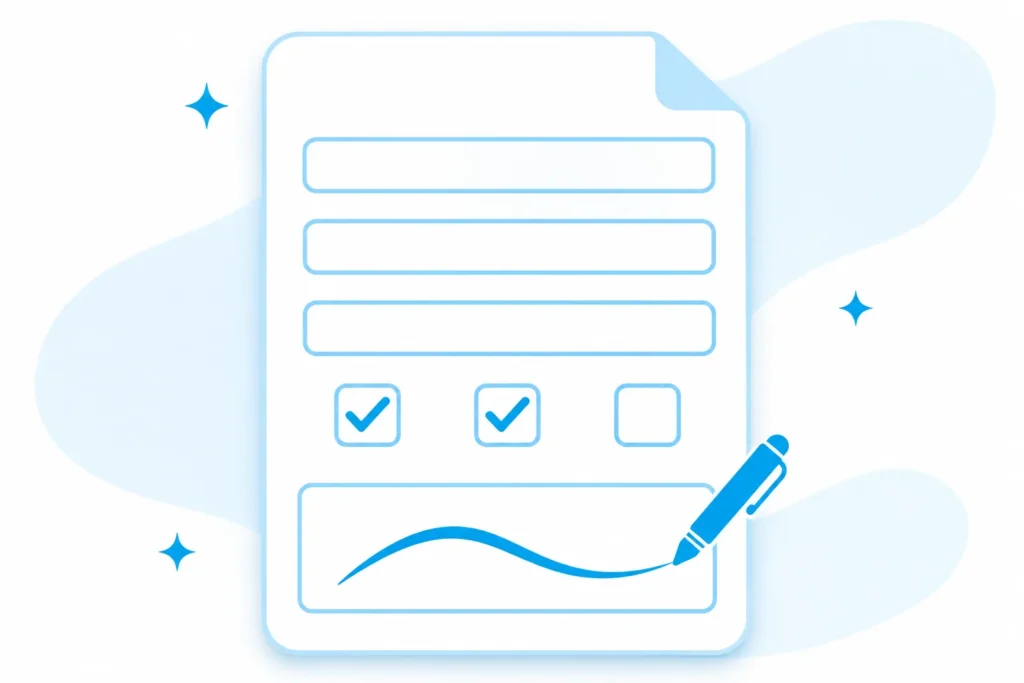
Vous pouvez compléter de nombreux documents PDF sans les imprimer ni les scanner. Cela concerne les demandes d’inscription, les contrats, les documents administratifs et certains formulaires médicaux ou fiscaux. Il suffit d’ouvrir le fichier, de saisir les informations demandées et d’enregistrer le document terminé.
Pour remplir pdf en ligne, vous pouvez utiliser un outil accessible depuis votre navigateur. Cette méthode convient aussi bien aux documents reçus par e-mail qu’aux modèles trouvés sur Internet. Avant de les envoyer, prenez le temps de vérifier les réponses et de conserver une copie du fichier complété.
Demandes, contrats et formulaires administratifs
Vous pouvez remplir un formulaire pdf en ligne pour différentes démarches personnelles ou professionnelles. Par exemple, il peut s’agir d’une demande d’emploi, d’une inscription, d’un contrat simple, d’une attestation ou d’un document fiscal. Certains formulaires médicaux peuvent également être complétés directement sur votre écran.
Modèles courants à remplir
Il existe des modèles PDF prêts à compléter pour répondre à des besoins courants. Vous pouvez trouver des demandes, des contrats simples et d’autres documents utiles sans devoir les préparer vous-même. Pour remplir un pdf correctement, vérifiez que chaque champ est renseigné, que le texte reste lisible et gardez une copie avant l’envoi.
Remplir un PDF en ligne gratuitement : limites à connaître
Remplir pdf en ligne gratuitement est possible avec la plupart des outils de base. Vous pouvez ajouter du texte, cocher des cases, choisir des dates et signer votre document sans payer. Il suffit de respecter les conditions proposées par le service.
Certains outils limitent toutefois le nombre de documents ou la taille des fichiers dans leur version gratuite. D’autres limitent aussi des fonctionnalités avancées. Vérifiez ces conditions avant de commencer et choisissez une version adaptée à vos besoins.
Que peut-on faire gratuitement ?
Vous pouvez remplir un pdf et ajouter les informations nécessaires sans installer de logiciel. En général, les fonctions de base sont disponibles : écrire du texte, cocher des cases, choisir des dates et ajouter une signature. Vous pouvez aussi télécharger le document terminé sur votre appareil.
Quand passer à une version payante ?
Si vous remplissez un formulaire pdf en ligne tous les jours ou si vous traitez de nombreux documents, une version payante peut être utile. Elle offre souvent plus de fichiers, plus d’espace et des fonctions avancées. Pour un usage occasionnel, la version gratuite suffit généralement.
Comment protéger ses informations lorsqu’on remplit un PDF en ligne ?
Pour protéger vos informations lorsque vous devez remplir pdf en ligne, choisissez un outil fiable et vérifiez comment il traite vos documents. Évitez de transmettre des fichiers confidentiels à des sites inconnus. Prenez aussi quelques précautions avant d’importer, de télécharger ou de partager votre PDF.
Les documents PDF peuvent contenir des informations personnelles, comme votre adresse, vos coordonnées bancaires ou votre numéro d’identité. Avant de remplir un formulaire pdf en ligne, consultez les règles de confidentialité du service utilisé. Pensez également à conserver une copie du document sur votre appareil.
Vérifier la sécurité du site et le traitement des fichiers
Choisissez un site dont l’adresse commence par HTTPS et consultez sa politique de confidentialité. Vérifiez notamment où les fichiers sont stockés, qui peut y accéder et combien de temps ils sont conservés avant leur suppression.
Éviter de partager des documents contenant des données sensibles
Évitez d’importer des documents très confidentiels sur une plateforme que vous ne connaissez pas. Si vous devez écrire sur un pdf contenant des informations personnelles, privilégiez un service reconnu et ne partagez le fichier terminé qu’avec les personnes concernées.
RGPD et suppression des fichiers
Le RGPD encadre l’utilisation des données personnelles au sein de l’Union européenne. Certains services indiquent respecter cette réglementation et supprimer les fichiers après un certain délai. Lisez leurs conditions pour connaître les règles exactes de conservation et de suppression.
Chiffrement des fichiers lors des transferts
Le chiffrement aide à protéger les documents pendant leur transfert entre votre appareil et le site. Certains outils utilisent également des certifications de sécurité, comme ISO/IEC 27001. Vérifiez ces informations dans la documentation officielle du service avant de lui confier vos fichiers.
Quels problèmes peut-on rencontrer en remplissant un PDF et comment les résoudre ?
Lorsque vous devez remplir pdf en ligne, certains problèmes peuvent empêcher de compléter ou d’enregistrer correctement votre document. Les causes les plus fréquentes sont un fichier sans champs interactifs, un PDF protégé, un navigateur ancien ou un outil qui ne conserve pas les modifications.
Heureusement, ces difficultés sont souvent faciles à résoudre. Vous pouvez essayer un autre navigateur, utiliser un outil de texte ou vérifier les paramètres du document. Pensez toujours à enregistrer vos réponses et à rouvrir le fichier pour vérifier que tout est bien conservé.
Impossible de saisir du texte dans les champs du PDF
Votre document ne possède peut-être pas de champs interactifs. Dans ce cas, utilisez un outil texte pour écrire sur un pdf et placez vos réponses directement aux endroits souhaités.
Le texte ajouté ne s’affiche pas correctement
Un texte trop grand ou une police inadaptée peut rendre le document difficile à lire. Choisissez une taille adaptée, vérifiez l’alignement et déplacez la zone de texte si elle cache une partie du formulaire.
Les cases cochées ou les réponses disparaissent après l’enregistrement
Ce problème peut venir d’un outil qui n’enregistre pas correctement les changements. Téléchargez régulièrement votre document, puis ouvrez-le à nouveau pour vérifier que toutes les réponses sont présentes.
Le PDF rempli ne s’ouvre pas ou ne s’imprime pas correctement
Le fichier peut être endommagé ou présenter un problème de compatibilité. Essayez de l’ouvrir avec un autre navigateur ou un lecteur PDF, puis téléchargez une nouvelle copie si nécessaire.
Le PDF est protégé ou verrouillé
Certains documents demandent un mot de passe pour autoriser leur remplissage. Si le fichier est protégé, demandez le mot de passe à son propriétaire avant de continuer à remplir un pdf.
Autres outils PDF utiles après avoir rempli un PDF
Après avoir complété votre document, vous pouvez utiliser ces outils sans installer de logiciel sur votre ordinateur pour gérer, organiser et sécuriser facilement et rapidement vos fichiers PDF en quelques minutes :
Compresser PDF
Fusionner PDF
Diviser PDF
Modifier PDF
Signer PDF
Protéger PDF
Foire aux questions (FAQ)
1. Comment remplir un PDF gratuitement en ligne ?
Pour remplir pdf en ligne gratuitement, ouvrez un outil PDF dans votre navigateur et importez votre document. Cliquez sur les champs pour saisir vos réponses, cochez les cases et ajoutez une signature si nécessaire. Une fois le formulaire terminé, téléchargez le fichier sur votre appareil.
2. Comment écrire sur un PDF sans Adobe Acrobat ?
Vous pouvez utiliser un outil PDF accessible directement depuis votre navigateur. Importez votre document, sélectionnez l’option d’ajout de texte et cliquez à l’endroit souhaité pour écrire. Sur Mac, l’application Aperçu permet également d’ajouter du texte et des annotations.
3. Comment remplir un PDF qui n’a pas de champs interactifs ?
Si votre PDF ne contient aucun champ interactif, utilisez un outil qui permet d’ajouter des zones de texte. Cliquez sur l’emplacement souhaité, saisissez votre réponse et ajustez la taille du texte. Vous pouvez ainsi écrire sur un pdf même s’il ressemble à une simple page imprimée.
4. Peut-on remplir un formulaire PDF sans l’imprimer ?
Oui, vous pouvez remplir un formulaire directement sur votre écran, sans utiliser de papier ni d’imprimante. Ouvrez le document dans un navigateur ou un outil PDF, saisissez les informations demandées et téléchargez le fichier terminé. Vous pouvez ensuite l’envoyer par e-mail.
5. Comment écrire directement sur un PDF depuis son téléphone ?
Ouvrez votre document dans un navigateur ou une application compatible avec les PDF. Touchez les champs pour saisir vos réponses ou utilisez un outil pour écrire sur un pdf en ligne si le fichier ne possède pas de zones interactives. Vous pouvez ensuite enregistrer ou partager le document.
6. Comment remplir un PDF sur Mac gratuitement ?
Sur Mac, vous pouvez utiliser Aperçu, une application déjà installée sur votre ordinateur. Ouvrez le PDF, sélectionnez les outils de texte ou de marquage, puis ajoutez vos réponses et votre signature. Vous pouvez aussi utiliser Safari ou Chrome pour remplir un formulaire pdf en ligne.
7. Comment ajouter une signature à un formulaire PDF ?
Ouvrez votre document avec un outil qui propose une fonction de signature. Selon les options disponibles, vous pouvez dessiner votre signature avec une souris ou un doigt, taper votre nom avec une police adaptée ou importer une image. Vérifiez son emplacement avant d’enregistrer le fichier.
8. Est-il possible de remplir un PDF sans créer de compte ?
Oui, plusieurs outils permettent de compléter un document PDF gratuitement et sans inscription. Vous pouvez importer le fichier, ajouter du texte, cocher des cases et le télécharger directement. Toutefois, certains services imposent des limites sur le nombre de documents ou certaines fonctionnalités.
9. Comment enregistrer un PDF rempli sans perdre ses réponses ?
Téléchargez le PDF après chaque modification et gardez une copie avant de fermer la page. Rouvrez le fichier pour vérifier toutes vos réponses.
Conclusion
Remplir pdf en ligne est une solution simple et rapide pour compléter vos documents sans les imprimer ni les scanner. Choisissez un outil adapté, ouvrez votre fichier et saisissez vos informations dans les champs disponibles. Si le PDF ne possède pas de champs interactifs, vous pouvez également ajouter du texte directement aux endroits souhaités.
Avant de télécharger votre document, vérifiez toutes vos réponses et ajoutez une signature si nécessaire. Vous pouvez effectuer ces étapes sur ordinateur, téléphone ou Mac, sans installer de logiciel. Pour les besoins simples, les outils gratuits suffisent généralement. Pensez aussi à protéger vos informations personnelles et à conserver une copie du fichier terminé.
Dernière mise à jour : 21 novembre 2026