Modifier PDF gratuitement en ligne : le guide complet pour éditer vos documents
Déposez votre fichier PDF ici
ou cliquez pour choisir un fichier — un seul PDF à la fois (max 50 Mo, 200 pages max)
Votre PDF modifié est prêt !
Dessinez votre signature
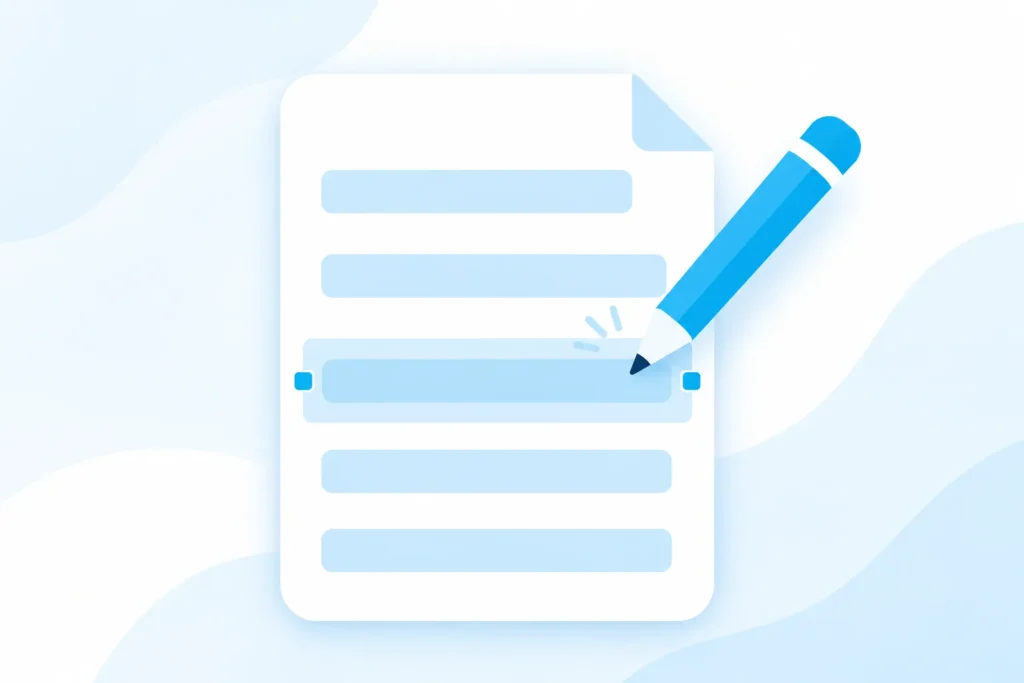
Modifier pdf gratuitement en ligne permet de changer facilement le contenu d’un document sans installer de logiciel sur votre ordinateur. Vous pouvez ajouter du texte, insérer des images, dessiner des formes ou encore surligner des passages importants. Ces outils sont pratiques pour corriger un document ou ajouter des informations rapidement.
Des plateformes comme iLovePDF, Smallpdf, Sejda et PDF24 proposent des solutions simples pour modifier un pdf en ligne, sans inscription compliquée ou installation longue. Vous pouvez éditer un pdf gratuitement et choisir les outils dont vous avez besoin selon votre document. Cette méthode est idéale pour les débutants comme pour les utilisateurs réguliers.
Une fois les modifications terminées, il ne reste qu’à enregistrer et télécharger le nouveau document. Que vous souhaitiez modifier un pdf en ligne ou éditer un pdf pour un usage personnel ou professionnel, ces services facilitent le travail. Ils permettent ainsi de modifier un PDF gratuitement, sans installation compliquée.
Qu’est-ce que modifier un PDF ?
Modifier un PDF consiste à apporter des changements à un document existant sans devoir le créer une nouvelle fois. Vous pouvez corriger une faute, remplacer un texte, ajouter une image, insérer des pages ou écrire un commentaire. Cette action permet aussi de remplir un formulaire ou d’ajouter une signature facilement.
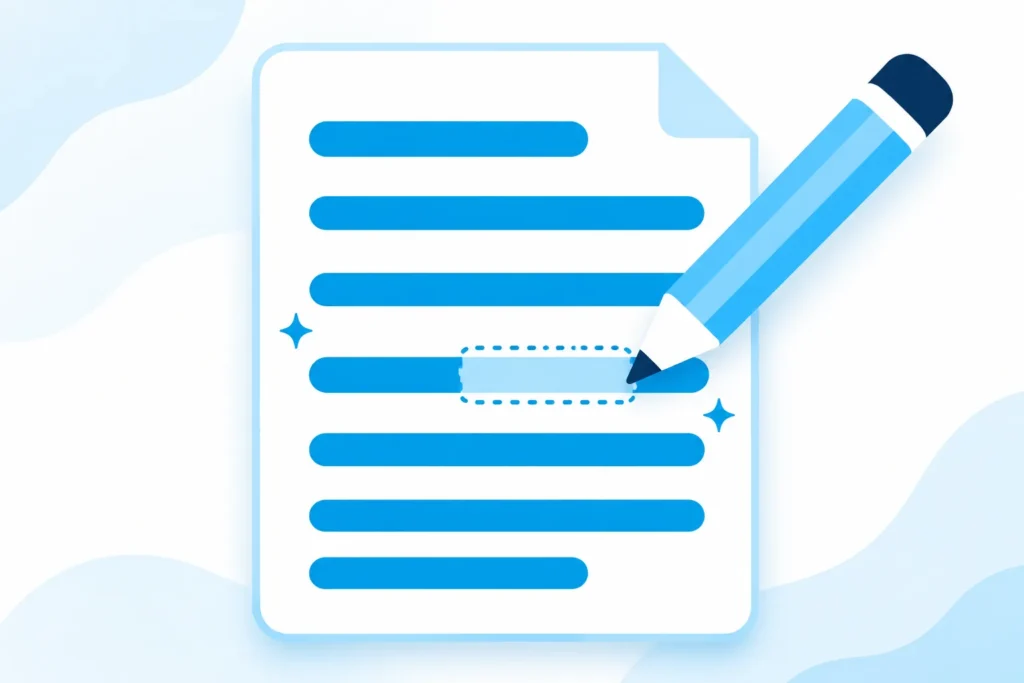
Contrairement à un document Word, un fichier PDF conserve généralement la même présentation sur différents appareils. Son texte, ses images et ses éléments restent à leur place, ce qui rend parfois les changements plus difficiles. Pour modifier pdf, il faut donc utiliser un outil adapté qui permet d’intervenir sur les éléments du document.
La modification pdf peut être utile dans de nombreuses situations, que ce soit pour le travail, les études ou les démarches personnelles. Par exemple, vous pouvez éditer un pdf pour corriger une information, compléter un document reçu ou ajouter des détails importants. Vous gardez ainsi votre fichier d’origine comme base, sans tout recommencer.
Comment modifier un PDF gratuitement en ligne ?
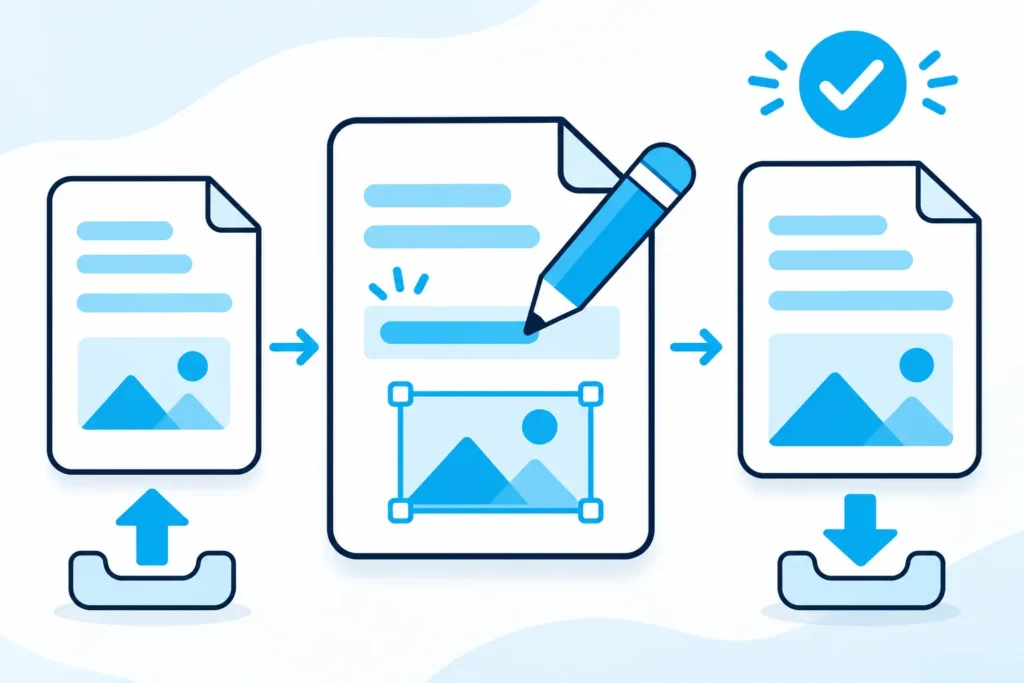
Pour modifier pdf gratuitement en ligne, vous devez utiliser un éditeur PDF accessible depuis votre navigateur. La méthode est simple : importez votre document, choisissez les outils adaptés, effectuez les changements souhaités, puis téléchargez le fichier final. Vous n’avez pas besoin d’installer un programme sur votre ordinateur.
Importer votre fichier PDF
Commencez par ouvrir un éditeur PDF en ligne et sélectionnez votre document. Vous pouvez généralement importer un fichier depuis votre ordinateur ou le récupérer sur Google Drive et Dropbox. Attendez quelques secondes pendant le chargement du document.
Choisir les outils de modification
Une fois le fichier ouvert, regardez les outils disponibles dans le menu. Choisissez l’option qui correspond à votre besoin : texte, image, forme, commentaire ou surlignage. Chaque outil permet d’effectuer un type de changement différent.
Modifier le contenu de votre PDF
Cliquez sur la partie du document que vous souhaitez changer et effectuez vos modifications. Vous pouvez ajouter des informations, corriger une erreur ou insérer une image. Prenez le temps de vérifier le résultat pour éviter les oublis.
Enregistrer et télécharger le PDF modifié
Lorsque vous avez terminé, cliquez sur le bouton d’enregistrement ou de téléchargement. Certains services permettent aussi de sauvegarder le document sur Google Drive, Dropbox ou OneDrive. Vous obtenez ainsi un nouveau fichier que vous pouvez consulter et partager.
Cette méthode permet de modifier un pdf en ligne gratuitement, même sans connaissances techniques. Des outils comme Smallpdf et Sejda rendent chaque étape facile à suivre. Ils permettent d’éditer un pdf gratuitement et de conserver une copie du document modifié.
Quelles modifications peut-on apporter à un fichier PDF ?
Un fichier PDF offre plusieurs possibilités de modification selon vos besoins. Vous pouvez changer un texte, ajouter des images, insérer des commentaires ou encore supprimer des pages inutiles. Il est également possible de remplir un formulaire, signer un document et ajuster la présentation sans créer un nouveau fichier.
Avec des outils comme iLovePDF et Sejda, vous pouvez modifier pdf directement depuis votre navigateur. Ces services proposent différentes fonctions pour corriger, compléter et organiser vos documents facilement.
La modification ne concerne pas seulement les mots. Vous pouvez aussi améliorer l’apparence du document, mettre en évidence des informations importantes et adapter les pages avant de télécharger la nouvelle version.
Modifier le texte d’un PDF
Vous pouvez corriger les fautes, remplacer des mots ou changer certaines informations déjà présentes dans le document. Cette fonction est pratique pour mettre à jour un contrat, un rapport ou un fichier professionnel.
Ajouter du texte et des images dans un PDF
Il est possible d’insérer une nouvelle phrase, un titre ou une information supplémentaire à l’endroit souhaité. Vous pouvez également ajouter des images, comme un logo, une photo ou une illustration.
Modifier la taille, la couleur et la police du texte
Certains éditeurs permettent de choisir une autre taille de caractères, une couleur différente ou une nouvelle police. Ces options aident à rendre le document plus agréable et plus facile à lire.
Surligner, annoter et ajouter des commentaires
Le surlignage permet de mettre en évidence les passages importants d’un document. Vous pouvez aussi ajouter des notes et des commentaires pour expliquer une information ou donner votre avis.
Ajouter une signature ou remplir un formulaire PDF
Vous pouvez compléter les champs d’un formulaire directement dans votre fichier PDF. Certains outils permettent également d’ajouter une signature pour préparer un document à envoyer.
Ajouter, supprimer et réorganiser les pages
Si votre document contient des pages inutiles, vous pouvez les supprimer facilement. Vous pouvez aussi ajouter de nouvelles pages ou changer leur ordre pour mieux organiser le contenu.
Faire pivoter, recadrer et supprimer des éléments d’un PDF
Vous pouvez faire pivoter une page pour corriger son orientation ou recadrer ses bords pour obtenir un meilleur résultat. Certains outils permettent également de supprimer des éléments qui ne sont plus nécessaires dans le document.
Comment modifier le texte d’un PDF déjà existant ?
Pour modifier le texte d’un PDF déjà existant, vous devez utiliser un éditeur qui permet de sélectionner les mots directement dans le document. Vous pouvez corriger une faute, remplacer une phrase ou ajouter de nouvelles informations sans refaire tout le fichier. Des outils comme Sejda et HiPDF proposent plusieurs fonctions pour effectuer ces changements.
Pour modifier le texte d’un pdf, commencez par importer votre document dans l’éditeur, puis sélectionnez la partie à changer. Selon l’outil utilisé, vous pouvez trouver un mot, le remplacer par un autre ou copier et coller un nouveau texte. Il est aussi possible d’ajouter une zone de texte par-dessus le contenu existant, sans toucher aux autres parties du document. Ces fonctions sont pratiques pour modifier pdf sans perdre de temps.
Parfois, le texte ne peut pas être sélectionné ou changé directement. Cela arrive souvent lorsque le fichier est un document scanné, donc enregistré comme une image, ou lorsqu’il est protégé contre les modifications. Dans ce cas, vous pouvez utiliser la reconnaissance de texte OCR pour transformer l’image en texte modifiable, ou ajouter une nouvelle zone de texte pour compléter le document et modifier un pdf gratuitement lorsque l’outil le permet.
Remplacer ou corriger un texte dans un PDF
Ajouter du texte sans modifier le contenu original
Trouver et remplacer du texte dans un PDF
Copier et coller du texte dans un PDF
Effacer ou masquer du texte dans un PDF
Que faire si le texte du PDF n’est pas modifiable ?
Ajouter du texte, des images et des formes à un PDF
Pour modifier pdf, vous pouvez enrichir votre document en ajoutant du texte, des images et différentes formes. Ces éléments permettent de compléter les informations, de mettre en valeur certaines parties ou de rendre le fichier plus agréable à lire. Des outils comme iLovePDF, Sejda et Adobe proposent ces fonctions directement en ligne.
Pour ajouter du texte, sélectionnez l’outil correspondant, puis cliquez à l’endroit où vous souhaitez écrire. Vous pouvez saisir un titre, une phrase ou une information supplémentaire, puis ajuster sa taille et sa position. Cette option est pratique pour modifier un document pdf sans changer tout son contenu.
Vous pouvez également insérer une photo, un logo ou un dessin pour illustrer vos informations. Les formes, comme les rectangles, les flèches et les lignes, servent à encadrer un passage ou à attirer l’attention sur un détail. Il est aussi possible d’ajouter des liens vers des sites Internet ou de modifier les hyperliens existants pour faciliter l’accès à d’autres ressources. Ces options permettent d’éditer un pdf selon vos besoins.
Ajouter une image à un PDF
Ajouter des formes et des dessins à un PDF
Ajouter des liens dans un PDF et modifier les hyperliens existants
Annoter, surligner et commenter un PDF
Annoter un PDF permet de mettre en évidence des informations importantes sans changer le texte d’origine. Vous pouvez surligner une phrase, ajouter une note ou dessiner directement sur une page. Ces fonctions sont utiles pour relire un document, corriger un passage ou partager votre avis avec une autre personne.
Des outils comme Adobe, Smallpdf et iLovePDF proposent plusieurs options pour annoter un pdf facilement. Vous pouvez choisir une couleur pour le surlignage, écrire un commentaire à côté d’un passage ou ajouter une petite note. Ces outils permettent de modifier pdf selon vos besoins tout en conservant le contenu original.
Il est également possible de dessiner à main levée avec un stylo numérique ou d’utiliser des formes pour entourer une information. Par exemple, vous pouvez tracer une flèche pour attirer l’attention sur un chiffre ou encadrer une phrase importante. Ces fonctions rendent la lecture plus claire et facilitent le travail en groupe lorsque plusieurs personnes doivent éditer un pdf.
Surligner du texte dans un PDF en ligne
Ajouter des commentaires à un PDF
Dessiner sur un PDF gratuitement en ligne
Remplir et signer un PDF
Remplir et signer un PDF permet de compléter un document sans avoir besoin de l’imprimer. Vous pouvez ajouter vos informations personnelles, répondre aux questions d’un formulaire ou insérer votre signature directement sur la page. Des outils comme Smallpdf, Sejda et Adobe proposent des fonctions simples pour réaliser ces opérations en ligne.
Pour remplir un formulaire pdf, ouvrez votre fichier et cliquez sur les champs prévus pour écrire votre nom, votre adresse ou d’autres informations. Si le formulaire ne contient pas de champs interactifs, vous pouvez utiliser des zones de texte pour ajouter vos réponses manuellement. Certains éditeurs permettent aussi de créer de nouveaux champs afin de rendre le document plus facile à compléter. Ces options sont pratiques pour modifier pdf sans imprimer le fichier.
Pour signer un pdf, vous pouvez créer votre signature en tapant votre nom, en la dessinant avec la souris ou en important une image de votre signature. Placez-la ensuite à l’endroit souhaité sur la page et ajustez sa taille si nécessaire. Vérifiez que toutes les informations sont correctes avant d’enregistrer et de télécharger le document final.
Remplir un formulaire PDF
Remplir un formulaire PDF qui n’est pas interactif
Ajouter des champs de formulaire dans un PDF
Comment signer un PDF
Créer une signature
Ajouter votre signature à votre page PDF
Comment modifier un PDF sans logiciel ni installation ?
Il est tout à fait possible de modifier pdf sans installer de logiciel sur votre appareil. Les éditeurs en ligne fonctionnent directement dans un navigateur comme Chrome, Safari ou Firefox. Il suffit d’avoir une connexion Internet et un fichier PDF pour commencer les changements.
Sur Windows et Mac, vous pouvez ouvrir un éditeur PDF depuis votre navigateur et importer votre document en quelques clics. La méthode est presque identique sur un téléphone Android ou un iPhone : ouvrez le site depuis votre navigateur mobile, sélectionnez votre fichier et utilisez les outils disponibles. Vous pouvez ainsi modifier un pdf en ligne depuis différents appareils, sans télécharger de programme supplémentaire.
Si vous souhaitez travailler sans connexion Internet, vous pouvez choisir une application installée sur votre ordinateur. PDF24 Creator et PDFgear proposent des solutions qui permettent d’accéder à plusieurs fonctions de modification directement depuis l’appareil. Cette option est pratique lorsque vous n’avez pas toujours accès à Internet ou lorsque vous préférez garder vos documents sur votre ordinateur.
Utiliser un éditeur PDF depuis un navigateur
Modifier un PDF sur Windows et Mac
Modifier un PDF sur un téléphone Android ou un iPhone
Modifier un PDF hors ligne avec une application
Comment modifier un PDF gratuitement sans perdre sa mise en page ?
Pour modifier pdf sans perdre sa mise en page, il est important de choisir un éditeur qui respecte la présentation du document original. Les polices, les images, les marges et les espacements doivent rester à leur place. Prenez aussi quelques précautions avant de commencer pour éviter les changements inattendus.
Lorsque vous souhaitez modifier un pdf gratuitement, utilisez un outil qui conserve les polices et les images d’origine. Évitez de changer la taille des pages si cela n’est pas nécessaire. Pensez également à enregistrer une copie du fichier original avant chaque modification. Vous pourrez ainsi revenir à la première version en cas de problème.
Après avoir terminé, prenez le temps de vérifier chaque page du document. Certains outils gratuits peuvent déplacer des textes, modifier les espacements ou remplacer une police par une autre. Un contrôle complet permet de repérer ces erreurs avant de partager votre fichier, même si vous utilisez un outil pour modifier un pdf en ligne gratuit.
Conserver les polices, les images et les espacements
Vérifier la qualité du document après modification
Éviter les erreurs de mise en page
Modifier un PDF en ligne gratuitement ou utiliser un logiciel : que choisir ?
Le choix entre un éditeur en ligne et un logiciel installé dépend de vos besoins. Si vous souhaitez modifier pdf rapidement, un outil en ligne gratuit peut suffire pour les petites corrections. En revanche, un logiciel installé offre souvent plus de fonctions pour travailler sur des documents complexes.
Un éditeur en ligne permet de modifier un pdf en ligne gratuit sans installer de programme. Il est accessible depuis différents appareils et permet de gagner du temps. Toutefois, certains services limitent la taille des fichiers, le nombre de pages ou les outils disponibles. Une connexion Internet est également nécessaire pour utiliser ces plateformes.
Un logiciel comme PDF24 Creator ou Adobe Acrobat peut être plus adapté aux gros fichiers et aux modifications avancées. Il propose davantage de possibilités et permet parfois de travailler sans Internet. Cependant, son installation est nécessaire et certaines fonctions sont payantes. Pour éditer pdf gratuit, choisissez donc la solution qui correspond à votre utilisation.
Les avantages d’un éditeur PDF en ligne gratuit
Les limites des outils PDF gratuits
Quand choisir un logiciel PDF installé sur son ordinateur ?
Comment protéger ses fichiers pendant la modification d’un PDF ?
Pour modifier pdf en toute sécurité, choisissez un éditeur qui protège vos documents et respecte la confidentialité de vos informations. Certains services utilisent le chiffrement pour empêcher les personnes non autorisées d’accéder aux fichiers. Avant d’importer un document, prenez quelques instants pour vérifier les règles de sécurité du site.
Lorsque vous souhaitez modifier un fichier pdf, vérifiez combien de temps le service conserve vos documents. Par exemple, Sejda indique supprimer les fichiers après deux heures, tandis que HiPDF annonce une suppression après 60 minutes. Pensez également à garder une copie du document original sur votre ordinateur avant de commencer les changements.
Évitez d’envoyer des contrats, des relevés bancaires ou d’autres documents personnels sur des sites inconnus. Privilégiez les plateformes reconnues et, lorsque cela est possible, choisissez un outil qui permet de modifier un pdf en ligne sans créer de compte. Vous limitez ainsi le partage de vos informations personnelles.
Vérifier la confidentialité des documents importés
Supprimer les fichiers après leur modification
Éviter de partager des documents sensibles sur des sites inconnus
Modifier un PDF sans inscription
Comment modifier un PDF scanné ?
Pour modifier pdf scanné, vous devez d’abord comprendre que le document est souvent enregistré comme une image et non comme du texte classique. C’est pourquoi vous ne pouvez pas sélectionner directement les mots pour les corriger. Un outil adapté permet toutefois de changer son contenu.
La solution la plus pratique consiste à utiliser la reconnaissance de texte OCR. Cette fonction transforme les mots présents sur l’image en texte que vous pouvez modifier et éditer un pdf plus facilement.
Vous pouvez aussi ajouter une zone de texte par-dessus l’ancien contenu et utiliser une forme blanche pour le masquer. Après chaque changement, vérifiez les mots reconnus par l’OCR, car certaines lettres peuvent être mal lues. Enregistrez ensuite votre document après avoir contrôlé le résultat.
Astuces et conseils pour modifier des PDF
Pour modifier pdf efficacement, quelques bonnes habitudes peuvent vous aider à éviter les erreurs et à gagner du temps. Commencez toujours par conserver une copie du document original avant de faire des changements. Ensuite, corrigez les fautes les plus visibles et vérifiez chaque page avant de partager votre fichier.
Même si vous n’avez plus le document d’origine, vous pouvez encore modifier un pdf en ajoutant du texte, une image ou une signature sur les pages existantes. Certains outils permettent aussi de masquer une ancienne information avant d’en ajouter une nouvelle. Prenez le temps de contrôler le résultat pour que le document reste clair et facile à lire.
Lorsque vous avez terminé, enregistrez le fichier sous un nouveau nom pour ne pas remplacer l’original. Vous pouvez ensuite le partager par e-mail ou envoyer un lien de téléchargement. Ces conseils permettent d’éditer un pdf gratuitement tout en gardant une bonne organisation.
Corriger les erreurs dans un document PDF
Modifier un PDF sans le fichier d’origine
Enregistrer et partager un PDF modifié
Autres outils PDF utiles après la modification
Après avoir terminé vos changements, vous pouvez utiliser d’autres outils pour mieux organiser vos documents. Ils permettent de réduire la taille d’un fichier, de le convertir, de le diviser ou de le protéger avec un mot de passe.
Diviser PDF
Convertir PDF en Word
Protéger un PDF
Signer un PDF
Questions fréquentes sur la modification d’un PDF
1. Comment modifier un PDF gratuitement sans payer ?
Vous pouvez utiliser un outil en ligne gratuit pour modifier pdf sans payer. Plusieurs services proposent des fonctions de base sans frais.
2. Comment modifier un PDF en ligne sans installer de logiciel ?
Ouvrez un éditeur PDF dans votre navigateur et importez votre fichier. Vous pouvez modifier un pdf directement sur le site.
3. Peut-on modifier le texte d’un PDF sans le convertir en Word ?
Oui, certains éditeurs permettent de changer directement les mots du document. Vous n’avez pas besoin de passer par Word.
4. Comment modifier un PDF qui est protégé ou verrouillé ?
Vous devez généralement saisir le mot de passe pour accéder aux modifications. Seul le propriétaire peut autoriser le déverrouillage du document.
5. Comment modifier un PDF scanné ?
Utilisez la reconnaissance de texte OCR pour rendre les mots modifiables. Vous pouvez aussi ajouter une zone de texte par-dessus l’image.
6. Comment modifier un PDF sur téléphone portable ?
Ouvrez un éditeur PDF depuis le navigateur de votre téléphone. Importez ensuite votre document et effectuez les changements souhaités.
7. Peut-on modifier un PDF gratuitement sans créer de compte ?
Oui, certains outils permettent d’éditer un pdf gratuitement sans inscription. Vous pouvez importer, modifier et télécharger votre document directement.
8. Comment modifier un PDF sans perdre sa qualité ?
Choisissez un outil qui conserve les polices et les images originales. Vérifiez chaque page avant de télécharger le fichier final.
9. Est-il sécurisé de modifier un PDF en ligne ?
Oui, si vous choisissez un service reconnu qui protège vos fichiers. Certains outils chiffrent les documents et les suppriment après un délai précis. Modifier pdf devient ainsi plus sûr.
Conclusion
Modifier un PDF est aujourd’hui une tâche simple grâce aux nombreux outils disponibles en ligne. Vous pouvez corriger un texte, ajouter des images, remplir un formulaire ou signer un document sans installer de logiciel.
Pour modifier un pdf en ligne gratuitement, choisissez un outil adapté à vos besoins et vérifiez toujours le résultat avant de télécharger votre fichier. Pensez également à protéger vos documents personnels et à conserver une copie de l’original.
Avant de commencer, gardez une copie de votre fichier d’origine et choisissez un outil. Testez une correction, puis vérifiez chaque page, la mise en page et les images avant de partager le document. Si vous avez besoin d’une fonction, utilisez les outils cités ci-dessus pour compresser, fusionner, diviser ou convertir votre fichier. Vous gagnerez du temps, tout en gardant un document clair pour vos lecteurs. Gardez ce guide pour plus tard.
Dernière mise à jour : 21 novembre 2026