
Convertir PDF en Excel : méthodes simples pour extraire vos données
Déposez vos fichiers PDF ici
ou cliquez pour choisir des fichiers — plusieurs PDF acceptés (max 25 Mo par fichier)
Vos fichiers Excel sont prêts !
Aperçu du tableau détecté (première page)
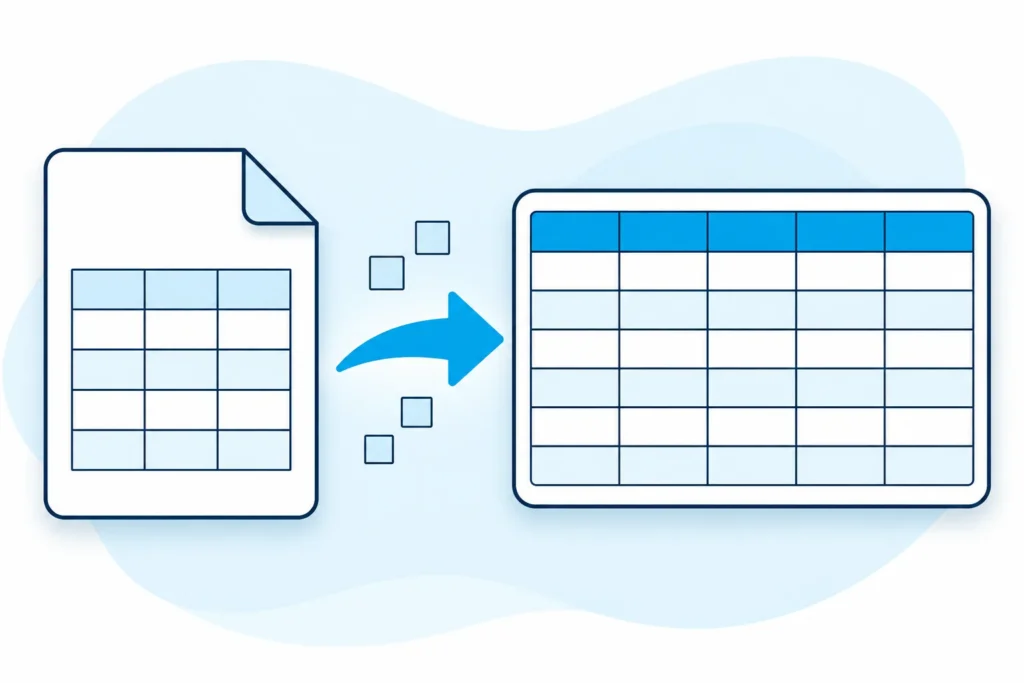
Pour convertir pdf en excel, vous pouvez utiliser un outil en ligne, Excel ou une méthode manuelle. Le choix dépend surtout du type de document et de vos besoins. L’objectif est de récupérer les tableaux d’un PDF pour les utiliser plus facilement dans une feuille de calcul.
Un fichier PDF présente souvent des tableaux sous une forme difficile à modifier. Les données restent visibles, mais elles ne peuvent pas toujours être triées ou filtrées facilement. En revanche, dans Excel, vous pouvez organiser les informations, calculer des totaux, comparer des chiffres et modifier les cellules selon vos besoins. Cette transformation est donc pratique pour gagner du temps et travailler avec des données plus facilement.
Il existe plusieurs solutions pour passer du pdf en excel. Vous pouvez utiliser un convertisseur en ligne gratuit, importer les données avec Power Query ou simplement copier-coller un tableau. Si votre document est un PDF scanné, la reconnaissance optique de caractères (OCR) peut aussi vous aider à extraire les informations. Nous allons découvrir ces méthodes, leurs avantages et les points à vérifier pour transformer pdf en excel dans de bonnes conditions.
Pourquoi convertir PDF en Excel ?
Convertir pdf en excel permet de rendre les données d’un document plus faciles à utiliser. Un PDF sert surtout à lire, partager ou imprimer des informations. Excel, en revanche, permet de modifier les tableaux, de trier les valeurs, de filtrer les résultats et d’effectuer des calculs sans tout recommencer manuellement.

Cette conversion est particulièrement utile lorsque vous travaillez avec de grandes quantités de chiffres. Par exemple, vous pouvez additionner plusieurs montants, comparer des prix ou classer des informations par date. Vous gagnez ainsi du temps et réduisez les risques d’erreur liés à la saisie manuelle. Au lieu de recopier chaque ligne, vous récupérez les données dans une feuille Excel et vous pouvez commencer à les organiser directement. Cela facilite aussi les mises à jour lorsque vous recevez de nouvelles informations.
Plusieurs types de documents peuvent profiter de cette méthode. Les factures permettent de suivre les dépenses, tandis que les relevés bancaires facilitent le contrôle des opérations. Les listes de prix servent à comparer les offres de différents fournisseurs, et les rapports permettent d’étudier des résultats sur plusieurs périodes. Passer du pdf en excel devient donc pratique dès que vous souhaitez exploiter les informations plutôt que simplement les consulter.
Comment choisir la meilleure méthode pour convertir PDF en Excel ?
Le choix de la méthode dépend du type de PDF, du volume de données et de la fréquence. Un convertisseur en ligne convient à un besoin rapide, tandis que Power Query facilite le travail régulier. Le copier-coller suffit pour un petit tableau, mais un document scanné demande un outil OCR.
Utiliser un convertisseur en ligne

Un convertisseur pdf excel en ligne est pratique lorsque vous devez traiter un fichier de temps en temps. Il suffit généralement d’importer le
document, de lancer la conversion et de récupérer le fichier Excel obtenu. Cette solution ne demande aucune installation.
Utiliser Power Query directement dans Excel
Power Query est adapté aux tableaux que vous devez importer régulièrement. Cet outil intégré à Excel permet de sélectionner les données d’un PDF, de les organiser et de les charger dans une feuille de calcul. Il est particulièrement utile pour répéter le même travail avec plusieurs documents.
Copier-coller les données d’un PDF dans Excel
Pour un petit tableau, le copier-coller reste une solution simple. Sélectionnez les informations dans le PDF, copiez-les, puis collez-les dans une feuille Excel. Vous devrez parfois ajuster les colonnes pour retrouver une présentation correcte.
Transformer un PDF scanné en Excel avec l’OCR
Un PDF scanné contient souvent des images de texte plutôt que des caractères modifiables. Pour transformer pdf en excel, vous devez alors utiliser la reconnaissance optique de caractères (OCR). Cette technologie analyse l’image et transforme les informations visibles en texte exploitable.
PDF natif ou scanné : comment savoir ?
Ouvrez votre document et essayez de sélectionner quelques mots avec la souris. Si vous pouvez les copier, le PDF est probablement natif. Si vous ne pouvez sélectionner qu’une image entière, il s’agit généralement d’un document scanné qui nécessite un OCR.
XLS ou XLSX : quel format choisir ?
Le format XLS est une ancienne version des fichiers Excel, tandis que XLSX est le format moderne. Ce dernier prend généralement moins de place et convient mieux aux versions récentes du logiciel. Pour un nouveau fichier, privilégiez donc XLSX, sauf si vous devez utiliser une ancienne version d’Excel.
Comment convertir PDF en Excel en ligne gratuitement ?
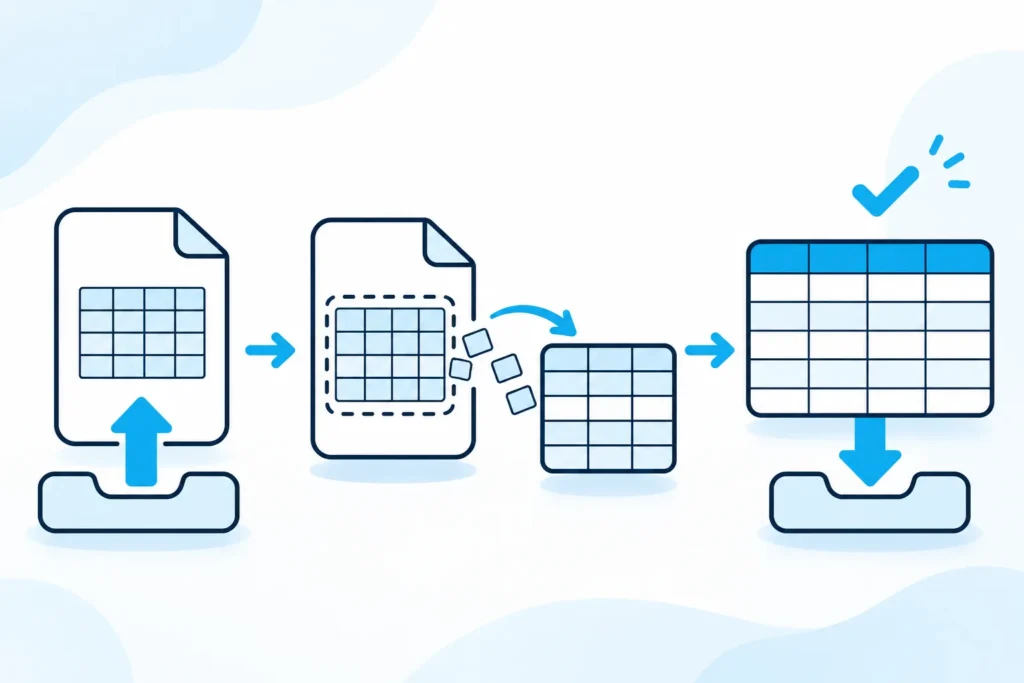
Pour convertir pdf en excel gratuitement, vous pouvez utiliser un outil accessible depuis votre navigateur. La procédure est généralement simple : importer le document, choisir le format Excel, lancer le traitement et télécharger le résultat. Vous n’avez pas besoin d’installer un logiciel sur votre ordinateur.
Importer le fichier PDF dans le convertisseur
Commencez par ouvrir un convertisseur pdf excel en ligne. Cliquez sur le bouton d’importation pour choisir un fichier PDF enregistré sur votre ordinateur. Certains services permettent aussi de déposer directement le document dans une zone prévue à cet effet. Vérifiez que vous avez sélectionné le bon fichier avant de continuer.
Choisir le format Excel et lancer la conversion
Une fois le document importé, sélectionnez le format de sortie souhaité. Vous pouvez généralement choisir XLSX, qui correspond au format moderne d’Excel, ou XLS, utilisé par les anciennes versions du logiciel. Certains outils proposent aussi des réglages pour mieux reconnaître les tableaux et organiser les données. Lorsque vos choix sont faits, cliquez sur le bouton de conversion pour commencer le traitement.
Télécharger et vérifier le fichier converti
Après quelques instants, l’outil prépare votre nouveau fichier et affiche une option de téléchargement. Enregistrez le document sur votre ordinateur, puis ouvrez-le avec Excel pour contrôler le résultat. Vérifiez que les colonnes sont bien séparées, que les chiffres sont corrects et que les titres n’ont pas changé de place. Si certaines informations sont mal présentées, vous pouvez les corriger directement dans la feuille de calcul avant de travailler avec vos données.
Quelle est la différence entre les formats XLS et XLSX ?
Les formats XLS et XLSX permettent tous les deux d’enregistrer des tableaux Excel, mais ils ne fonctionnent pas de la même manière. XLS est l’ancien format, tandis que XLSX est la version moderne. Ce dernier offre une meilleure capacité de stockage et convient davantage aux besoins actuels.
XLS : un ancien format de fichier Excel
Le format XLS était utilisé dans les anciennes versions d’Excel, avant 2007. Il peut contenir jusqu’à 65 536 lignes par feuille, ce qui limite son utilisation avec de grandes quantités de données. Il reste toutefois utile pour ouvrir des fichiers avec certains anciens logiciels qui ne reconnaissent pas les formats récents.
XLSX : le format Excel le plus récent
Introduit avec Excel 2007, le format XLSX repose sur une structure XML. Il prend en charge plus d’un million de lignes par feuille et produit généralement des fichiers moins volumineux que le format XLS. Il offre aussi une meilleure résistance à certains problèmes de corruption des fichiers. Aujourd’hui, la plupart des logiciels de tableur peuvent ouvrir ce format sans difficulté.
Quand choisir XLS ou XLSX ?
Pour obtenir un fichier pdf en excel facile à modifier, XLSX est généralement le choix le plus adapté. Il convient aux documents récents et permet de travailler avec de nombreux tableaux et données. Si vous recherchez une solution avec les termes pdf in xls, vérifiez bien le format proposé par l’outil. Choisissez XLS uniquement si vous devez utiliser un ancien logiciel qui ne prend pas en charge XLSX.
Comment convertir PDF en Excel avec Power Query ?
Power Query est un outil intégré à Excel qui permet d’extraire des tableaux depuis un document PDF. Il offre une méthode pratique pour convertir PDF en Excel sans utiliser de service en ligne. Vous pouvez sélectionner les données, les corriger et les importer directement dans une feuille de calcul.
Importer un fichier PDF dans Power Query
Ouvrez Excel et cliquez sur l’onglet Données dans le menu supérieur. Sélectionnez ensuite Obtenir des données, puis À partir d’un fichier et À partir d’un PDF. Choisissez le document enregistré sur votre ordinateur et validez pour lancer l’importation. Excel analyse alors le fichier afin de repérer les tableaux disponibles.
Sélectionner les tableaux à extraire
Une fenêtre appelée Navigateur apparaît à l’écran. Elle présente les tableaux et les différentes pages détectés dans le PDF. Cliquez sur chaque élément pour afficher un aperçu et repérer celui qui contient les informations recherchées. Sélectionnez le bon tableau pour poursuivre l’opération.
Transformer les données
Avant l’importation, vous pouvez nettoyer les informations avec Power Query. Supprimez les lignes vides, corrigez le format des dates et des nombres, puis utilisez la première ligne comme en-tête si nécessaire. Ces ajustements permettent d’obtenir un tableau pdf en excel plus clair et mieux organisé.
Charger les données dans une feuille Excel
Lorsque le tableau est prêt, cliquez sur Fermer et charger. Excel transfère alors les données sélectionnées dans une nouvelle feuille de calcul. Vous pouvez ensuite modifier les cellules, appliquer des filtres ou effectuer des calculs comme avec un tableau classique.
Actualiser quand le PDF du mois suivant arrive
Power Query présente un avantage important lorsque vous recevez régulièrement des documents similaires. Par exemple, si vous recevez une facture ou un relevé chaque mois, vous pouvez remplacer l’ancien fichier par le nouveau, en conservant la même structure et le même emplacement. Cliquez ensuite sur Actualiser pour récupérer les nouvelles données sans refaire toutes les étapes de préparation.
Comment copier-coller un tableau PDF dans Excel ?
Le copier-coller est une méthode simple pour récupérer un petit tableau sans installer de logiciel ni utiliser un service en ligne. Il suffit de sélectionner les données dans le PDF, de les copier, puis de les coller dans Excel. Quelques ajustements peuvent toutefois être nécessaires pour organiser correctement les colonnes.
Sélectionner et copier les données du PDF
Ouvrez votre document PDF et repérez le tableau que vous souhaitez récupérer. Avec la souris, sélectionnez les lignes et les colonnes contenant les informations utiles, puis appuyez sur Ctrl+C pour les copier. Ouvrez ensuite Excel et choisissez la cellule où vous voulez placer les données.
Coller et organiser les colonnes
Dans votre feuille Excel, appuyez sur Ctrl+V pour coller le contenu. Le résultat n’est pas toujours bien organisé : certaines valeurs peuvent se retrouver dans la mauvaise colonne ou plusieurs informations peuvent être regroupées dans une seule cellule. Prenez le temps de vérifier les lignes, les titres et les chiffres, puis ajustez la largeur des colonnes et la disposition du tableau si nécessaire.
Quand le copier-coller suffit
Cette méthode convient surtout aux petits tableaux avec une structure simple et peu de données. Elle est pratique pour récupérer rapidement quelques prix, des dates ou une courte liste de chiffres. En revanche, pour un rapport de plusieurs pages ou un grand tableau, une méthode d’importation sera généralement plus efficace.
Si tout tombe dans une seule colonne : Données > Convertir
Si toutes les informations apparaissent dans une seule colonne, Excel propose une fonction pour les séparer. Sélectionnez les cellules concernées, ouvrez l’onglet Données, puis cliquez sur Convertir ou Texte en colonnes, selon votre version. Choisissez ensuite le séparateur adapté, comme une tabulation ou un espace, pour répartir les valeurs dans les bonnes colonnes. Vérifiez l’aperçu avant de valider afin d’éviter de mélanger les informations.
Comment convertir un PDF scanné en Excel avec l’OCR ?
Pour convertir pdf en excel à partir d’un document scanné, vous devez utiliser la technologie OCR. Elle permet de reconnaître les lettres et les chiffres présents sur une image et de les transformer en texte exploitable. Vous pouvez ensuite récupérer les tableaux dans Excel et organiser les données.
Comprendre le fonctionnement de la reconnaissance optique de caractères
Un PDF scanné ressemble à une photo de document. Le texte qu’il contient n’est pas directement sélectionnable ou modifiable. La reconnaissance optique de caractères, appelée OCR, analyse l’image pour identifier les lettres, les chiffres et les mots. Elle transforme ensuite ces éléments en texte que votre ordinateur peut comprendre.
Extraire les tableaux d’un document PDF numérisé
Pour transformer pdf en excel, commencez par ouvrir votre document avec un outil qui possède une fonction OCR. Lancez la reconnaissance du texte et attendez que le logiciel analyse les pages. Une fois cette opération terminée, les informations peuvent être extraites et utilisées dans un tableau Excel.
Option 1 : passer le PDF à l’OCR, puis Power Query
Une première solution consiste à rendre le texte du PDF reconnaissable grâce à un outil OCR. Vous pouvez ensuite importer le document dans Excel avec Power Query, puis sélectionner les tableaux à récupérer. Cette méthode permet de nettoyer les données avant de les charger dans une feuille de calcul.
Option 2 : la saisie assistée avec À partir de l’image
Excel propose également une fonction appelée À partir de l’image dans certaines versions. Elle permet d’importer une photo ou une capture d’écran contenant un tableau. Excel analyse alors l’image et affiche les données reconnues pour que vous puissiez les insérer dans votre feuille.
Vérifier les données reconnues par l’OCR
La reconnaissance automatique n’est pas toujours parfaite. Par exemple, l’outil peut confondre le chiffre zéro avec la lettre O, ou le chiffre 1 avec la lettre l. Vérifiez donc attentivement les montants, les dates et les références avant d’utiliser les résultats. Cette vérification évite de conserver des erreurs dans vos calculs.
Ce qui se convertit bien, et ce qui se convertit mal
Tous les éléments d’un PDF ne passent pas correctement dans Excel. Les résultats dépendent surtout de la structure du document et de la présentation des informations. Les tableaux simples donnent généralement de bons résultats, tandis que les graphiques et les mises en page complexes demandent souvent des corrections. Pour convertir PDF en Excel, les tableaux simples restent donc plus faciles à traiter que les documents complexes.
Les tableaux et les données
Les tableaux avec des lignes bien séparées et des colonnes régulières sont les plus faciles à récupérer. Les chiffres, les dates et les textes simples sont aussi généralement bien reconnus. En revanche, les cellules fusionnées et les tableaux répartis sur plusieurs pages peuvent poser problème. Les notes de bas de page et les en-têtes répétés risquent également de se retrouver au milieu des données.
Les graphiques et la mise en page
Les graphiques, les images et les éléments décoratifs ne sont pas toujours conservés pendant la conversion. Un graphique présent dans un PDF peut apparaître comme une image dans Excel, sans permettre de modifier directement ses valeurs. Les documents organisés en plusieurs colonnes peuvent aussi perdre leur structure, car les informations risquent d’être mélangées. Après avoir converti un PDF en Excel, vérifiez donc la disposition générale et replacez les éléments qui ne sont pas correctement importés.
Pourquoi votre tableau est cassé après la conversion
Après avoir converti un PDF en Excel, vous pouvez remarquer plusieurs problèmes dans le tableau obtenu. Les colonnes peuvent être mal placées, les montants difficiles à calculer ou certaines informations absentes. Ces erreurs viennent souvent de la structure du PDF ou de la façon dont les données sont reconnues. Pour convertir PDF en Excel, il faut donc aussi tenir compte de la structure des tableaux d’origine.
Tout dans une seule colonne
Il arrive que toutes les informations se retrouvent dans une seule colonne au lieu d’être réparties correctement. Cela se produit lorsque le PDF ne contient pas de véritables séparations entre les colonnes. Pour corriger ce problème, utilisez la fonction Texte en colonnes dans l’onglet Données d’Excel et choisissez le séparateur adapté.
Des cellules fusionnées partout
Certains tableaux PDF regroupent plusieurs cellules pour afficher un titre ou une information commune. Après l’importation, Excel peut interpréter ces zones comme des cellules séparées, avec des cases vides. Vous devrez parfois fusionner ou réorganiser certaines cellules pour retrouver une présentation claire.
Des montants qui ne s’additionnent pas
Un montant peut sembler correct à l’écran, mais être reconnu comme du texte par Excel. Les espaces, les symboles euro et les apostrophes peuvent empêcher le logiciel d’effectuer des calculs. Supprimez les caractères inutiles et appliquez le format numérique aux cellules concernées.
L’en-tête répété au milieu des données
Lorsqu’un tableau PDF occupe plusieurs pages, son titre peut être répété au début de chaque nouvelle page. Ces lignes se retrouvent alors au milieu des données dans Excel. Supprimez les répétitions pour conserver un tableau continu.
Des nombres et des dates non reconnus
Les dates peuvent être interprétées selon le format américain, ce qui inverse parfois le mois et le jour. De même, une virgule décimale peut être remplacée par un point. Vérifiez les paramètres régionaux et les formats des cellules avant de faire vos calculs.
Des données manquantes
Certaines informations peuvent disparaître lorsque le tableau est coupé entre deux pages du PDF. Les lignes situées en bas d’une page ou les colonnes difficiles à lire sont particulièrement concernées. Comparez le résultat avec le document original pour repérer les éléments absents et les ajouter manuellement.
Cas pratique : extraire une grille tarifaire d’un PDF catalogue
Pour récupérer une grille tarifaire, vous pouvez importer le catalogue PDF dans Excel avec Power Query. Cette méthode permet d’extraire les noms des produits, leurs références et leurs prix sans devoir tout recopier à la main. Vous obtenez ainsi un tableau que vous pouvez trier, filtrer et modifier facilement.
Commencez par ouvrir Excel et sélectionnez Données > Obtenir des données > À partir d’un fichier > À partir d’un PDF. Dans la fenêtre Navigateur, repérez la page qui contient la grille tarifaire et sélectionnez le tableau correspondant. Utilisez ensuite Power Query pour supprimer les lignes vides, retirer les titres répétés et vérifier que chaque information se trouve dans la bonne colonne. Pensez aussi à appliquer le format numérique aux prix pour pouvoir les additionner ou les comparer.
Avant d’utiliser le résultat, comparez quelques prix au hasard avec ceux du catalogue d’origine. Vérifiez également les références et les noms des produits pour repérer les éventuelles erreurs d’extraction. Si vous recevez un nouveau catalogue chaque mois avec la même présentation, vous pouvez remplacer le fichier source et actualiser la requête Power Query. Vous récupérez alors les nouvelles données sans recommencer toute la préparation.
Comment protéger ses données lors d’une conversion PDF en Excel ?
La sécurité est importante lorsque vous envoyez un document PDF vers un outil en ligne. Certains services protègent les fichiers pendant leur transfert et les suppriment après quelques heures. Cependant, vos données passent par un serveur externe. Il faut donc choisir la méthode selon la sensibilité du document.
Vérifier la sécurité du convertisseur en ligne
Avant d’utiliser un service, consultez sa politique de confidentialité pour comprendre comment vos fichiers sont traités. Vérifiez également que le site utilise une connexion sécurisée et explique clairement ses règles de protection des données. Évitez les outils qui ne donnent aucune information sur la gestion des documents.
Éviter de transmettre des documents confidentiels
Ne téléversez pas facilement des documents contenant des informations personnelles ou sensibles. Les relevés bancaires, les dossiers médicaux et les factures confidentielles peuvent contenir des données privées. Pour ces fichiers, privilégiez Power Query ou un logiciel installé directement sur votre ordinateur.
Conservation et suppression des fichiers
Certains convertisseurs suppriment automatiquement les documents après quelques heures. Cette durée peut toutefois varier selon le service utilisé. Lisez les conditions du site pour savoir combien de temps vos fichiers restent disponibles et si vous pouvez demander leur suppression.
Ce qui arrive au document que vous téléversez
Lorsque vous envoyez un PDF sur un convertisseur en ligne, le fichier est généralement transmis à un serveur pour être traité. Le service extrait les informations et prépare un nouveau document Excel. Même si le transfert est chiffré, cela ne signifie pas que le fichier ne passe pas par un système externe.
Convertir PDF en Excel en ligne sans e-mail ni inscription
Certains outils permettent d’effectuer une conversion directement depuis le navigateur, sans créer de compte ni communiquer d’adresse e-mail. Cette solution limite les informations personnelles que vous devez fournir. Vérifiez tout de même les conditions de confidentialité et les règles de suppression des fichiers avant d’envoyer votre document.
Peut-on convertir PDF en Excel gratuitement ?
Oui, il est tout à fait possible de convertir pdf en excel sans payer. La plupart des services en ligne proposent une version gratuite qui suffit pour les besoins simples. Vous pouvez ainsi récupérer vos tableaux et vos chiffres sans acheter de logiciel, à condition de respecter certaines limites.
Les limites des convertisseurs PDF gratuits
Un convertisseur pdf excel gratuit peut imposer plusieurs restrictions. Par exemple, certains outils limitent la taille des fichiers, le nombre de pages ou le nombre de conversions autorisées chaque jour. Les fonctions avancées, comme la reconnaissance des PDF scannés, peuvent aussi être réservées aux abonnés payants. Ces limites sont généralement acceptables si vous traitez seulement quelques documents de temps en temps.
Les solutions gratuites sans installation
Pour un usage occasionnel, les solutions gratuites sont souvent suffisantes. Vous pouvez utiliser un outil en ligne directement depuis votre navigateur, sans installer de programme sur votre ordinateur. Power Query, intégré à certaines versions d’Excel, constitue également une solution pratique pour importer des tableaux depuis un PDF. Le choix dépend du type de document et des fonctions dont vous avez besoin.
Les options payantes et leurs avantages
Les offres payantes s’adressent surtout aux personnes qui traitent régulièrement de nombreux documents. Elles permettent souvent de supprimer les limites de taille et de nombre de conversions, tout en proposant le traitement de plusieurs fichiers en une seule opération. Certains abonnements incluent aussi des fonctions OCR plus avancées pour extraire les données des PDF scannés. Elles peuvent donc faire gagner du temps dans un cadre professionnel.
Conseils pour la conversion de PDF en Excel
Quelques bonnes pratiques peuvent rendre la conversion plus rapide et éviter les erreurs. Pensez à choisir un outil adapté au nombre de fichiers et au type de document. Prenez aussi le temps de vérifier les résultats avant d’utiliser les données dans vos calculs. Pour convertir PDF en Excel dans de bonnes conditions, préparez vos fichiers et contrôlez les résultats obtenus.

Convertir plusieurs fichiers à la fois
Si vous avez plusieurs documents PDF à traiter, choisissez un outil qui propose la conversion par lots. Cette fonction permet d’importer plusieurs fichiers et de lancer leur traitement en une seule opération. Vous gagnez du temps, surtout lorsque vous devez récupérer des tableaux provenant de nombreuses factures ou de plusieurs rapports.
Vérifier le fichier Excel après la conversion
Après avoir converti un PDF en Excel, ouvrez toujours le fichier obtenu pour contrôler les informations. Vérifiez les titres, les montants, les dates et les totaux afin de repérer les éventuelles erreurs. Assurez-vous également que les colonnes sont bien organisées et qu’aucune ligne importante ne manque. Cette étape est essentielle avant de partager le fichier ou de réaliser des calculs.
Convertir PDF en Excel sur Mac
Sur Mac, plusieurs solutions permettent de récupérer les données d’un PDF dans Excel. Vous pouvez utiliser un convertisseur en ligne ou les fonctions d’importation disponibles dans votre version d’Excel. Power Query offre toutefois moins de possibilités sur Mac que sur Windows. Pour un document scanné, vous pouvez aussi utiliser un outil de reconnaissance de texte à partir d’une image avant d’importer les données dans votre feuille de calcul.
Autres outils PDF utiles après la conversion
Après avoir récupéré vos données dans Excel, vous pouvez encore avoir besoin d’autres outils PDF pour convertir PDF en Excel. Certaines fonctions permettent de réduire sa taille, de modifier son contenu ou de mieux organiser ses pages. Elles sont utiles pour compléter votre travail et préparer vos fichiers.
Voici quelques outils pratiques que vous pouvez utiliser selon vos besoins :
- Compresser PDF
- Fusionner PDF
- Diviser PDF
- Convertir PDF en Word
- Modifier PDF
- Protéger PDF
- Convertir PDF en JPG
FAQ : questions fréquentes sur la conversion de PDF en Excel
Comment convertir PDF en Excel sans logiciel ?
Pour convertir pdf en excel sans installer de programme, utilisez un convertisseur en ligne depuis votre navigateur. Importez votre document, choisissez le format XLSX et lancez la conversion. Vous pouvez aussi utiliser Power Query, déjà intégré à certaines versions d’Excel, pour récupérer directement les tableaux.
Peut-on convertir PDF en Excel sans perdre la mise en forme ?
Il est possible de conserver une grande partie de la présentation, mais le résultat n’est pas toujours identique au PDF original. Les tableaux simples donnent généralement de meilleurs résultats que les documents complexes. Après la conversion, vérifiez les colonnes, les cellules et les titres, puis corrigez la mise en page si nécessaire.
Quel est le meilleur convertisseur PDF Excel gratuit ?
Le meilleur outil dépend de vos besoins et du type de document à traiter. Privilégiez un service qui propose une conversion gratuite, accepte le format XLSX et ne demande pas forcément d’adresse e-mail. Vérifiez également les limites de taille, la sécurité des fichiers et les conditions de suppression des documents.
Comment convertir plusieurs fichiers PDF en Excel ?
Pour traiter plusieurs documents à la fois, choisissez un outil qui propose la conversion par lots. Importez les différents fichiers, sélectionnez le format Excel et lancez le traitement. Une fois terminé, téléchargez les résultats et ouvrez chaque fichier pour vérifier que les tableaux ont été correctement extraits.
Peut-on convertir un PDF protégé par mot de passe en Excel ?
Oui, mais vous devez généralement connaître le mot de passe du document pour accéder à son contenu. Ouvrez d’abord le PDF avec le mot de passe, puis utilisez un outil compatible pour récupérer les tableaux. Si certaines restrictions empêchent l’extraction, vérifiez les autorisations du fichier avant de continuer.
Comment convertir PDF en Excel sur Mac ?
Sur Mac, vous pouvez utiliser un convertisseur PDF en ligne directement depuis Safari ou un autre navigateur. Importez votre document, choisissez XLSX et téléchargez le résultat. Vous pouvez aussi utiliser les fonctions d’importation d’Excel pour Mac, même si Power Query y propose moins de possibilités que sur Windows.
Comment convertir un PDF en Excel sur téléphone ?
Ouvrez un convertisseur en ligne avec le navigateur de votre téléphone, puis sélectionnez le PDF enregistré dans vos fichiers. Choisissez le format Excel et lancez la conversion. Téléchargez ensuite le document obtenu et ouvrez-le avec une application compatible, comme Microsoft Excel, pour consulter les données.
Pourquoi mon fichier Excel est-il vide après la conversion ?
Un fichier vide peut apparaître lorsque le PDF contient uniquement des images ou des pages scannées que l’outil ne sait pas lire. Il est aussi possible que vous ayez sélectionné une mauvaise page ou un tableau non reconnu. Essayez un outil avec OCR et vérifiez les paramètres d’importation avant de recommencer.
Peut-on convertir un PDF contenant plusieurs tableaux en un seul fichier Excel ?
Oui, plusieurs tableaux provenant d’un même PDF peuvent être regroupés dans un seul classeur Excel. Selon l’outil utilisé, chaque tableau peut être placé dans une feuille différente. Vous pouvez aussi utiliser Power Query pour rassembler les données dans une seule feuille, à condition que les tableaux aient une structure compatible.
Conclusion
Il existe plusieurs façons de convertir PDF en Excel selon vos besoins. Vous pouvez utiliser un convertisseur en ligne pour un résultat rapide, Power Query pour extraire des tableaux régulièrement, ou le copier-coller pour récupérer quelques données. Si votre document est scanné, la technologie OCR permet aussi de reconnaître le texte et les chiffres.
Pour choisir la bonne méthode, tenez compte du type de PDF, du nombre de tableaux et de la quantité de données à traiter. Prenez toujours le temps d’ouvrir le fichier Excel obtenu et de toujours vérifier les colonnes, les dates et les montants. Cette étape permet de repérer les erreurs avant d’utiliser vos données.
Pour aller plus loin, voici quelques autres outils PDF utiles :
Dernière mise à jour : 21 novembre 2026