Convertir PDF en JPG : guide complet pour transformer vos fichiers PDF en images
Déposez vos fichiers PDF ici
ou cliquez pour choisir des fichiers — plusieurs PDF acceptés (max 100 Mo par fichier, 100 pages max)
Vos images sont prêtes !
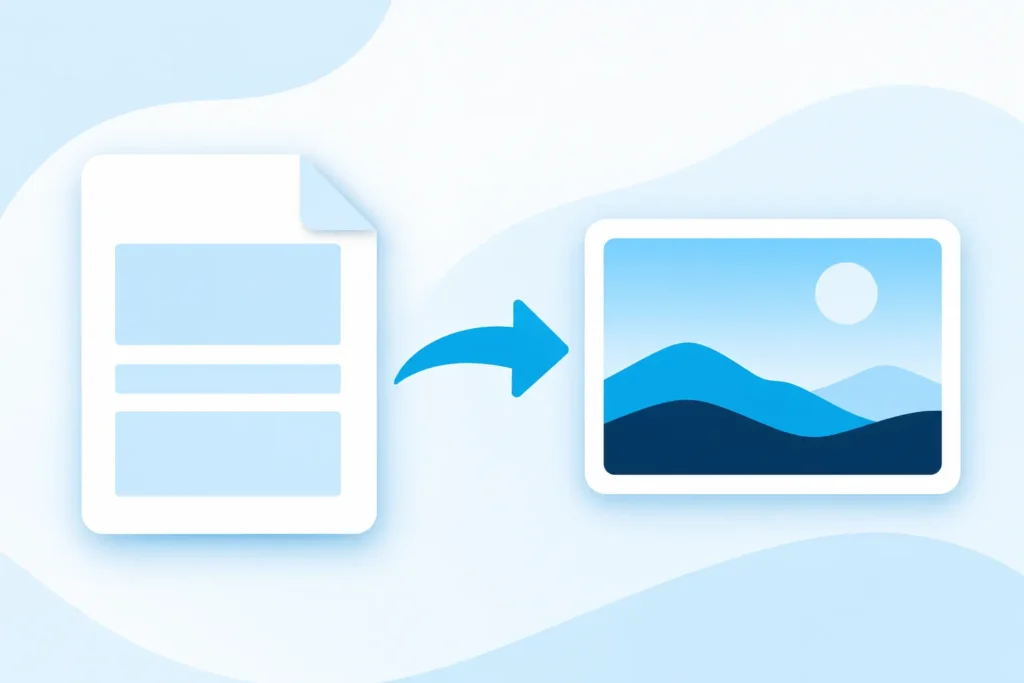
Pour convertir pdf en jpg, vous pouvez utiliser un outil en ligne gratuit, sans installer de logiciel. Chaque page de votre document PDF devient une image JPG séparée, dans le bon ordre. Vous pouvez ensuite enregistrer ces images et les utiliser facilement dans différents supports numériques.
Transformer un PDF en JPG est pratique pour partager des pages dans des diapositives, des publications sur les réseaux sociaux ou des messages. La conversion se fait directement dans votre navigateur, depuis votre appareil, un lien ou un espace de stockage en ligne.
Qu’est-ce que convertir un PDF en JPG ?
Convertir un PDF en JPG consiste à transformer les pages d’un document en images que vous pouvez ouvrir et partager facilement. Chaque page devient un fichier image séparé, généralement au format JPG. Cette méthode permet d’afficher le contenu d’un PDF en image, même sur les plateformes qui n’acceptent pas les documents PDF.
PDF et JPG : deux formats différents
Le PDF est un format conçu pour conserver la présentation d’un document, quel que soit l’appareil utilisé pour l’ouvrir. Il peut contenir du texte, des images, des polices et plusieurs pages. Le JPG, quant à lui, est un format d’image très utilisé pour les photos et les illustrations. Lorsque vous choisissez de convertir pdf en jpg, le contenu de chaque page est transformé en image, tout en gardant son apparence générale.
Convertir chaque page en image ou extraire les images d’un PDF
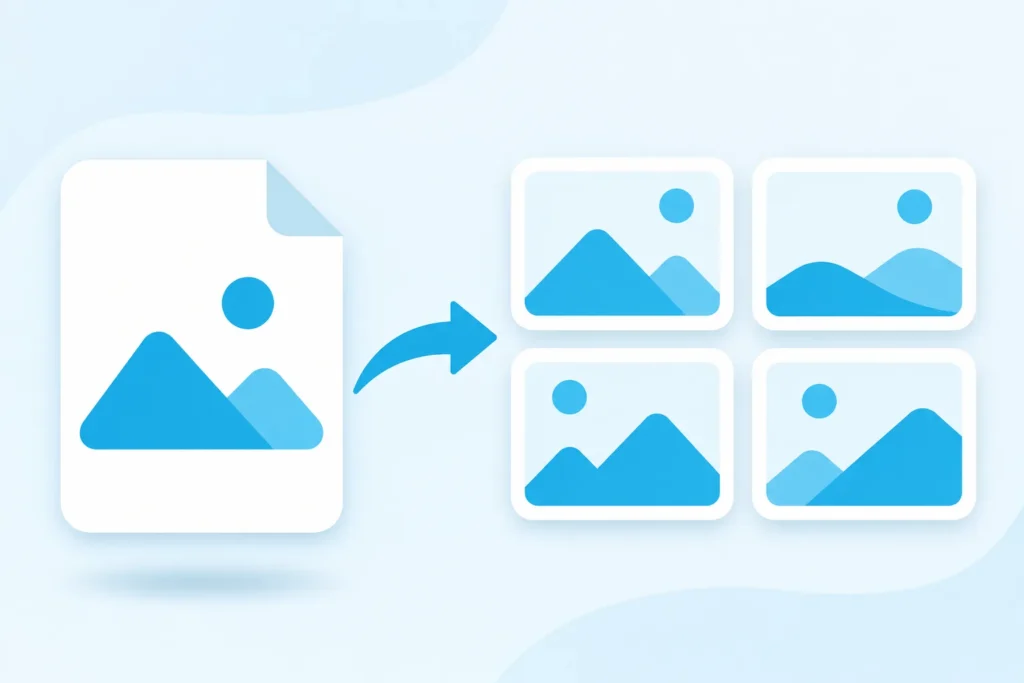
Il existe deux façons de transformer un PDF en image. La première consiste à convertir chaque page en un fichier JPG distinct, avec une numérotation qui respecte l’ordre du document. La seconde permet de récupérer uniquement les images déjà présentes dans le PDF, sans transformer les pages entières. Le choix dépend de votre besoin : partager une page complète dans un message, publier un document sur les réseaux sociaux ou insérer son contenu dans une diapositive.
Pourquoi convertir un PDF en JPG ?
Convertir un PDF en JPG facilite le partage et l’utilisation de vos documents. Ce format permet de transformer une page précise en image, sans envoyer tout le fichier. Il est pratique lorsque vous souhaitez afficher le contenu d’un document sur une plateforme qui n’accepte pas les fichiers PDF.
Partager une page sans envoyer tout le document
Lorsque votre PDF contient plusieurs pages, vous n’avez pas toujours besoin de partager le document entier. Vous pouvez convertir pdf en jpg pour obtenir uniquement l’image de la page qui vous intéresse. Cela évite d’envoyer des informations inutiles et permet à votre destinataire de consulter directement le contenu souhaité.
Utiliser une image là où seul le format JPG est accepté
Certains sites, applications et services acceptent les images, mais pas les documents PDF. La conversion de pdf vers jpg permet alors d’utiliser facilement le contenu de votre fichier dans un message, une publication sur les réseaux sociaux ou une présentation. L’image obtenue conserve l’apparence de la page d’origine et peut être ajoutée comme une photo classique.
Comment convertir un PDF en JPG en ligne gratuitement ?
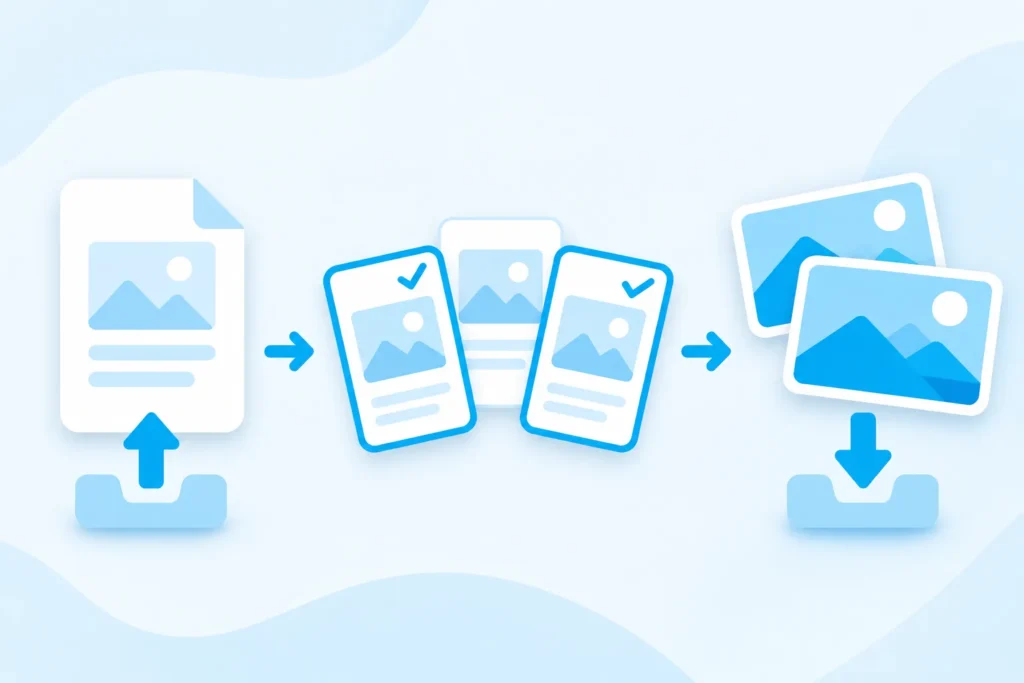
Pour convertir pdf en jpg gratuitement, vous pouvez utiliser un convertisseur en ligne depuis votre ordinateur ou votre téléphone. La procédure est simple : importez votre document, choisissez les pages et la qualité souhaitées, puis lancez la conversion. En quelques instants, vos images sont prêtes à être téléchargées.
Étape 1 : Importer votre fichier PDF
Ouvrez un outil de conversion dans votre navigateur et sélectionnez le fichier PDF à transformer. Selon le service utilisé, vous pouvez importer un document depuis votre ordinateur, Google Drive ou Dropbox, ou encore ajouter un lien direct. Certains outils permettent aussi de glisser le fichier sur la page pour commencer rapidement.
Étape 2 : Choisir les pages et la qualité
Une fois le document importé, sélectionnez le format de sortie JPEG ou JPG. Si votre fichier contient plusieurs pages, vous pouvez généralement choisir de toutes les convertir ou de traiter uniquement celles qui vous intéressent. Vérifiez également les options de qualité et de résolution disponibles pour obtenir des images adaptées à votre utilisation.
Étape 3 : Convertir et télécharger les images JPG
Cliquez sur le bouton de conversion pour lancer le traitement du document. L’outil transforme alors chaque page en une image distincte, généralement enregistrée au format JPEG. Pour convertir pdf en jpg, lancez le traitement : cela peut prendre quelques secondes selon la taille du fichier et le nombre de pages. Une fois le traitement terminé, téléchargez les images sur votre appareil pour les consulter ou les partager.
Comment convertir une seule page d’un PDF en JPG ?
Vous pouvez convertir une seule page d’un PDF en JPG sans transformer tout le document. Pour cela, ouvrez votre fichier dans un convertisseur en ligne et sélectionnez uniquement la page souhaitée. L’outil crée alors une image séparée que vous pouvez télécharger et partager facilement.
Pour convertir pdf en jpg, choisissez un outil qui propose la sélection des pages avant de lancer le traitement. Indiquez le numéro de la page à convertir, puis sélectionnez le format JPG comme résultat. Cette méthode évite de télécharger plusieurs images lorsque vous avez seulement besoin d’une page précise.
Vous pouvez aussi transformer un pdf en jpg en extrayant une image déjà présente dans le document, sans convertir toute la page. Le choix dépend du résultat recherché : obtenir une page complète en pdf en image ou récupérer uniquement une photo ou une illustration.
Comment convertir un PDF en JPG sur Windows, Mac et téléphone ?
Vous pouvez convertir un PDF en JPG sur Windows, Mac, Android, iPhone et iPad. La plupart des outils fonctionnent directement dans un navigateur, sans installation ni inscription. Il suffit d’importer votre document, de choisir les pages à transformer et de télécharger les images obtenues sur votre appareil.
Windows
Sur Windows, ouvrez un convertisseur PDF en ligne avec votre navigateur habituel. Importez votre document, sélectionnez les pages à convertir, puis lancez le traitement pour obtenir vos images JPG. Vous pouvez ensuite les enregistrer dans un dossier de votre ordinateur.
Mac
Sur Mac, la conversion fonctionne également depuis un navigateur comme Safari ou Chrome. Accédez à un outil en ligne, ajoutez votre fichier PDF et choisissez le format JPG avant de lancer la conversion. Une fois les images prêtes, téléchargez-les sur votre Mac ou enregistrez-les dans votre espace cloud.
Android
Sur Android, vous pouvez convertir pdf en jpg directement depuis le navigateur de votre téléphone. Ouvrez le site de conversion, sélectionnez votre fichier PDF dans le stockage de l’appareil et démarrez le traitement. Vous pouvez aussi utiliser une application dédiée disponible sur Google Play pour accéder plus facilement à cette fonction.
iPhone et iPad
Sur iPhone et iPad, ouvrez un convertisseur en ligne avec Safari ou un autre navigateur. Importez votre document depuis l’application Fichiers, choisissez les pages à transformer et téléchargez les images obtenues. Certaines applications disponibles sur l’App Store permettent également de transformer un pdf en jpeg et de retrouver les fichiers convertis directement sur votre appareil.
Comment convertir un PDF en JPG sans connexion Internet ?
Il est possible de convertir un PDF en JPG sans connexion Internet en utilisant un logiciel installé sur votre ordinateur. Contrairement aux outils en ligne, ces applications traitent les fichiers directement sur votre appareil. Vous pouvez ainsi transformer vos documents même lorsque vous n’avez pas accès au réseau.
Pour cela, installez un programme de conversion PDF qui propose cette fonction hors ligne. Sur Windows, PDF24 Creator permet notamment de travailler sur vos documents sans avoir besoin d’Internet. Une fois le logiciel installé, ouvrez votre fichier, choisissez le format JPG et lancez la conversion pdf jpg.
Attention, tous les convertisseurs ne fonctionnent pas de cette manière. Les outils accessibles depuis un navigateur nécessitent généralement une connexion Internet pour envoyer et traiter les fichiers sur leurs serveurs. Si vous souhaitez travailler hors ligne, privilégiez donc une application de bureau installée sur votre ordinateur.
Comment préserver la qualité et la résolution des images JPG ?
Pour obtenir des images nettes, choisissez une résolution adaptée au contenu de votre document et à son utilisation. Une résolution trop faible peut rendre les textes flous et les détails difficiles à voir. Lorsque vous souhaitez convertir pdf en jpg, vérifiez les paramètres de qualité avant de lancer la conversion.
Quelle résolution choisir : 75, 150, 300 ou 600 DPI ?
Le choix des DPI (points par pouce) influence la netteté de l’image obtenue. Plus cette valeur est élevée, plus l’image peut conserver de détails, mais son fichier sera généralement plus volumineux. Voici quelques repères pour choisir :
- 75 DPI : convient aux documents contenant uniquement du texte et destinés à un affichage simple.
- 150 DPI : offre un bon équilibre pour les PDF avec du texte et des illustrations.
- 300 DPI : permet d’obtenir des images de haute qualité, adaptées à une lecture détaillée ou à l’impression.
- 600 DPI : peut être utile pour les documents qui nécessitent beaucoup de détails, notamment les petits caractères et les dessins précis.
Comment éviter la perte de qualité pendant la conversion ?
Pour limiter la perte de qualité, utilisez un convertisseur qui propose plusieurs niveaux de résolution et choisissez une qualité élevée lorsque les détails sont importants. Évitez aussi de réduire plusieurs fois la taille de vos images après avoir transformé votre document pdf en jpeg. Enfin, vérifiez le résultat avant de supprimer le fichier PDF original.
PDF numérisé : que faire si le texte n’est pas net ?
Un PDF numérisé est souvent créé à partir de pages photographiées ou scannées. Si le texte est déjà flou dans le document d’origine, la conversion en JPG ne pourra pas le rendre parfaitement net. Pour obtenir un meilleur résultat, utilisez un scan de bonne qualité et choisissez une résolution suffisante lors de la conversion. Si possible, numérisez à nouveau le document avec une meilleure netteté avant de créer vos images en pdf en jpeg.
Comment convertir un PDF numérisé en JPG ?
Vous pouvez convertir un PDF numérisé en JPG avec un outil en ligne ou un logiciel installé sur votre appareil. Chaque page scannée est transformée en une image séparée. Pour conserver un texte lisible et des détails nets, choisissez une résolution adaptée à la qualité du document d’origine.
Pour convertir pdf en jpg, importez votre fichier numérisé dans un convertisseur, puis sélectionnez le format JPG. Choisissez une résolution de 150 DPI pour les documents avec illustrations ou de 300 DPI pour obtenir des images plus détaillées. Une fois le traitement terminé, téléchargez les images sur votre appareil.
Gardez à l’esprit que la conversion ne peut pas améliorer la qualité d’un mauvais scan. Si le texte est déjà flou ou si les caractères sont difficiles à lire dans le PDF, le résultat risque de présenter les mêmes défauts. Pour obtenir un meilleur pdf en image, essayez de numériser à nouveau le document avec une meilleure netteté avant de le transformer pdf en jpg.
JPG, JPEG et PNG : quelle différence ?
JPG, JPEG et PNG sont des formats d’image, mais ils ne servent pas exactement aux mêmes usages. Le JPG et le JPEG désignent le même format, souvent utilisé pour les photos et les documents convertis. Le PNG conserve mieux les détails et convient aux images qui nécessitent une grande précision.
JPG et JPEG : le même format
JPG et JPEG correspondent au même type d’image. La différence vient simplement de leur extension : certains fichiers utilisent « .jpg », tandis que d’autres utilisent « .jpeg ». Ce format réduit la taille des fichiers grâce à la compression, ce qui facilite leur stockage et leur partage. Lorsque vous souhaitez convertir pdf en jpg, vous pouvez donc choisir JPG ou JPEG sans différence de résultat liée à l’extension.
JPG ou PNG : lequel choisir pour un PDF ?
Le choix dépend du contenu de votre document et de l’utilisation prévue des images. Le JPG convient aux pages contenant des photos, des illustrations ou du texte destiné à être partagé en ligne, car les fichiers sont généralement plus légers. Le PNG est préférable pour les logos, les images avec un fond transparent et les éléments qui demandent des contours très nets, mais les fichiers sont souvent plus volumineux.
| Format | Utilisation principale | Avantage |
|---|---|---|
| JPG / JPEG | Photos et pages de documents | Fichiers légers |
| PNG | Logos et images détaillées | Bonne conservation des détails |
| TIFF | Impression de haute qualité | Compression sans perte |
Pour une pdf jpeg conversion classique, le JPG reste un choix pratique grâce à son bon équilibre entre qualité et taille. Le format PNG peut être plus adapté si vous souhaitez préserver les détails d’une image ou conserver la transparence.
Comment protéger ses fichiers PDF pendant la conversion ?
Avant de convertir un document, vérifiez que l’outil choisi protège vos données personnelles et vos fichiers. Pour convertir pdf en jpg en toute sécurité, privilégiez un service qui utilise une connexion cryptée, limite l’accès aux documents et supprime les fichiers après leur traitement. Ces précautions sont importantes pour les documents privés ou professionnels.
Les risques liés aux convertisseurs en ligne
Un convertisseur en ligne reçoit généralement votre fichier PDF sur ses serveurs pour effectuer la conversion. Si le service ne protège pas correctement les données, vos informations peuvent être exposées à des personnes non autorisées. Évitez donc les sites inconnus et méfiez-vous des outils qui ne donnent aucune information sur leurs mesures de sécurité.
Comment garantir la confidentialité de ses documents ?
Choisissez un service qui utilise le cryptage TLS pour protéger les fichiers pendant leur transfert. Vérifiez également sa politique de confidentialité, ses règles de traitement des données et ses certifications de sécurité, comme la norme ISO/IEC 27001. Pour les documents contenant des informations sensibles, vous pouvez aussi utiliser un logiciel installé sur votre ordinateur afin de réaliser la conversion pdf en jpg sans envoyer le fichier sur Internet.
Que devient le fichier PDF après la conversion ?
Après la conversion, votre fichier peut rester temporairement sur les serveurs du service utilisé. La durée de conservation dépend de chaque plateforme : certains outils annoncent une suppression après une heure, tandis que d’autres indiquent un délai pouvant aller jusqu’à 24 heures. Avant de transformer votre pdf en jpg, consultez les conditions du service pour savoir quand les fichiers originaux et les images converties sont supprimés.
Problèmes fréquents et solutions
Pendant la conversion d’un PDF en JPG, certains problèmes peuvent empêcher le traitement ou réduire la qualité des images. Un fichier trop volumineux, un mot de passe ou une résolution mal réglée sont des difficultés courantes. Heureusement, quelques vérifications simples permettent généralement de les résoudre rapidement.
Le fichier PDF est trop gros
Certains convertisseurs imposent une taille maximale pour les fichiers à importer. Cette limite varie selon le service : elle peut être de 3 Mo, 25 Mo ou même 1 Go. Si votre document est trop volumineux, essayez de réduire sa taille en compressant le PDF ou choisissez un outil qui accepte des fichiers plus lourds avant de convertir pdf en jpg.
Le PDF est protégé par un mot de passe
Un PDF protégé par un mot de passe peut empêcher la conversion, notamment si certaines autorisations sont limitées. Si vous possédez le mot de passe, ouvrez le document avec un lecteur PDF et saisissez-le pour accéder au contenu. Vérifiez ensuite les autorisations du fichier avant de lancer la conversion pdf jpg.
Pourquoi les images JPG obtenues sont-elles floues ?
Des images floues peuvent être causées par une résolution trop faible ou une mauvaise qualité du PDF d’origine. Pour obtenir un meilleur résultat, choisissez une résolution de 150 ou 300 DPI selon le niveau de détail nécessaire. Si votre document est déjà flou ou mal numérisé, convertir le pdf en jpg ne corrigera pas automatiquement ce défaut. Gardez aussi à l’esprit que le texte d’une image JPG n’est généralement plus sélectionnable comme dans un document PDF.
Autres outils PDF utiles après la conversion
Après avoir transformé votre PDF en images JPG, vous pouvez avoir besoin d’autres fonctions pour gérer vos documents. Voici quelques outils pratiques pour simplifier vos prochaines tâches :
- Compresser un PDF
- Fusionner plusieurs PDF
- Diviser un PDF
- Convertir un PDF en Word
- Modifier un PDF
- Protéger un PDF par mot de passe
Questions fréquentes (FAQ)
1. Comment convertir un PDF en JPG gratuitement ?
Vous pouvez utiliser un convertisseur PDF en ligne gratuit, sans inscription ni installation. Importez votre document, choisissez le format JPG et lancez la conversion. Une fois le traitement terminé, téléchargez les images sur votre appareil.
2. Peut-on convertir un PDF en JPG sans installer de logiciel ?
Oui, plusieurs outils permettent de convertir pdf en jpg directement depuis un navigateur. Il suffit d’avoir une connexion Internet et de sélectionner votre fichier. Vous pouvez ensuite télécharger les images sans installer de programme supplémentaire.
3. Chaque page du PDF devient-elle un fichier JPG séparé ?
Oui, la plupart des convertisseurs transforment chaque page du PDF en une image JPG distincte. Les fichiers sont généralement numérotés dans le même ordre que les pages originales. Vous pouvez ainsi retrouver facilement chaque image.
4. Puis-je convertir une seule page d’un PDF en JPG ?
Oui, certains outils proposent de choisir les pages avant de lancer la conversion. Indiquez simplement le numéro de la page souhaitée pour obtenir uniquement cette image. Vous évitez ainsi de convertir et de télécharger tout le document.
5. La conversion de PDF en JPG réduit-elle la qualité de l’image ?
La qualité dépend principalement de la résolution choisie et de celle du document original. Pour obtenir un bon résultat, privilégiez une qualité de 150 ou 300 DPI selon vos besoins.
6. Quelle est la différence entre JPG et JPEG ?
JPG et JPEG désignent exactement le même format d’image. La seule différence concerne leur extension de fichier : « .jpg » ou « .jpeg ». Vous pouvez donc convertir un pdf en jpeg ou en JPG sans différence de qualité liée à ce choix.
7. Le texte reste-t-il sélectionnable dans le fichier JPG ?
Non, le texte d’un PDF devient une partie de l’image après la conversion. Vous pouvez le lire et l’agrandir, mais vous ne pouvez plus le sélectionner ou le copier comme dans le document original. Conservez votre PDF si vous souhaitez garder cette possibilité.
8. Est-il sûr de convertir un PDF en JPG en ligne ?
Oui, à condition de choisir un service fiable qui protège vos fichiers. Vérifiez notamment l’utilisation du cryptage TLS et les règles de suppression des documents après leur traitement. Pour les fichiers confidentiels, préférez un logiciel installé sur votre appareil plutôt qu’un outil en ligne.
9. Comment convertir un PDF en JPG sur un téléphone, un Mac ou Windows ?
Vous pouvez convertir pdf en jpg sur Android, iPhone, Mac ou Windows avec un outil accessible depuis un navigateur. Importez votre document, choisissez les pages et téléchargez les images obtenues. Si vous souhaitez travailler sans Internet, utilisez plutôt une application de bureau compatible avec votre appareil.
Conclusion
Convertir un PDF en JPG est une opération simple et souvent gratuite grâce aux outils en ligne. Chaque page devient une image JPG séparée que vous pouvez partager ou utiliser facilement. Vous pouvez aussi choisir la qualité souhaitée et effectuer la conversion sur Windows, Mac ou téléphone.
Pour convertir pdf en jpg en toute tranquillité, choisissez un outil fiable qui protège vos fichiers et respecte votre confidentialité. Vérifiez la résolution avant de télécharger vos images afin d’obtenir un résultat adapté à vos besoins.
Pour aller plus loin :
Dernière mise à jour : 21 novembre 2026