Convertir PDF en Word : guide complet pour obtenir un document modifiable
Déposez vos fichiers PDF ici
ou cliquez pour choisir des fichiers — plusieurs PDF acceptés (max 25 Mo par fichier)
Vos fichiers Word sont prêts !
Aperçu du texte extrait (premier fichier)
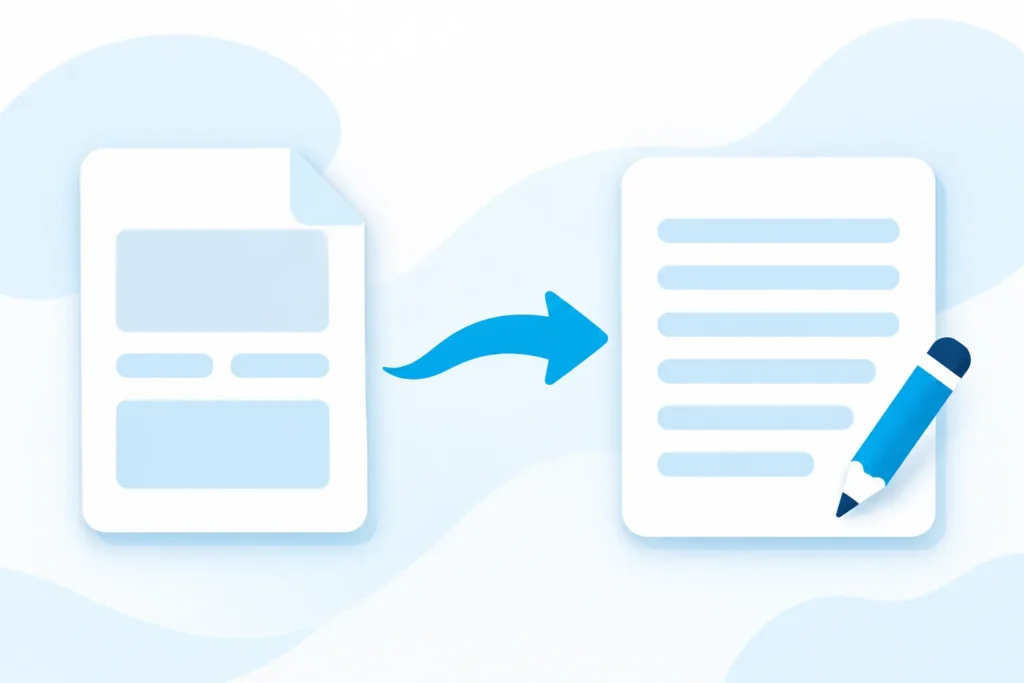
Convertir un fichier PDF en Word permet de transformer un document difficile à modifier en un fichier que vous pouvez facilement corriger, compléter ou réorganiser. Cette solution est pratique lorsque vous recevez un document PDF et que vous souhaitez changer son texte sans tout recopier.
Le format PDF est surtout utilisé pour partager des documents en conservant leur apparence. En revanche, Word est mieux adapté à la rédaction et à la modification du contenu. C’est pourquoi la conversion PDF en Word est utile pour les étudiants, les professionnels et toute personne qui travaille régulièrement avec des documents numériques.
Dans ce guide, vous allez découvrir comment convertir pdf en word avec différents outils, notamment les solutions gratuites en ligne, Microsoft Word et Adobe Acrobat. Vous apprendrez également à transformer un PDF en document DOCX, à conserver la mise en forme et à convertir des fichiers scannés.
Qu’est-ce que convertir un PDF en Word ?
Convertir un PDF en Word consiste à transformer un document au format PDF en un fichier modifiable, généralement au format DOCX. Cette opération permet de changer le texte, d’ajouter des images, de corriger des erreurs ou de modifier la présentation sans devoir créer un nouveau document.
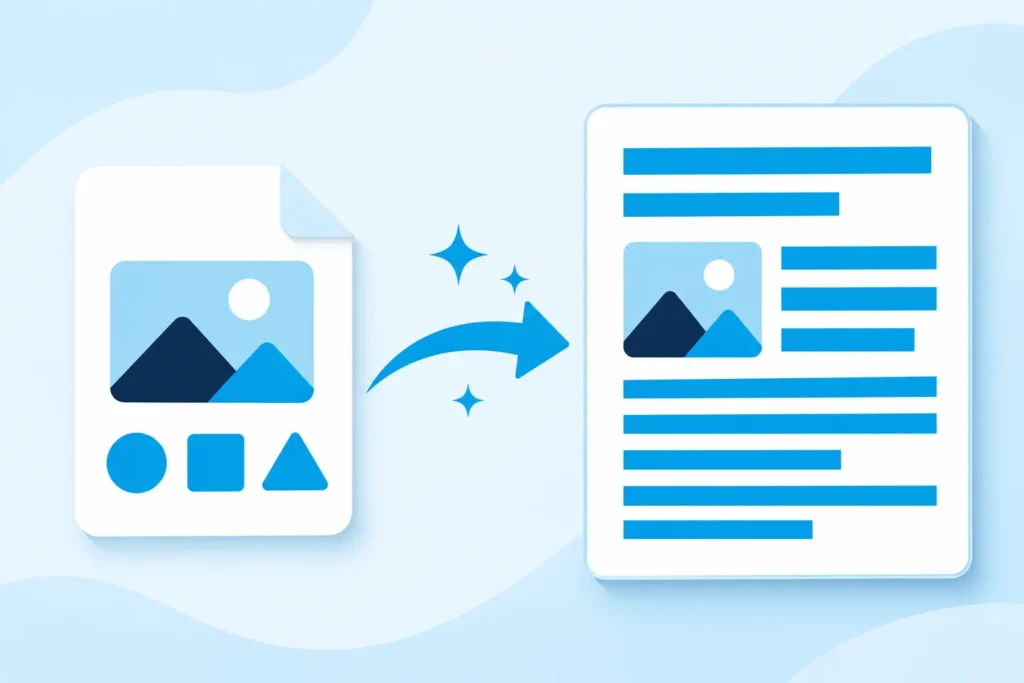
Le PDF est un format conçu pour conserver l’apparence d’un document sur différents appareils. Même si vous pouvez le lire facilement, modifier son contenu n’est pas toujours simple. À l’inverse, un fichier Word est fait pour être travaillé : vous pouvez déplacer des paragraphes, changer les polices, ajouter des informations ou supprimer des passages.
La transformation d’un PDF en Word repose sur l’extraction du contenu du fichier original, puis sur sa reconstruction dans un document éditable. Un outil de conversion PDF en Word essaie de récupérer les textes, les images et les éléments de mise en page pour obtenir un résultat proche de l’original. Une fois la conversion terminée, vous pouvez ouvrir le fichier dans Word, effectuer vos modifications et l’enregistrer à nouveau. C’est le principe utilisé pour convertir pdf en word, que ce soit avec un logiciel ou un outil en ligne.
Pourquoi convertir un PDF en Word ?
Convertir un PDF en Word est utile lorsque vous souhaitez modifier un document, récupérer son contenu ou respecter un format demandé. Cette solution vous évite de tout recopier à la main et vous permet de travailler plus facilement sur un fichier existant, que ce soit pour vos études ou votre travail.
Modifier un PDF verrouillé
Certains fichiers PDF ne permettent pas de modifier facilement leur contenu. C’est souvent le cas d’un contrat, d’un programme de cours ou d’un document administratif. En choisissant de transformer un PDF en Word, vous pouvez corriger un nom, changer une date ou ajouter une information sans refaire tout le document. Vous évitez ainsi des erreurs de recopie.
Réutiliser le texte et les images
Un PDF peut contenir des informations utiles que vous souhaitez reprendre dans un autre document. La conversion vous permet de récupérer une grande partie du texte et des images pour préparer un rapport, un devoir ou un nouveau fichier professionnel. Vous pouvez ensuite organiser le contenu selon vos besoins et transformer pdf en word pour faciliter sa réutilisation.
Soumettre un document dans le bon format
Certaines écoles, entreprises et administrations demandent un fichier Word plutôt qu’un PDF. Ce format permet aux enseignants, aux collègues ou aux responsables de lire le contenu, d’ajouter des commentaires et de proposer des corrections. Il suffit de convertir pdf en word, puis d’effectuer les modifications nécessaires. Une fois le travail terminé, vous pouvez aussi enregistrer le document au format PDF pour le partager plus facilement.
Comment convertir un PDF en Word en ligne ?
Pour convertir pdf en word, vous pouvez utiliser un outil en ligne directement depuis votre navigateur. La méthode est simple et ne demande aucune installation. Il suffit de choisir votre fichier PDF, de lancer la conversion et de récupérer le document Word obtenu. Voici les trois étapes à suivre.

Étape 1 : Sélectionner et importer votre fichier PDF
Ouvrez un convertisseur PDF en Word depuis votre navigateur, puis cliquez sur le bouton qui permet de sélectionner un fichier. Choisissez le PDF enregistré sur votre ordinateur ou faites-le glisser dans la zone prévue à cet effet. Vérifiez que vous avez bien sélectionné le bon document avant de continuer.
Étape 2 : Transformer le PDF en document Word
Une fois le fichier envoyé, l’outil commence généralement la conversion automatiquement. En quelques secondes, il transforme le contenu du PDF en document Word, le plus souvent au format DOCX. Si vous cherchez un moyen de convertir un PDF en Word gratuit, plusieurs plateformes proposent cette fonction sans installer de logiciel.
Étape 3 : Télécharger le fichier Word converti
Lorsque la conversion est terminée, cliquez sur le bouton de téléchargement pour enregistrer le nouveau document sur votre appareil. Vous pouvez ensuite l’ouvrir avec Microsoft Word ou un logiciel compatible pour vérifier le résultat. Certains services permettent également de partager le fichier après connexion à votre compte. Des outils de PDF en Word gratuit rendent cette opération accessible en quelques clics.
Convertir PDF en Word gratuitement : quelles sont les solutions disponibles ?
Des outils en ligne proposent une conversion gratuite, parfois sans inscription ni installation, directement depuis votre navigateur habituel. Vous pouvez ainsi récupérer un fichier modifiable en quelques étapes, directement depuis votre navigateur, que vous utilisiez un ordinateur ou un téléphone.
Utiliser un convertisseur PDF Word gratuit en ligne
Un convertisseur PDF Word gratuit permet de transformer rapidement un document sans installer de programme. Il suffit d’ouvrir le site, de sélectionner votre fichier PDF et de lancer la conversion. Plusieurs plateformes proposent cette fonction pour convertir un PDF en Word gratuit, notamment pour les besoins simples du quotidien.
Convertir un PDF en Word gratuit sans inscription
Certains services permettent de convertir vos documents sans créer de compte ni communiquer votre adresse e-mail. Vous importez le fichier, attendez la fin du traitement, puis téléchargez le résultat. Cette solution est pratique si vous souhaitez obtenir un PDF vers Word gratuit sans perdre de temps avec une procédure d’inscription.
Transformer un PDF en Word gratuitement sans installer de logiciel
Vous pouvez aussi transformer du PDF en Word gratuit directement depuis Chrome, Firefox ou un autre navigateur. Des plateformes comme PDF24 proposent une conversion en ligne accessible sans installation. Cette méthode fonctionne également sur de nombreux appareils et permet de transformer un PDF en Word gratuitement, à condition de disposer d’une connexion Internet.
Les limites des outils gratuits
Les versions gratuites peuvent imposer certaines restrictions, comme une taille maximale de fichier ou un nombre limité de conversions par jour. Des fonctions avancées, notamment la reconnaissance OCR et le traitement de plusieurs documents à la fois, peuvent nécessiter un abonnement payant. Il est donc utile de vérifier les conditions avant de choisir un service.
Comment convertir un PDF en Word avec Microsoft Word ?
Microsoft Word permet de transformer un fichier PDF en document modifiable sans utiliser un autre convertisseur. Vous pouvez effectuer cette opération directement depuis le logiciel installé sur votre ordinateur ou avec Word pour le Web. Le fichier obtenu peut être corrigé puis enregistré au format DOCX.
Convertir un PDF en Word sur ordinateur
Ouvrez Microsoft Word sur votre ordinateur, cliquez sur « Ouvrir », puis sélectionnez le fichier PDF que vous souhaitez modifier. Word affiche un message indiquant qu’il va convertir le document pour le rendre modifiable. Acceptez cette opération et patientez quelques instants pour ouvrir le nouveau fichier. C’est une méthode pratique pour convertir pdf en word sans passer par un site externe.
Transformer un PDF en Word avec Word pour le Web
Vous pouvez également utiliser Word pour le Web depuis votre navigateur. Connectez-vous à votre compte Microsoft, ouvrez votre fichier PDF et laissez le service préparer une version modifiable. Cette solution permet de transformer un PDF en Word même lorsque le logiciel n’est pas installé sur votre appareil.
Modifier et enregistrer le document après la conversion
Une fois le fichier ouvert, relisez son contenu et corrigez les éventuelles erreurs. Vous pouvez modifier les paragraphes, ajouter des informations ou ajuster les images, puis enregistrer le résultat au format DOCX. Vous obtenez ainsi un fichier prêt à être partagé ou retravaillé.
À quoi s’attendre lors de la conversion
La conversion conserve généralement le texte et les éléments simples de mise en page. Toutefois, les tableaux complexes, les colonnes et les pages scannées peuvent demander quelques corrections. Pensez donc à vérifier le résultat après avoir utilisé Word pour convertir PDF Word ou transformer un document PDF en DOCX.
Comment transformer un PDF en Word avec Adobe Acrobat ?
Adobe Acrobat propose un outil en ligne pour transformer un fichier PDF en document Word modifiable. Vous n’avez pas besoin d’installer le logiciel pour utiliser cette fonction de base. Depuis votre navigateur, vous pouvez importer votre document, lancer la conversion et récupérer le résultat au format DOCX en quelques instants.
Utiliser Adobe Acrobat en ligne
Ouvrez l’outil de conversion d’Adobe Acrobat, puis cliquez sur « Sélectionner un fichier » ou faites glisser votre PDF dans la zone prévue. Choisissez le document à convertir et laissez le service effectuer le traitement. Cette solution permet de convertir pdf en word depuis différents appareils, notamment sous Windows, macOS, Linux, iOS et Android.
Convertir un PDF en document Word modifiable
Après l’importation, Acrobat transforme automatiquement le fichier en document Word. L’outil essaie de conserver les textes, les images et la présentation générale du document original. Vous pouvez ainsi transformer pdf en word ou convertir pdf to word sans refaire toute la mise en page. Si votre fichier contient des pages scannées, une reconnaissance OCR peut être nécessaire pour rendre le texte modifiable.
Télécharger le fichier au format DOCX
Lorsque la conversion est terminée, cliquez sur le bouton de téléchargement pour enregistrer votre document sur votre appareil. Vous pourrez ensuite l’ouvrir dans Microsoft Word et apporter les changements souhaités. Si vous êtes connecté à votre compte Adobe, vous pouvez également partager le fichier ou poursuivre sa modification avec Word pour le Web.
Comment convertir un PDF en Word sur Mac, Windows et mobile ?
Vous pouvez convertir un fichier PDF en Word sur presque tous les appareils : Mac, PC Windows, téléphone Android, iPhone ou iPad. La méthode la plus simple consiste à utiliser un convertisseur en ligne depuis votre navigateur. Word ou une application mobile sont aussi des solutions possibles.
Convertir un PDF en Word sur Mac
Sur Mac, ouvrez votre navigateur et choisissez un outil de conversion en ligne. Importez votre fichier PDF, lancez la conversion, puis téléchargez le document Word obtenu. Vous pouvez également ouvrir le PDF avec Microsoft Word, qui peut le transformer en fichier modifiable. Cette méthode permet de convertir pdf en word sans installer un autre programme.
Transformer un PDF en Word sur Windows
Sur Windows, deux solutions sont possibles : utiliser Microsoft Word ou un convertisseur accessible sur Internet. Avec Word, ouvrez directement le PDF et acceptez sa transformation en document modifiable. Si vous préférez un outil en ligne, plusieurs services permettent de transformer pdf en word gratuitement, sans installation particulière.
Convertir un PDF en Word sur Android
Depuis votre téléphone Android, ouvrez Chrome ou un autre navigateur et accédez à un service de conversion. Sélectionnez votre PDF, attendez le traitement et téléchargez le fichier Word dans votre espace de stockage. Certaines applications mobiles proposent aussi cette fonction, notamment pour obtenir un pdf to word gratuit.
Convertir un PDF en Word sur iPhone et iPad
Sur iPhone ou iPad, vous pouvez utiliser Safari ou une application compatible pour transformer votre document. Importez le fichier depuis l’application Fichiers, effectuez la conversion et enregistrez le résultat sur votre appareil. Les étapes restent presque identiques à celles d’un ordinateur, ce qui permet de convertir pdf en word gratuitement même en déplacement.
Comment convertir un PDF scanné en Word avec OCR ?
Pour transformer un PDF scanné en document Word modifiable, vous devez utiliser un outil équipé de la technologie OCR. Cette fonction reconnaît les lettres présentes sur les images et les transforme en texte que vous pouvez sélectionner, corriger et modifier dans Word.
Pourquoi un PDF scanné ne permet-il pas de modifier le texte ?
Un PDF scanné est souvent composé de photos ou d’images des pages originales. Même si vous voyez clairement les phrases à l’écran, l’ordinateur ne les reconnaît pas comme du vrai texte. Vous ne pouvez donc pas facilement sélectionner un mot, corriger une faute ou modifier un paragraphe sans utiliser une fonction de reconnaissance.
Comment utiliser la reconnaissance optique de caractères (OCR) ?
La reconnaissance optique de caractères, appelée OCR, analyse les images pour identifier les lettres, les chiffres et les mots. Pour l’utiliser, importez votre fichier dans un convertisseur compatible, sélectionnez la langue du document, puis lancez le traitement. Cette étape améliore la qualité de la conversion PDF en Word.
Transformer un PDF scanné en document Word modifiable
Une fois l’analyse terminée, l’outil transforme le texte reconnu en contenu modifiable dans un fichier DOCX. Vous pouvez alors ouvrir le document avec Word et apporter vos corrections. Pensez à relire chaque page, car certaines lettres ou certains chiffres peuvent être mal interprétés pendant la reconnaissance.
Quelles langues sont prises en charge par l’OCR ?
La plupart des outils OCR reconnaissent le français et l’anglais, tandis que certains prennent aussi en charge de nombreuses autres langues. Pour obtenir un résultat plus précis, choisissez toujours la langue utilisée dans votre document avant de lancer la conversion.
Comment conserver la mise en forme pendant la conversion PDF en Word ?
Pour garder un document aussi proche que possible de l’original, choisissez un outil qui conserve les polices, les images, les paragraphes et les tableaux. La qualité du résultat dépend surtout de la structure du PDF. Les fichiers simples sont généralement plus faciles à transformer que les documents avec une mise en page complexe.
Préserver les polices, les images et les paragraphes
Un bon convertisseur essaie de garder les mêmes polices, tailles de caractères, images et espacements que dans le PDF de départ. Avant de convertir pdf en word, vérifiez que votre outil prend en charge la conservation de la mise en page. Vous aurez ainsi moins de corrections à faire après la transformation.
Conserver les tableaux, les colonnes et les graphiques
Les tableaux, les graphiques et les pages organisées en plusieurs colonnes demandent un traitement plus précis. Certains éléments peuvent changer de place ou perdre leurs bordures pendant la conversion PDF en Word. Pour limiter ces problèmes, utilisez un outil adapté aux documents complexes et vérifiez chaque page après le téléchargement.
Corriger les problèmes de mise en page après la conversion
Ouvrez le fichier Word et comparez-le avec le PDF original. Si vous remarquez des espaces trop grands, des polices différentes ou des tableaux décalés, corrigez-les directement dans Word. Quelques ajustements suffisent souvent pour obtenir un document propre et facile à lire.
Que faire lorsque le document Word ne ressemble pas au PDF original ?
Si le résultat est très différent, essayez un autre convertisseur ou recommencez la conversion avec des paramètres différents. Certains outils gèrent mieux les images, les colonnes ou les tableaux que d’autres. Vous pouvez également convertir les pages séparément pour faciliter leur traitement et améliorer le résultat final.
PDF en DOC ou PDF en DOCX : quelle différence ?
Les formats DOC et DOCX permettent tous les deux de modifier un document avec Microsoft Word. La principale différence concerne leur ancienneté et leur fonctionnement. Le DOC est l’ancien format de Word, tandis que le DOCX est le format plus récent, utilisé par défaut dans les versions modernes du logiciel.
Quelle différence entre les formats DOC et DOCX ?
Le format DOC était utilisé par les anciennes versions de Microsoft Word. Le DOCX l’a remplacé et offre plusieurs avantages : les fichiers sont généralement plus légers, plus faciles à partager et mieux adaptés aux logiciels récents. Aujourd’hui, le format DOCX est donc le choix le plus courant pour les documents modifiables.
Comment convertir un PDF en DOCX ?
Pour obtenir un fichier DOCX, ouvrez un convertisseur PDF en Word et importez votre document. Lancez la conversion, puis téléchargez le résultat au format souhaité. La plupart des outils proposent directement le DOCX, ce qui simplifie cette opération et donne un fichier compatible avec les versions récentes de Word.
Comment choisir le bon format pour votre document ?
Le DOCX est généralement préférable pour les travaux scolaires, les documents professionnels et le partage de fichiers. Il fonctionne avec les logiciels récents et facilite les modifications. En revanche, si vous devez utiliser un ancien programme qui ne reconnaît pas le DOCX, le format DOC peut être plus adapté. Avant de convertir pdf en word, vérifiez donc les exigences du destinataire et choisissez le format compatible.
Comment convertir plusieurs fichiers PDF en Word en même temps ?
Pour gagner du temps, vous pouvez convertir plusieurs fichiers PDF en documents Word pendant une seule session. Certains outils en ligne proposent une fonction de conversion par lots qui évite de traiter chaque fichier séparément. Cette solution est pratique lorsque vous avez plusieurs documents à modifier ou à partager.
Importer plusieurs fichiers PDF
Ouvrez un convertisseur PDF en Word qui accepte le traitement de plusieurs fichiers. Au lieu de sélectionner un seul document, choisissez plusieurs PDF depuis votre ordinateur ou faites-les glisser dans la zone d’importation. Vérifiez leur nombre et leur taille avant de lancer la conversion, car certains services gratuits imposent des limites.
Transformer plusieurs PDF en documents Word
Une fois les fichiers importés, lancez la conversion pour que l’outil les traite les uns après les autres. Chaque PDF devient alors un document Word distinct, généralement au format DOCX. Cette méthode permet de transformer pdf en word gratuitement lorsque la plateforme propose cette fonction dans son offre gratuite.
Télécharger les fichiers convertis individuellement ou en ZIP
Après le traitement, vous pouvez télécharger chaque document séparément ou récupérer tous les fichiers dans une seule archive ZIP, si cette option est disponible. Il est ensuite plus facile de classer vos documents et de les retrouver. Avant de choisir un service pour convertir pdf en word, vérifiez les limites concernant le nombre de fichiers et leur taille totale.
Comment choisir le meilleur convertisseur PDF en Word ?
Pour choisir un bon convertisseur PDF en Word, comparez les fonctions proposées, la qualité du résultat, la vitesse de traitement et la sécurité des fichiers. Choisissez selon vos besoins : petits fichiers, gros documents ou usage professionnel régulier.
Comparer les fonctionnalités des convertisseurs PDF en ligne
Tous les outils ne proposent pas les mêmes options. Certains permettent une conversion simple, tandis que d’autres ajoutent la reconnaissance OCR, le traitement de plusieurs fichiers et la prise en charge de documents volumineux. Avant de choisir un convertisseur PDF en Word gratuit, vérifiez les limites de l’offre et les fonctions réellement accessibles sans paiement.
Vérifier les formats de fichiers pris en charge
Un bon convertisseur PDF Word doit pouvoir produire un document DOCX compatible avec les versions récentes de Microsoft Word. Vérifiez également s’il accepte les fichiers scannés et s’il conserve les images, les tableaux et les paragraphes. Ces détails sont importants pour obtenir une conversion PDF en Word facile à modifier.
Comparer la vitesse et la qualité de conversion
La vitesse compte surtout lorsque vous devez traiter des fichiers volumineux ou plusieurs documents à la fois. Cependant, un résultat rapide ne suffit pas : les textes, les images et les tableaux doivent rester lisibles. Pour convertir pdf en word, privilégiez un outil qui offre un équilibre entre rapidité et précision.
Choisir entre un outil en ligne et un logiciel installé
Un outil en ligne est pratique, car il fonctionne depuis un navigateur sans installation. À l’inverse, un logiciel installé peut être plus adapté si vous travaillez hors connexion ou manipulez des documents sensibles. Avant de convertir pdf en word, vérifiez aussi les règles de confidentialité et la durée de conservation des fichiers sur les serveurs.
Avantages d’un convertisseur PDF en Word en ligne
Ces outils sont pratiques au quotidien. Ils permettent de gagner du temps, de travailler depuis différents appareils et de partager facilement les fichiers obtenus, sans logiciel supplémentaire à installer. C’est une option pratique pour les besoins personnels, scolaires et professionnels.
Conversion rapide sans inscription
La plupart des outils en ligne permettent d’importer un fichier et de lancer la conversion en quelques secondes. Certains services ne demandent même pas de créer un compte pour utiliser leurs fonctions de base. Vous pouvez ainsi transformer un PDF en Word gratuitement et récupérer votre document sans suivre une longue procédure.
Un format clair et familier
Le format Word est connu de nombreux utilisateurs et reste facile à utiliser au quotidien. Après avoir choisi de convertir pdf en word, vous obtenez un fichier dans lequel vous pouvez corriger les phrases, changer les titres et ajouter des informations. Vous n’avez pas besoin d’apprendre à utiliser un nouveau logiciel pour effectuer ces modifications.
Idéal pour la réutilisation et la collaboration
Un document Word peut être réutilisé dans un rapport, un devoir ou une présentation. Vous pouvez également l’envoyer à un collègue ou à un enseignant pour recevoir des commentaires et travailler ensemble sur son contenu. La conversion facilite donc le partage et la modification des informations.
Fonctionne sur n’importe quelle plateforme
Les convertisseurs en ligne fonctionnent directement dans un navigateur sur Mac, Windows, tablette et téléphone. Vous pouvez convertir pdf en word gratuitement à la maison, au bureau ou pendant un déplacement. Il suffit généralement d’avoir une connexion Internet et un navigateur compatible.
Limites de la conversion PDF en Word
La conversion PDF en Word présente quelques limites qu’il est important de connaître avant de commencer. Certains documents peuvent être difficiles à traiter, notamment lorsqu’ils sont très volumineux, protégés par un mot de passe ou remplis d’éléments complexes. Le résultat peut aussi demander quelques corrections après le téléchargement.
La qualité de la transformation dépend de la structure du fichier original et de l’outil utilisé. Les documents complexes peuvent perdre une partie de leur mise en page. De même, les fichiers scannés nécessitent souvent une reconnaissance OCR pour rendre leur texte modifiable. Il est donc conseillé de vérifier le document final avant de l’utiliser.
PDF volumineux et fichiers protégés par mot de passe
Les fichiers PDF très lourds peuvent prendre plus de temps à traiter ou dépasser la taille maximale autorisée par certains services gratuits. Un document protégé par un mot de passe doit d’abord être ouvert avec le bon code, si vous êtes autorisé à le consulter et à le modifier. Pour convertir pdf en word, vérifiez donc la taille et les conditions d’accès au fichier avant de lancer l’opération.
Erreurs fréquentes et comment les corriger
Après avoir choisi de transformer pdf en word, vous pouvez remarquer des polices manquantes, des tableaux décalés ou des images mal placées. Pour corriger ces problèmes, essayez un autre outil ou divisez le document en plusieurs parties avant la conversion. Pensez également à vérifier le texte et la mise en page dans le fichier Word obtenu.
La conversion PDF en Word est-elle sécurisée ?
Oui, la conversion PDF en Word peut être sécurisée si vous choisissez un service fiable et prenez quelques précautions. Avant l’envoi, lisez la politique de confidentialité et vérifiez la durée de conservation des fichiers. Ces éléments sont particulièrement importants pour les documents personnels ou professionnels.
Comment protéger vos fichiers personnels pendant la conversion ?
Utilisez de préférence un convertisseur connu et évitez les sites dont l’origine ou les conditions d’utilisation sont peu claires. Avant de convertir pdf en word, consultez la politique de confidentialité pour savoir comment vos documents sont traités. Après le téléchargement, pensez à supprimer votre fichier du service si cette option est disponible.
Vérifier le chiffrement et la protection des données
Un service sérieux doit protéger les échanges entre votre appareil et ses serveurs grâce à une connexion chiffrée. Certains outils indiquent également respecter le RGPD, qui encadre l’utilisation des données personnelles en Europe. Ces informations peuvent vous aider à choisir un service pour transformer pdf en word gratuitement avec davantage de précautions.
Combien de temps les fichiers restent-ils sur les serveurs ?
La durée de conservation dépend du convertisseur utilisé. Par exemple, certains services annoncent supprimer automatiquement les fichiers après leur traitement, sauf si vous choisissez de les enregistrer dans votre compte. Lisez toujours les conditions du service avant d’utiliser une option de conversion PDF vers Word.
Peut-on convertir un document confidentiel en toute sécurité ?
Pour un document contenant des informations sensibles, comme un contrat ou des données personnelles, privilégiez un logiciel installé sur votre ordinateur. Vous évitez ainsi d’envoyer le fichier sur un serveur externe. Même si certains services proposent de convertir pdf en word gratuitement avec des protections, une solution hors ligne reste préférable pour les documents très confidentiels.
Que faire après avoir transformé un PDF en Word ?
Après la conversion, ouvrez votre nouveau document Word et vérifiez que tout est correct. Prenez le temps de relire le texte, de corriger les fautes et de contrôler la mise en page. Vous pourrez ensuite l’enregistrer, le partager ou le convertir en PDF.
Modifier le texte et corriger les erreurs
Commencez par lire le document du début à la fin pour repérer les mots manquants, les fautes et les phrases mal organisées. Vous pouvez ensuite modifier les paragraphes, ajouter des informations ou supprimer les passages inutiles. Même si vous avez réussi à convertir pdf en word, une petite vérification reste importante pour obtenir un résultat propre.
Réorganiser les images et les tableaux
La position de certaines images ou de certains tableaux peut changer pendant la conversion. Si cela arrive, utilisez les outils de Word pour déplacer les éléments, ajuster leur taille et corriger les espacements. Vérifiez également que les tableaux restent faciles à lire et que les images correspondent bien au texte.
Enregistrer le document au format DOCX
Lorsque toutes les corrections sont terminées, enregistrez votre travail au format DOCX. Dans Word, choisissez « Enregistrer sous », sélectionnez le format souhaité et donnez un nom facile à reconnaître au fichier. Vous disposerez ainsi d’un document modifiable que vous pourrez réutiliser plus tard.
Transformer à nouveau le document Word en PDF
Si vous souhaitez partager une version finale sans risquer de modifier sa présentation, exportez votre fichier Word en PDF. Cette opération est particulièrement utile pour envoyer un rapport, un devoir ou un document administratif. Vous pouvez ainsi passer du PDF au DOCX, puis retrouver un fichier PDF prêt à être partagé.
Exemples concrets : étudiants, professionnels et petites entreprises
Les étudiants peuvent transformer un PDF en Word pour compléter leurs cours, modifier des notes ou préparer un devoir. Les professionnels peuvent utiliser cette méthode pour corriger des rapports et adapter des contrats, tandis que les petites entreprises peuvent modifier des devis et des documents commerciaux. C’est une façon pratique de convertir pdf en word et de gagner du temps au quotidien.
Autres outils PDF utiles après la conversion
Après avoir transformé votre document, vous pouvez avoir besoin d’autres fonctions pour mieux organiser vos fichiers. Ces outils vous aident à réduire leur taille, modifier leur contenu, extraire certaines pages ou changer leur format selon vos besoins.
- Compresser PDF
- Fusionner PDF
- Diviser PDF
- Extraire page PDF
- Convertir Word en PDF
- Convertir PDF en JPG
- Convertir PDF en Excel
- Modifier PDF
FAQ : questions fréquentes sur la conversion PDF en Word
1. Comment convertir un PDF en Word gratuitement ?
Pour convertir un PDF sans payer, utilisez un outil en ligne qui propose une version gratuite. Importez votre document, lancez la conversion et téléchargez le fichier obtenu au format DOCX. Plusieurs services permettent de réaliser cette opération directement depuis un navigateur, sans installer de logiciel.
2. Quel est le meilleur convertisseur PDF en Word gratuit ?
Le choix dépend de vos besoins et du type de document à traiter. PDF24, iLovePDF et Smallpdf proposent des outils accessibles en ligne. Avant de choisir, comparez la qualité de conversion, les limites de fichiers, les options disponibles et les règles de confidentialité.
3. Comment transformer un PDF en Word sans perdre la mise en forme ?
Choisissez un convertisseur qui conserve les polices, les images, les tableaux et les paragraphes. Les documents simples donnent généralement de meilleurs résultats que les fichiers avec plusieurs colonnes ou des tableaux complexes. Après avoir réussi à convertir pdf en word, comparez le résultat avec le PDF original et corrigez les éventuelles différences.
4. Comment convertir un PDF scanné en Word modifiable ?
Un PDF scanné contient généralement des images plutôt que du texte sélectionnable. Pour le modifier, utilisez un convertisseur équipé de la technologie OCR, qui reconnaît les lettres présentes sur les pages. Sélectionnez la bonne langue avant le traitement, puis relisez le document pour corriger les erreurs de reconnaissance.
5. Peut-on convertir un PDF en Word sur un téléphone portable ?
Oui, vous pouvez utiliser un navigateur mobile ou une application compatible sur Android et iPhone. Sélectionnez votre fichier PDF, lancez la conversion et téléchargez le document Word sur votre téléphone. Cette méthode permet d’obtenir un PDF en Word gratuit sans avoir besoin d’un ordinateur.
6. Comment convertir un fichier PDF volumineux en Word ?
Commencez par vérifier la taille maximale acceptée par le convertisseur choisi. Si votre fichier est trop lourd, essayez de le diviser en plusieurs parties avant de lancer la conversion. Certains services imposent des limites dans leur version gratuite, tandis que d’autres proposent des options supplémentaires avec un abonnement.
7. Est-ce que la conversion fonctionne avec un PDF protégé par mot de passe ?
Un PDF protégé doit généralement être ouvert avec son mot de passe avant de pouvoir être converti. Si vous êtes autorisé à modifier le document, accédez d’abord à son contenu, puis utilisez un convertisseur compatible. Ne cherchez pas à contourner une protection sans l’autorisation du propriétaire du fichier.
8. Pourquoi mon fichier Word est-il différent du PDF original après la conversion ?
Cela peut arriver lorsque le PDF contient des tableaux complexes, des images, plusieurs colonnes ou des polices particulières. L’outil ne reproduit pas toujours parfaitement la présentation originale. Pour améliorer le résultat, essayez un autre service ou corrigez les espacements, les images et les tableaux directement dans Word.
9. Est-il sûr de convertir un PDF en Word en ligne ?
Oui, à condition de choisir un service fiable qui protège les fichiers pendant leur transfert et leur traitement. Avant de convertir pdf en word, consultez sa politique de confidentialité et vérifiez combien de temps les documents sont conservés. Pour les fichiers très confidentiels, préférez un logiciel installé sur votre ordinateur.
Conclusion
Transformer un fichier PDF en document Word modifiable est une opération simple lorsque vous utilisez le bon outil. Que vous choisissiez un service gratuit en ligne, Microsoft Word ou Adobe Acrobat, vous pouvez récupérer votre texte et le modifier selon vos besoins. La démarche pour convertir pdf en word reste accessible avec la méthode adaptée à votre appareil et à votre document.
Avant de terminer, prenez le temps de vérifier la mise en forme, les images et les tableaux. Pensez également à protéger vos fichiers personnels en utilisant un service fiable. Avec les bonnes précautions, convertir pdf en word devient une solution pratique pour gagner du temps et travailler plus facilement. Vous pouvez aussi utiliser d’autres outils PDF pour organiser, modifier ou partager vos documents après la conversion.
Outils associés : Compresser PDF, Fusionner PDF, Diviser PDF, Extraire page PDF
Dernière mise à jour : 21 novembre 2026