Diviser un PDF en ligne : gratuit, rapide et sans inscription
Glissez-déposez votre PDF ici
Un seul fichier PDF · Taille maximale : 50 Mo
Comment diviser votre PDF ?
Sélectionnez la méthode de division qui vous convient.
Diviser par plages de pages
Indiquez les plages de pages que vous souhaitez transformer en fichiers PDF séparés.
Cela créera trois fichiers PDF : pages 1 à 3, pages 4 à 6 et pages 7 à 10.
Extraire les pages souhaitées
Cochez les pages que vous souhaitez conserver. Cliquez dans l'ordre souhaité : cet ordre sera respecté dans le nouveau PDF.
Un fichier PDF pour chaque page
Chaque page de votre document sera automatiquement transformée en un fichier PDF indépendant.
Tous les fichiers seront regroupés dans une archive ZIP téléchargeable. Vous pourrez également télécharger chaque PDF individuellement.
Diviser toutes les X pages
Découpez votre document en plusieurs fichiers de X pages chacun. Le dernier fichier contient les pages restantes.
Aperçu des pages
Chargement...Votre PDF a été divisé !
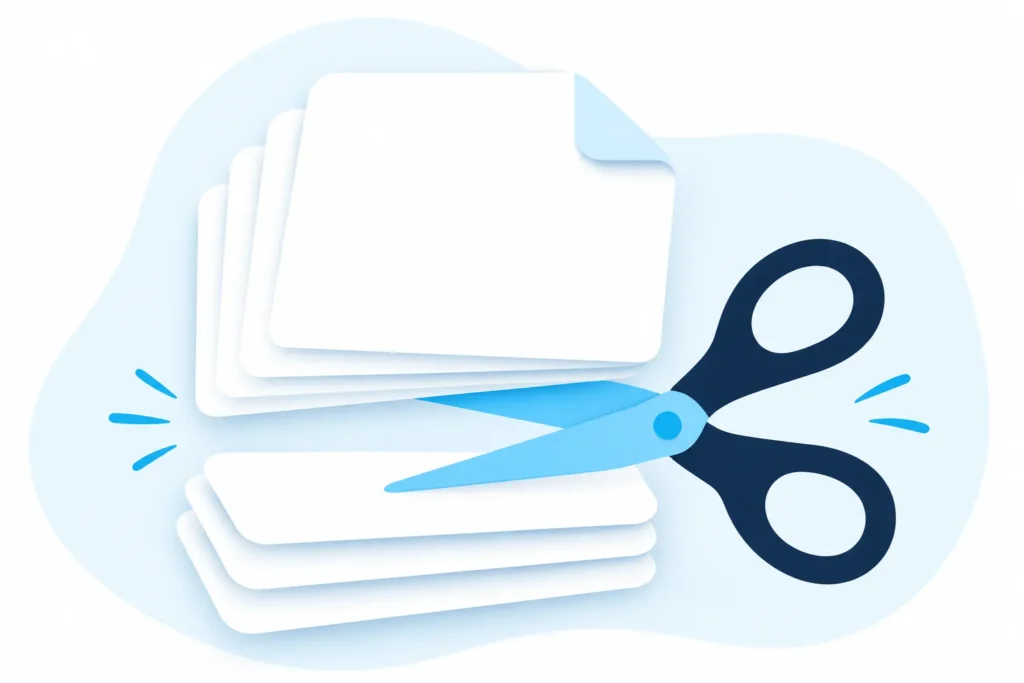
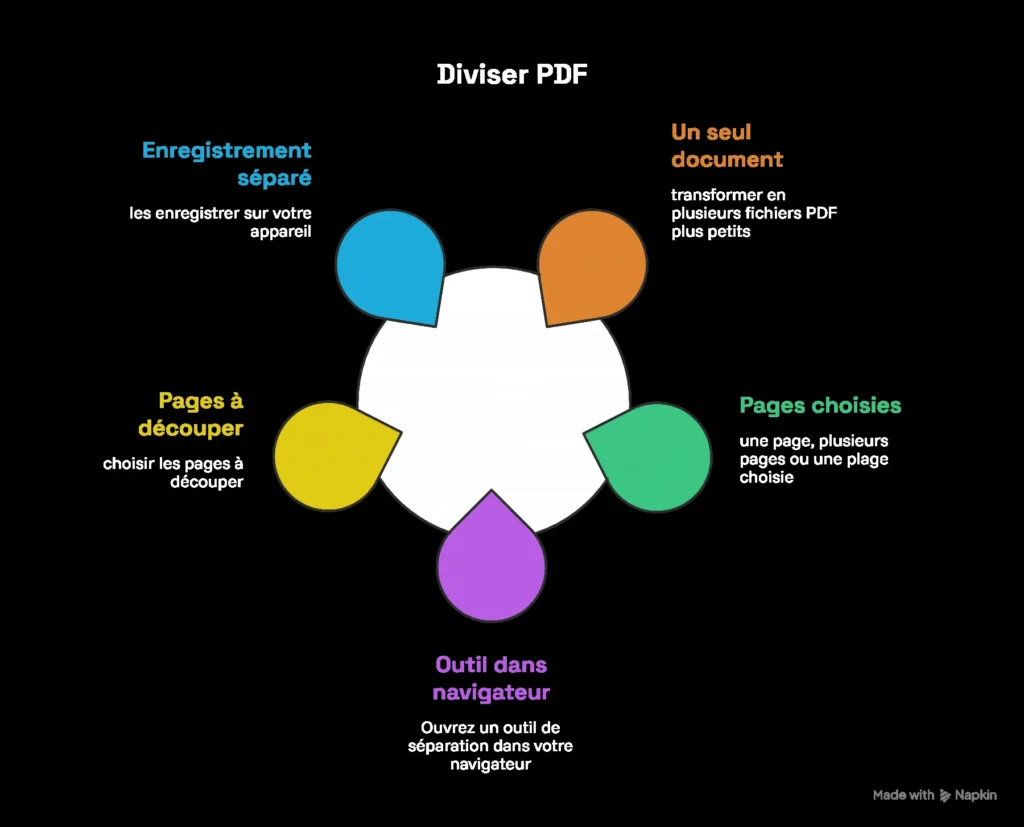
Oui, vous pouvez diviser pdf gratuitement en ligne, sans installer de logiciel ni créer de compte. Il suffit d’ouvrir un outil dans votre navigateur, d’ajouter votre document et de choisir les pages à séparer. Une fois le traitement terminé, vous pouvez télécharger les nouveaux fichiers sur votre appareil.
Plusieurs services proposent cette fonction, notamment iLovePDF, Smallpdf, PDF24, Adobe Acrobat, PDF2Go, PDFgear et PDFCandy. Selon les notes indiquées, PDF24 obtient 4,9/5 et Smallpdf 4,8/5. Ces outils permettent de scinder un document en quelques clics, même si leurs options gratuites peuvent varier.
La plupart de ces services fonctionnent directement dans le navigateur, sur ordinateur, tablette ou téléphone. Vous pouvez glisser-déposer votre fichier PDF ou le sélectionner depuis votre appareil, choisir les pages souhaitées, lancer la séparation et enregistrer les fichiers obtenus. C’est une solution simple et pratique pour gérer vos documents sans installer de programme.
Qu’est-ce que diviser un PDF ?
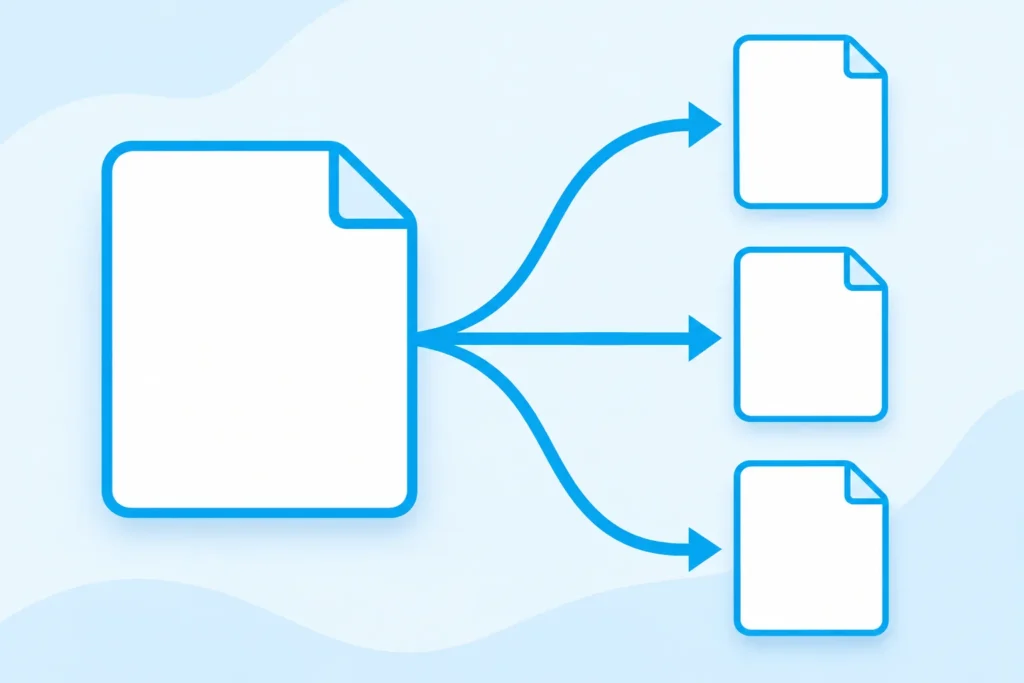
Diviser pdf consiste à transformer un seul document en plusieurs fichiers PDF plus petits. Chaque partie est enregistrée séparément et peut contenir une page, plusieurs pages ou une plage choisie. Cette méthode permet, par exemple, de partager seulement une partie d’un long rapport ou de classer un document plus facilement.
Diviser un PDF et extraire des pages : quelle est la différence ?
Diviser un PDF revient à couper le document en plusieurs parties, selon vos besoins. Certains outils peuvent créer jusqu’à 20 fichiers. Vous pouvez choisir des pages précises, une séparation toutes les X pages ou un fichier distinct pour chaque page.
Extraire des pages signifie plutôt conserver seulement une sélection dans un nouveau fichier, comme un chapitre de rapport. Vous ne cherchez donc pas forcément à répartir tout le document. Selon l’outil, vous pouvez choisir une plage de pages, une page unique ou extraire chaque page séparément.
Pourquoi diviser un PDF ?
Pour diviser pdf, il suffit de séparer un document en plusieurs parties adaptées à vos besoins. Vous pouvez ainsi partager uniquement les pages utiles, réduire la taille du fichier ou récupérer un passage pour un autre usage. C’est pratique pour envoyer, lire et organiser vos documents plus facilement.
Envoyer seulement une partie d’un document
Découper un PDF trop lourd pour un e-mail
Vous pouvez transmettre une fiche de paie, un chapitre ou quelques pages sans partager tout le dossier. Si le PDF est trop lourd pour un e-mail, le couper en plusieurs fichiers plus légers permet souvent de l’envoyer plus facilement.
Gagner du temps en réutilisant du contenu
Vous pouvez aussi reprendre une partie d’un document dans un nouveau rapport, un cours ou une présentation. Au lieu de chercher et copier chaque élément à la main, vous gagnez du temps et pouvez partager un extrait pour demander une relecture.
Comment diviser un PDF en ligne ?
Pour diviser pdf en ligne, vous n’avez pas besoin d’installer un logiciel. Ouvrez un outil de séparation dans votre navigateur, puis ajoutez votre document. En quelques étapes, vous pouvez choisir les pages à découper, créer plusieurs fichiers et les enregistrer sur votre appareil.
Étape 1 : Importer le fichier PDF
Cliquez sur « Sélectionner un fichier » ou glissez-déposez votre PDF. Certains outils acceptent aussi les fichiers depuis Google Drive ou Dropbox.
Étape 2 : Choisir le mode de division
Choisissez une séparation par plage de pages, toutes les X pages ou un fichier par page. Vous pouvez aussi cliquer sur les ciseaux entre deux pages.
Étape 3 : Sélectionner les pages à séparer
Indiquez les pages à conserver ou les endroits où couper le document.
Étape 4 : Diviser le PDF
Cliquez sur « Diviser » pour lancer le traitement. Le bouton « Réinitialiser » permet d’annuler les séparations choisies.
Étape 5 : Télécharger et enregistrer les fichiers
Téléchargez chaque fichier séparément ou récupérez-les ensemble dans une archive ZIP.
Les différentes façons de diviser un PDF
Il existe plusieurs façons de diviser pdf selon le résultat souhaité. Vous pouvez séparer quelques pages, créer un fichier par page ou couper le document à intervalles réguliers. Certains outils proposent aussi des options plus précises, comme le choix des pages paires ou impaires.
Diviser un PDF par plages de pages
Choisissez une plage, par exemple les pages 1 à 5.
Extraire une seule page d’un PDF
Gardez une page précise dans un nouveau fichier.
Diviser un PDF page par page
Créez un fichier séparé pour chaque page.
Diviser un PDF toutes les X pages / à intervalle fixe
Coupez après un nombre fixe de pages.
Diviser un PDF en pages paires et impaires
Séparez les pages paires des pages impaires.
Diviser un PDF selon la taille du fichier
Répartissez le document selon le poids souhaité.
Diviser un PDF manuellement avec aperçu visuel
Cliquez entre les pages après avoir vérifié l’aperçu.
Selon l’outil, vous pouvez aussi sélectionner des pages non consécutives ou corriger les points de coupe avant de lancer l’opération. La qualité du document peut être conservée.
Comment diviser un PDF hors ligne ?
Vous pouvez diviser un PDF sans connexion Internet en utilisant un logiciel installé sur votre appareil. Cette méthode est pratique pour travailler sans dépendre d’un site web. Elle permet aussi de garder vos documents sur votre ordinateur, sans devoir les envoyer sur un serveur en ligne.
Diviser un PDF avec un logiciel gratuit (PDFgear, PDF24 Creator)
PDFgear propose un logiciel gratuit avec un outil visuel pour couper un document. Il est disponible sur Windows, macOS, iOS et Android. Vous pouvez sélectionner les pages à séparer directement depuis l’application.
PDF24 Creator est une autre solution gratuite pour Windows. Il permet de scinder un PDF sans connexion Internet. SodaPDF propose également une version de bureau pour travailler hors ligne.
Ces logiciels sont utiles pour les documents confidentiels, car les fichiers restent sur votre appareil. Cependant, vous devez les installer et effectuer des mises à jour pour profiter de leurs fonctions et garder un bon niveau de sécurité.
Diviser un PDF sur n’importe quel appareil
Vous pouvez diviser pdf sur un ordinateur, une tablette ou un téléphone, sans installer de logiciel. La plupart des outils en ligne fonctionnent directement dans un navigateur comme Chrome ou Edge. Il suffit d’ouvrir le service, d’ajouter votre document et de choisir les pages à séparer.
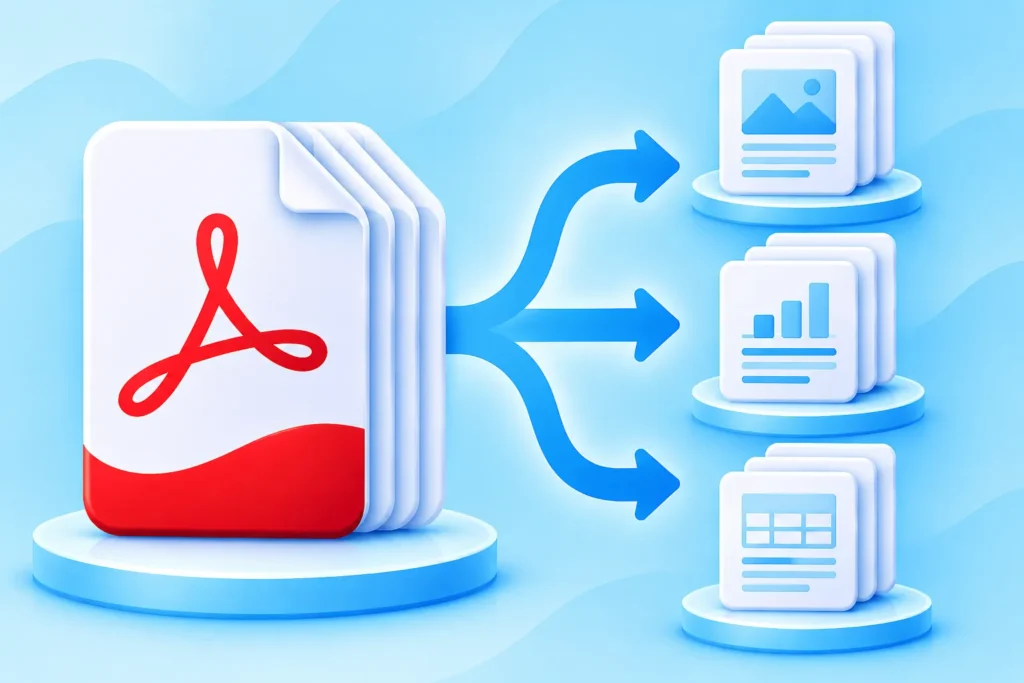
Diviser un PDF sur Windows
Utilisez Chrome, Edge ou PDFgear pour découper vos fichiers.
Diviser un PDF sur Mac et Linux
Ouvrez PDF24 ou un autre outil dans votre navigateur.
Diviser un PDF sur iPhone et iPad
Utilisez Safari ou une application compatible. Certains services limitent les fichiers à 100 Mo et 1 000 pages sur iPhone, contre 300 Mo et 3 000 pages sur ordinateur.
Diviser un PDF sur Android
Passez par votre navigateur ou utilisez l’application PDFgear.
Adobe et PDF2Go permettent aussi de travailler depuis un téléphone ou un ordinateur. Vous pouvez donc scinder vos documents où que vous soyez, à condition de disposer d’une connexion Internet pour les outils en ligne.
Diviser un PDF sans perdre la qualité
Diviser un PDF ne réduit pas la qualité du texte ni des images. Les pages sont séparées et conservées dans de nouveaux fichiers. Les outils comme PDF24, PDF2Go, PDFCandy et SodaPDF permettent de découper un document tout en gardant son contenu d’origine.
Cependant, certains éléments peuvent ne pas être conservés après la séparation, comme les signets, les liens ou les champs de formulaire. Pour éviter les mauvaises surprises, ouvrez chaque nouveau fichier et vérifiez que toutes les pages souhaitées sont présentes. Assurez-vous également que les textes et les images s’affichent correctement. Gardez toujours une copie du document original jusqu’à ce que vous ayez vérifié tous les fichiers obtenus.
Sécurité et confidentialité : vos fichiers sont-ils en sécurité ?
Pour diviser pdf en toute sécurité, vérifiez où votre fichier est traité et combien de temps il est conservé. Un outil local garde le document sur votre appareil. Pour un service en ligne, lisez ses règles de confidentialité avant d’envoyer des informations sensibles.
Traitement local dans le navigateur
Fennea et PDFgear annoncent un traitement local, sans envoi au serveur.
Chiffrement et suppression automatique des fichiers
PDF2Go et Smallpdf utilisent le chiffrement. PDFCandy annonce une suppression après 2 heures et SodaPDF après 24 heures.
Conformité au RGPD
PDF2Go et Smallpdf déclarent respecter les règles européennes de protection des données. Smallpdf mentionne également la certification ISO 27001.
Protéger ses informations personnelles
Évitez de partager des données personnelles inutiles.
Les pratiques varient selon les services. Adobe traite les fichiers sur ses serveurs et indique les supprimer, sauf si vous vous connectez pour les enregistrer.
Avant l’envoi, vérifiez la politique du service et utilisez son site officiel. Après le découpage, supprimez les fichiers en ligne si cette option existe et conservez l’original dans un endroit sûr.
Limites à connaître avant de diviser un PDF
Avant de diviser pdf, vérifiez les limites de l’outil que vous souhaitez utiliser. Certains services imposent une taille maximale, un nombre de pages ou une limite d’utilisation gratuite. Ces restrictions peuvent varier selon l’appareil et le type de compte utilisé.
Taille maximale et nombre de pages
Fennea accepte jusqu’à 300 Mo et 3 000 pages sur ordinateur, contre 100 Mo et 1 000 pages sur iPhone.
PDF2Go limite les fichiers gratuits à 50 Mo par opération.
Nombre de fichiers créés (jusqu’à 20 chez Adobe)
Adobe permet de créer jusqu’à 20 fichiers à partir d’un seul document, avec 19 points de coupe.
Limites gratuites et inscription
SodaPDF limite son offre gratuite à 3 Mo par fichier et deux opérations par jour. Certains services demandent un compte gratuit pour accéder à certaines fonctions ou enregistrer les résultats.
Diviser un PDF protégé par mot de passe
Vous devez d’abord déverrouiller le document avec son mot de passe si vous êtes autorisé à le modifier.
Avant de commencer, vérifiez aussi les éléments conservés après la séparation. Certains outils ne gardent pas les signets, les liens ou les champs de formulaire.
Comment organiser les fichiers PDF divisés ?
Pour diviser pdf et retrouver facilement chaque partie, choisissez un mode de téléchargement adapté. Vous pouvez enregistrer les fichiers un par un ou les réunir dans une archive ZIP. Ensuite, donnez-leur des noms clairs et conservez le document original en lieu sûr.
Télécharger les pages séparément ou en archive ZIP
PDF2Go permet de télécharger chaque fichier individuellement ou de récupérer toutes les parties dans une archive ZIP. AdminClic propose également cette option. PDFCandy permet aussi d’enregistrer les fichiers sur Google Drive ou Dropbox, selon vos besoins.
Renommer, partager et enregistrer les fichiers
Donnez à chaque document un nom facile à comprendre, comme « Chapitre 1 » ou « Factures – janvier ». Adobe permet aussi de partager les fichiers pour obtenir des commentaires ou demander une relecture. Enfin, classez les documents dans des dossiers adaptés et gardez une copie du PDF complet.
Problèmes courants lors de la division d’un PDF et leurs solutions
Lorsque vous essayez de diviser pdf, certains problèmes peuvent apparaître pendant l’importation, le découpage ou le téléchargement. Heureusement, la plupart sont faciles à résoudre. Voici les difficultés les plus fréquentes et quelques solutions simples pour obtenir vos fichiers sans erreur.
Impossible de télécharger ou d’importer le fichier
Vérifiez votre connexion Internet, essayez Chrome ou Edge et assurez-vous que le fichier PDF n’est pas endommagé.
Le fichier PDF est trop volumineux
Compressez le document ou utilisez un outil hors ligne comme Fennea ou PDFgear. Vous pouvez aussi le couper en deux parties.
Certaines pages manquent après le découpage
Vérifiez les plages de pages saisies et consultez l’aperçu avant de lancer la séparation.
Impossible d’ouvrir les fichiers PDF divisés
Téléchargez à nouveau le fichier, essayez Adobe Acrobat Reader et vérifiez que l’archive ZIP est entièrement extraite.
Avant de recommencer, conservez toujours une copie du document original. Cela vous permettra de refaire le découpage si certaines pages sont absentes ou incorrectes.
Astuces pour diviser un PDF
Pour diviser pdf sans difficulté, prenez quelques précautions avant de commencer. Vérifiez l’aperçu, choisissez soigneusement les pages à séparer et gardez une copie du document original. Après le découpage, donnez un nom clair à chaque fichier pour retrouver facilement les bonnes pages.
Recadrer les marges après la division
Avec PDFgear, vous pouvez couper un document et recadrer ses marges au même endroit. Cette option est pratique pour obtenir des pages plus propres et mieux présentées. Pensez à vérifier l’aperçu avant de valider les changements.
Que faire si le PDF est trop volumineux ?
Commencez par compresser le document avec un outil adapté, puis séparez-le en plusieurs petites parties. Si le fichier reste trop lourd, utilisez un logiciel local comme Fennea, qui accepte jusqu’à 300 Mo, ou PDFgear. Vous pouvez aussi choisir une séparation selon le poids du fichier, une option proposée par AdminClic.
Autres outils PDF utiles après la division
Compresser PDF
Fusionner PDF
Convertir PDF en Word
Modifier PDF
Extraire des pages PDF
Supprimer des pages PDF
Pivoter PDF
Protéger un PDF
Signature PDF
Convertir PDF en JPG
Questions fréquentes sur la division d’un PDF
Comment diviser un PDF gratuitement en ligne ?
Oui, vous pouvez diviser pdf gratuitement avec des outils en ligne comme iLovePDF, PDF24, Smallpdf ou PDF2Go. Ouvrez le service, importez votre document, choisissez les pages à séparer, puis téléchargez les fichiers obtenus.
Comment extraire une seule page d’un PDF ?
Sélectionnez le PDF dans un outil de séparation, puis indiquez le numéro de la page souhaitée. Choisissez l’option d’extraction et lancez le traitement. La page sera enregistrée dans un nouveau fichier PDF.
Peut-on diviser un PDF toutes les X pages ?
Oui. Plusieurs outils permettent de couper le document après un nombre précis de pages, par exemple toutes les cinq ou dix pages. Il suffit de choisir cet intervalle avant de lancer la séparation.
La division d’un PDF réduit-elle la qualité du document ?
Non, la séparation conserve normalement la qualité du texte et des images, car les pages ne sont pas recompressées. Toutefois, certains éléments interactifs, comme les signets, les liens ou les champs de formulaire, peuvent disparaître.
Est-il sûr de diviser un PDF en ligne ?
Oui, à condition de choisir un service fiable et de vérifier sa politique de confidentialité. Préférez le traitement local pour les documents sensibles, ou un outil qui chiffre les transferts et supprime rapidement les fichiers.
Peut-on diviser un PDF sur un téléphone ?
Oui. Vous pouvez utiliser un service dans le navigateur de votre iPhone ou téléphone Android, sans installer de logiciel. Vérifiez toutefois les limites du service : certains outils acceptent des fichiers plus petits sur mobile.
Comment diviser un PDF protégé par mot de passe ?
Vous devez d’abord déverrouiller le document avec son mot de passe, si vous êtes autorisé à le modifier. Ensuite, importez-le dans l’outil et choisissez les pages à séparer. N’essayez pas de contourner une protection sans autorisation.
Quelle est la taille maximale d’un fichier PDF à diviser ?
La limite dépend du service utilisé. Par exemple, Fennea annonce jusqu’à 300 Mo sur ordinateur et 100 Mo sur iPhone, tandis que PDF2Go gratuit limite chaque tâche à 50 Mo. Vérifiez les conditions avant l’envoi.
Quelle est la différence entre diviser un PDF et extraire des pages ?
Diviser un PDF consiste à répartir le document en plusieurs fichiers. Extraire des pages signifie sélectionner uniquement certaines pages pour créer un nouveau PDF, sans forcément séparer le reste du document en plusieurs parties.
Conclusion
Pour diviser pdf, choisissez un outil fiable et adapté à vos besoins. En quelques étapes, vous pouvez séparer vos pages rapidement, gratuitement et sans perdre la qualité du document. Pensez simplement à vérifier les limites et les règles de confidentialité avant d’envoyer votre fichier.
Essayez dès maintenant la méthode qui vous convient, puis découvrez les autres outils PDF ci-dessous pour gérer vos documents encore plus facilement.
Voir aussi :
Compresser PDF | Fusionner PDF | Convertir PDF en Word | Modifier PDF
Dernière mise à jour : 21 novembre 2026.