compresser pdf en ligne gratuit — Réduire la taille d’un PDF sans perdre en qualité
Déposez vos fichiers PDF ici
Glissez-déposez vos documents ou sélectionnez-les depuis votre appareil.
Vos fichiers (0)
Niveau de compression
Niveau choisi : Faible — qualité maximale, réduction plus petite.
La compression est réalisée directement sur votre appareil. Aucun document PDF n'est envoyé sur un serveur. Les bibliothèques techniques sont hébergées sur ce site. Une fois chargées, le traitement est local.
Vos fichiers sont prêts !
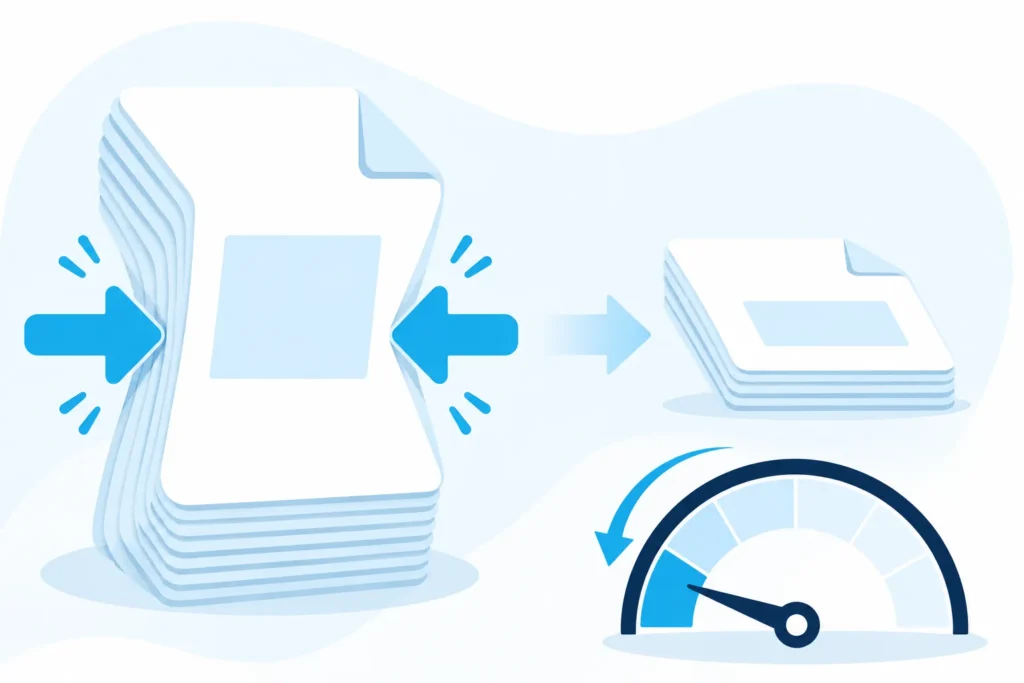
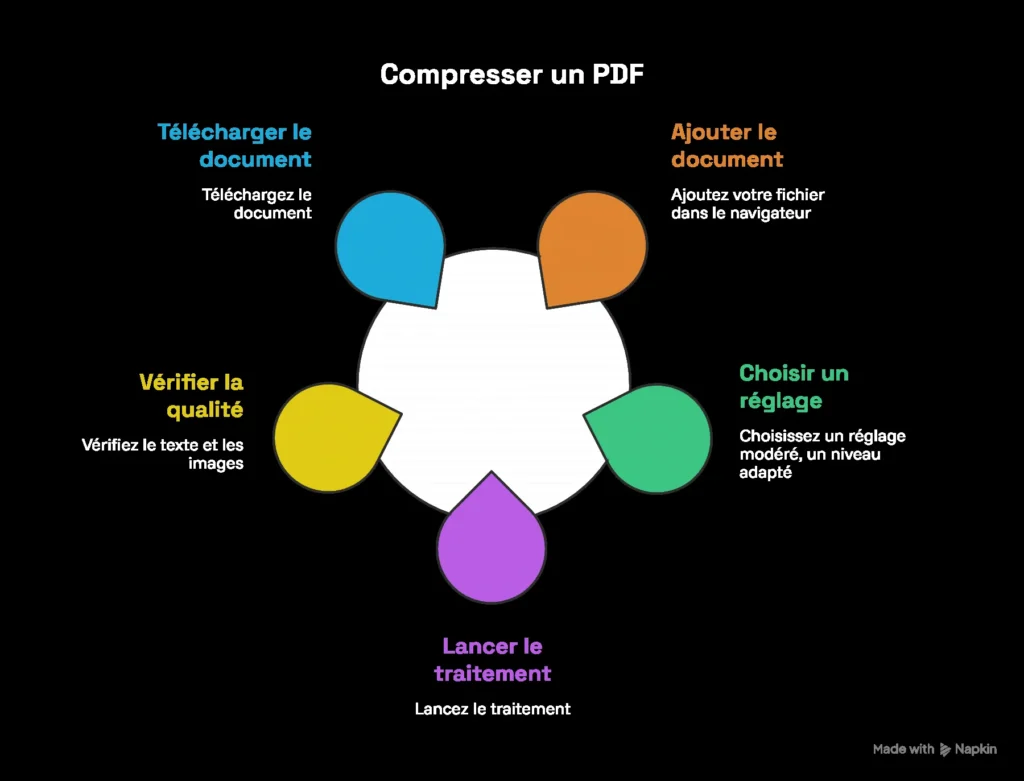
Pour réduire gratuitement le poids d’un PDF en ligne, ouvrez un outil de compression dans votre navigateur et ajoutez votre fichier. Choisissez un réglage modéré, lancez le traitement, puis téléchargez le document. Vérifiez le texte et les images : une compression douce aide à préserver leur qualité.
Un PDF trop lourd peut être refusé par un formulaire, ralentir l’envoi d’un e-mail ou prendre trop de place sur votre appareil.
Pour compresser pdf, ajoutez votre document, choisissez un niveau adapté, puis téléchargez une version plus légère, prête à être partagée.
Comment compresser un PDF en ligne gratuitement
Pour « compresser pdf » gratuitement, ouvrez l’outil dans votre navigateur et ajoutez votre document par glisser-déposer ou depuis votre espace de stockage. Choisissez un niveau adapté, lancez la réduction, puis téléchargez le fichier allégé. Aucune installation n’est nécessaire. Vous pouvez ensuite vérifier que le texte et les images restent faciles à lire.
Étapes : import, choix, téléchargement
Réduire la taille d’un PDF se fait en quatre étapes simples :
Importer : sélectionnez votre fichier ou faites-le glisser dans la zone prévue.
Choisir : sélectionnez le niveau de compression adapté à vos besoins.
Lancer : cliquez sur le bouton pour commencer le traitement.
Télécharger : récupérez votre nouveau document et vérifiez son contenu.
Temps nécessaire
Un petit document peut être traité en quelques secondes. Pour un fichier volumineux contenant beaucoup d’images, comptez environ 1 à 2 minutes. Le temps dépend de la taille du fichier, de votre connexion et de votre appareil.
Depuis Google Drive ou Dropbox
Vous pouvez aussi importer un document depuis Google Drive ou Dropbox si ces options sont proposées. Sélectionnez votre espace de stockage, choisissez le PDF à traiter et lancez la réduction. Vous évitez ainsi de chercher le fichier dans plusieurs dossiers de votre appareil.
Choisissez votre niveau de compression PDF
Pour compresser pdf, choisissez le niveau selon l’usage de votre document : faible pour garder une qualité proche de l’original, recommandé pour un usage courant ou fort pour obtenir un fichier plus léger. Réglez aussi la résolution des images : plus le DPI est bas, plus le fichier peut être petit.
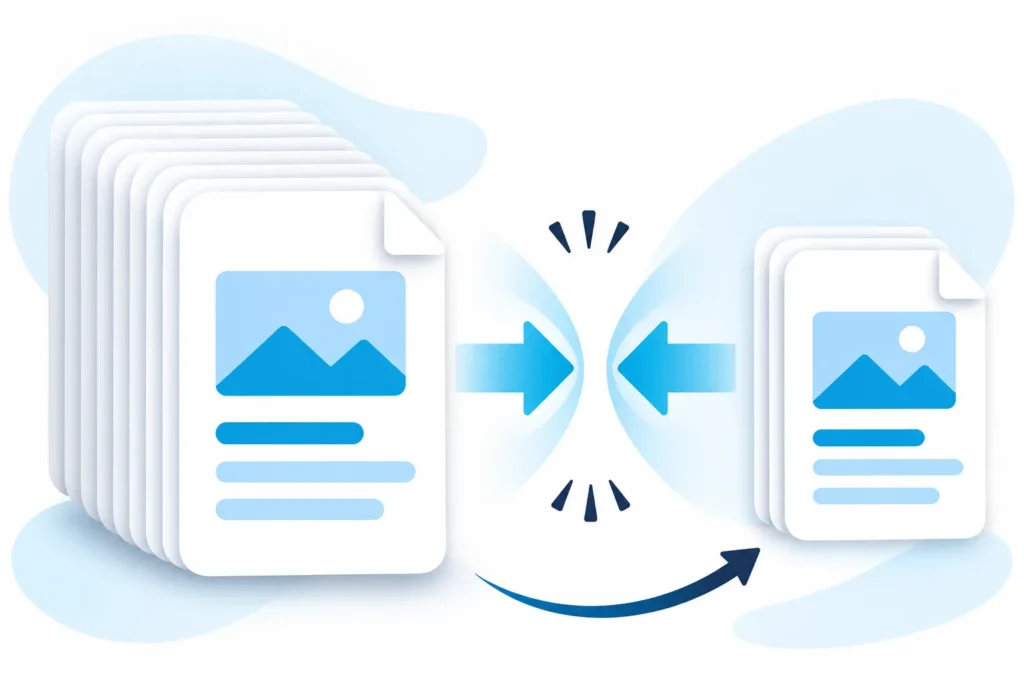
Le bon réglage dépend de votre objectif. Pour lire un document à l’écran ou l’envoyer par e-mail, une réduction importante peut suffire. Pour imprimer des photos, des graphiques ou des documents professionnels, gardez une meilleure résolution.
Compression recommandée : réduction de 60 à 80 %
Ce niveau offre un bon équilibre entre la taille du fichier et sa qualité. Il convient aux documents courants, comme les factures, les cours, les formulaires et les rapports. C’est un bon choix pour commencer lorsque vous ne savez pas quel réglage utiliser.
Forte compression : réduction de 80 à 90 %
Choisissez ce niveau si votre fichier est trop lourd ou si un site impose une limite stricte. Il permet de réduire davantage le poids du document, mais les photos et les petits caractères peuvent devenir flous. Vérifiez toujours le résultat avant de partager le fichier.
Faible compression : réduction de 30 à 50 %
Ce réglage conserve une qualité proche du document original. Il est adapté aux fichiers destinés à l’impression ou aux documents qui contiennent des images importantes. La réduction sera moins forte, mais les détails seront mieux préservés.
Qualité de base ou haute qualité
La qualité de base applique des réglages qui favorisent un fichier plus léger. La haute qualité conserve davantage de détails dans les images et les éléments du document. Choisissez la première pour un partage rapide et la seconde pour un résultat plus précis.
Niveaux de gris et résolution : 20, 40, 72, 150 et 300 DPI
Les niveaux de gris remplacent les couleurs par des nuances de noir, de blanc et de gris. Cette option peut réduire le poids des documents qui n’ont pas besoin de couleurs, comme certains formulaires ou scans de texte.
Le DPI indique le niveau de détail d’une image. Une résolution basse donne généralement un fichier plus léger, mais peut rendre les caractères et les images moins nets.
Résolution | Utilisation conseillée
20 DPI | Aperçu très simple, rarement adapté à la lecture
40 DPI | Aperçu rapide, avec peu de détails
72 DPI | Lecture sur écran
150 DPI | Bonne qualité pour les documents courants
300 DPI | Impression avec davantage de détails
Pour un document à consulter sur un téléphone, 72 DPI peut suffire. Pour un rapport avec des graphiques, 150 DPI offre souvent un meilleur équilibre. Choisissez 300 DPI si vous préparez un document destiné à une impression de qualité.
Prépresse : conserver 300 DPI pour l’impression
Le prépresse correspond à la préparation d’un fichier avant son impression professionnelle. Une résolution de 300 DPI est souvent utilisée pour conserver des images détaillées et des textes nets. Évitez une compression trop forte, surtout pour les affiches, les brochures et les documents avec des photos.
Compresser PDF à une taille cible : 100 Ko, 500 Ko, 1 Mo, 2 Mo, 5 Mo
Pour compresser pdf à une taille précise, commencez par vérifier la limite imposée par le site ou le service qui recevra le document. Certains outils permettent de saisir un objectif, parfois de 1 à 1 024 Mo. Choisissez une valeur adaptée au contenu, puis contrôlez le résultat.
Pourquoi viser une taille précise ?
Un poids adapté facilite l’envoi par e-mail, le dépôt d’un formulaire et le stockage. Il évite aussi de réduire le fichier plus que nécessaire.
Objectifs courants : 100 Ko, 500 Ko, 1 Mo, 2 Mo, 5 Mo
Taille visée | Exemple d’utilisation
100 Ko | Document texte très simple
500 Ko | CV avec peu d’images
1 Mo | Formulaire en ligne
2 Mo | Rapport avec quelques images
5 Mo | Présentation illustrée
Choisir un objectif réaliste
La taille finale dépend du nombre de pages, des photos et de la qualité des scans. Un document rempli d’images ne pourra pas toujours atteindre 100 Ko sans devenir difficile à lire. Si l’objectif est trop bas, réduisez la qualité des images, passez en niveaux de gris ou divisez le PDF en plusieurs fichiers. Gardez une copie originale pour comparer la netteté avant de remplacer le fichier.
Comment réduire la taille d’un PDF sans perdre en qualité
Pour compresser pdf sans abîmer le document, choisissez un réglage adapté à son contenu. La compression peut alléger les images et supprimer certaines données inutiles tout en gardant le texte lisible. Pour obtenir un bon résultat, vérifiez toujours les pages après le traitement.
Ce que fait la compression
La compression réduit le poids des images et optimise les données du fichier. Elle permet de créer un document plus léger sans forcément changer son apparence.
Avec ou sans perte
Il existe deux méthodes :
Sans perte : conserve les informations et les détails du document.
Avec perte : retire certains détails des images pour gagner davantage d’espace.
Pourquoi un PDF est lourd
Les grandes photos, les pages scannées, les polices intégrées et le nombre de pages peuvent augmenter le poids du fichier.
Texte ou images : quelle différence ?
Le texte prend généralement peu de place, contrairement aux images. Gardez le texte sélectionnable pour pouvoir le rechercher et le copier facilement.
Réglages recommandés : qualité 100, DPI 300
Pour préserver les détails, choisissez une qualité de 100 si ce réglage est proposé. Utilisez 300 DPI pour l’impression et 150 DPI pour une lecture à l’écran. Évitez de transformer toutes les pages en images.
Quels types de PDF compresser ?
Pour compresser pdf, identifiez d’abord le contenu de votre document. Un fichier composé de texte est souvent léger, tandis qu’un PDF avec des scans ou de grandes photos peut être lourd. Le bon réglage dépend du type de pages et de leur usage.
PDF texte (numérique)
Créé depuis un logiciel, ce PDF contient surtout du texte et des formes. Il est généralement léger et peut être réduit avec un réglage normal.
PDF scanné
Chaque page est souvent une image. Le fichier peut être volumineux et son texte n’est pas toujours sélectionnable, sauf si une reconnaissance OCR a été utilisée. Une compression plus forte peut aider, mais vérifiez les petits caractères.
PDF avec images
Les photos, affiches et illustrations prennent beaucoup de place. Ces documents offrent souvent un bon potentiel de réduction, mais une compression trop forte peut rendre les détails flous.
PDF avec formulaires
Les champs à remplir, les cases et les liens doivent rester actifs après le traitement. Testez-les avant de partager le document.
Type de PDF | Taille avant | Mode conseillé | Réduction indicative
Texte numérique | Petite | Normal | 30 à 50 %
Scan | Grande | Fort, avec contrôle | 50 à 70 %
Beaucoup d’images | Grande | Fort | Jusqu’à 80 à 90 %
Formulaire | Variable | Doux ou normal | Selon le contenu
Ces chiffres sont des repères, pas une promesse. Le résultat dépend de la résolution et du fichier d’origine.
Compresser un PDF pour l’envoyer par e-mail
Pour compresser pdf avant un envoi, vérifiez d’abord la taille maximale acceptée par le service. Réduisez ensuite le document avec un réglage qui garde le texte lisible. Avant de joindre le fichier, ouvrez-le pour vérifier qu’il fonctionne et que toutes les pages sont présentes.

Limites des messageries : 10 Mo et 25 Mo
De nombreux services de messagerie limitent les pièces jointes à environ 10 Mo. Gmail autorise jusqu’à 25 Mo par message, selon ses règles d’envoi.
Service ou usage | Limite indicative
Certaines messageries | 10 Mo
Gmail | 25 Mo par message
CV, visa, université
Un CV, un dossier de visa ou une candidature universitaire peut être refusé si le fichier dépasse la limite indiquée. Gardez les photos, les dates et les petits caractères assez nets pour que le document reste facile à lire.
WhatsApp et messageries
Les applications de messagerie imposent aussi des limites aux documents envoyés. Si le transfert échoue, réduisez le poids du PDF ou utilisez un lien de partage fiable.
Portails officiels
Les sites d’administration, d’université ou de candidature fixent parfois une limite de 1 à 5 Mo par fichier. Consultez les consignes du portail avant l’envoi et vérifiez le nom ainsi que le format du document.
Compresser un PDF pour le travail et les études
Pour compresser pdf destiné au travail ou aux études, adaptez le réglage au document et à son usage. Un mémoire doit rester lisible, un dossier administratif doit garder ses informations nettes et une présentation doit conserver ses images. Vérifiez toujours la limite de dépôt avant l’envoi.
Mémoire et rapport
Un mémoire ou un rapport contient souvent de nombreuses pages, des graphiques et des images. Les plateformes universitaires imposent parfois une taille maximale pour les fichiers déposés. Réduisez leur poids avant l’envoi, tout en gardant les tableaux, les références et les petits caractères faciles à lire.
Dossier administratif
Un dossier administratif peut réunir une pièce d’identité, un justificatif de domicile ou une fiche de paie. Ces documents doivent rester parfaitement lisibles après la réduction. Vérifiez surtout les noms, les dates, les numéros et les montants.
Démarches administratives en France
Les démarches auprès des universités, de l’ANTS ou de la CAF peuvent demander plusieurs documents PDF. Chaque pièce peut être soumise à une limite de quelques Mo. Consultez les consignes du site avant de préparer vos fichiers.
Présentation et poster
Les présentations et les affiches contiennent souvent de grandes images. Utilisez une compression moyenne pour alléger le document sans rendre les visuels flous. Contrôlez le résultat sur un écran avant de le partager ou de l’imprimer.
Compresser plusieurs PDF à la fois — traitement par lot
Pour compresser pdf en lot, sélectionnez plusieurs documents, choisissez un niveau de réduction, puis lancez le traitement. Vous gagnez du temps au lieu de recommencer pour chaque fichier. Selon l’outil gratuit, le nombre de PDF ou leur taille totale peut être limité.
Traitement par lot
Le traitement par lot permet de réduire plusieurs fichiers pendant une seule opération. Il est pratique pour préparer des factures, des cours ou des dossiers à envoyer ensemble. Vous pouvez ainsi appliquer les mêmes réglages à tous les documents.
Limites du lot
Les outils gratuits n’acceptent pas toujours un nombre illimité de fichiers. La limite peut concerner le nombre de PDF, leur taille individuelle ou leur poids total. Avant de commencer, vérifiez les conditions affichées par le service.
Fusionner puis compresser
Si plusieurs documents doivent former un seul fichier, fusionnez-les d’abord dans le bon ordre. Lancez ensuite la compression du PDF obtenu. Ouvrez le résultat pour vérifier que les pages sont complètes et bien classées.
Tout un dossier
Certains outils permettent de sélectionner un dossier entier, mais cette option n’est pas disponible partout. Si elle existe, ajoutez les fichiers, appliquez un réglage adapté, puis téléchargez les versions allégées. Contrôlez chaque document : le texte, les images et toutes les pages doivent rester lisibles.
Compresser un PDF sur n’importe quel appareil, sans installation
Pour compresser pdf sur votre appareil, ouvrez un outil en ligne avec un navigateur récent. Ajoutez votre document, choisissez le niveau de réduction et téléchargez le résultat. Cette méthode fonctionne sur Windows, Mac, téléphone et Chromebook, sans installer de logiciel supplémentaire.
Windows
Sur Windows, ouvrez votre navigateur préféré, comme Chrome, Edge ou Firefox. Importez le PDF, choisissez les réglages et téléchargez la nouvelle version dans votre dossier habituel.
Mac et Aperçu
Sur Mac, vous pouvez utiliser un navigateur ou l’application Aperçu. Dans Aperçu, ouvrez le document, choisissez l’option d’exportation et sélectionnez un filtre Quartz de réduction si disponible. Vérifiez la qualité après l’enregistrement.
iPhone et Android
Sur votre téléphone, ouvrez le service dans un navigateur ou utilisez une application PDF. Sélectionnez le fichier, lancez la réduction et enregistrez le résultat dans vos fichiers.
Linux et Chromebook
Un navigateur récent suffit généralement pour utiliser un outil en ligne. Les étapes restent presque les mêmes que sur un ordinateur Windows.
Hors ligne, sans Adobe
Un logiciel hors ligne permet de travailler sans connexion Internet et de garder le document sur votre appareil. Vous n’avez pas besoin d’Adobe Acrobat pour réduire vos fichiers PDF.
Compression PDF sécurisée et privée
Pour compresser pdf en protégeant vos données, vérifiez comment le service traite les fichiers. TLS protège leur transfert vers un serveur, mais ne garantit pas à lui seul la confidentialité. Consultez aussi les règles de conservation et de suppression avant de déposer un document confidentiel.
TLS et suppression automatique
Un service peut chiffrer l’envoi avec TLS. Certains annoncent supprimer les fichiers après quelques heures : vérifiez le délai dans leur politique.
RGPD
En Europe, le RGPD encadre l’utilisation des données personnelles. Le service doit expliquer quelles données il traite, pourquoi et pendant combien de temps.
100 % local
Avec un outil réellement local, le fichier reste sur votre appareil et n’est pas envoyé à un serveur. C’est utile pour les documents sensibles, si le traitement se fait bien dans votre navigateur ou logiciel.
Pas d’entraînement IA
Certains services déclarent ne pas utiliser les fichiers pour entraîner des modèles d’intelligence artificielle. Vérifiez cette promesse dans leurs conditions : elle dépend du fournisseur.
Métadonnées, filigrane, mot de passe
Un PDF peut contenir le nom de l’auteur ou des dates dans ses propriétés. Retirez ces métadonnées si elles sont sensibles. Un fichier protégé peut demander son mot de passe, et certains outils gratuits ajoutent un filigrane : contrôlez le résultat avant de le partager.
Réduire le document avant de le compresser
Pour compresser pdf efficacement, préparez le document avant de lancer la réduction. Supprimez ce qui ne sert pas, gardez seulement les pages utiles et organisez les fichiers dans le bon ordre. Un PDF plus propre est souvent plus simple à alléger et à partager.
Diviser le PDF
Si le document est très volumineux, séparez-le en plusieurs fichiers plus petits. Vous pouvez ainsi respecter la limite de taille d’un site ou envoyer chaque partie séparément.
Extraire des pages
Conservez uniquement les pages demandées. Retirez les pages blanches, les doublons et les annexes inutiles pour éviter de réduire des éléments dont vous n’avez pas besoin.
Fusionner puis compresser
Si vous avez plusieurs petits documents à réunir, fusionnez-les d’abord dans le bon ordre. Vous pourrez ensuite réduire le fichier obtenu en une seule opération.
Nettoyer le document
Avant le traitement, supprimez les images inutiles, les annotations et les pièces jointes qui ne sont pas nécessaires. Vérifiez que les informations importantes sont toujours présentes, puis ouvrez le fichier pour contrôler son contenu. Gardez une copie de l’original au cas où vous auriez besoin de revenir en arrière.
Pourquoi compresser un PDF ?
Compresser pdf permet de réduire le poids d’un document pour le stocker, l’envoyer ou le télécharger plus facilement. Un fichier léger prend moins de place sur votre appareil et se transfère plus vite. C’est particulièrement utile pour les documents scannés et les PDF contenant beaucoup de photos.
Gagner de la place
Les PDF volumineux occupent rapidement l’espace disponible sur un téléphone, un ordinateur ou un espace de stockage en ligne. En réduisant leur taille, vous pouvez conserver davantage de documents sans remplir votre mémoire trop rapidement.
Envoyer plus vite
Un fichier léger demande généralement moins de temps pour être envoyé ou téléchargé. Même avec une connexion Internet lente, le transfert devient plus facile et plus pratique.
Respecter les limites des sites
De nombreux sites imposent un poids maximal pour les documents envoyés. Un fichier trop lourd peut être refusé par un formulaire, une université ou un portail administratif. Le réduire permet de respecter la limite demandée.
Faciliter le partage
Un PDF moins volumineux est plus simple à partager par e-mail, WhatsApp ou avec un lien de téléchargement. Vos destinataires peuvent aussi le récupérer plus facilement, notamment lorsqu’ils utilisent un téléphone ou disposent d’une connexion limitée.
Combien peut-on réduire un PDF ? Limites et résultats
Pour compresser pdf, le gain dépend du contenu et de la qualité du fichier d’origine. Une réduction de 30 à 90 % est parfois possible. Les documents avec beaucoup de photos ou de pages scannées diminuent souvent davantage que les PDF composés principalement de texte.
Réduction possible : 30 à 90 %
Un PDF contenant surtout du texte offre généralement un gain plus limité. Les fichiers avec de grandes images peuvent devenir beaucoup plus légers. Si le résultat dépasse encore la limite souhaitée, essayez un réglage plus fort ou divisez le document en plusieurs parties.
Tableau des limites par outil
La taille maximale acceptée varie selon le service et son offre. Voici les limites indiquées pour les outils suivants :
Outil | Taille maximale par fichier
Adobe Acrobat | 2 Go
FileVert | 200 Mo
PDF Techno | 100 Mo
Compress2Go | 50 Mo
Ces valeurs sont indicatives et doivent être vérifiées sur chaque site avant utilisation.
La taille des pages ne change pas
La compression réduit le poids du fichier, pas les dimensions de ses pages. Un document au format A4 reste au format A4 après traitement. La largeur, la hauteur et l’orientation sont normalement conservées. Vous pouvez donc alléger un document sans changer son format d’impression.
Avant / après : comment vérifier votre résultat
Pour compresser pdf sans mauvaise surprise, comparez le fichier avant et après le traitement. Vérifiez son poids, la netteté du texte et le fonctionnement des éléments interactifs. Gardez toujours l’original pour pouvoir recommencer avec un réglage plus doux si nécessaire.
Vérifier la taille sur Windows et Mac
Sur Windows, faites un clic droit sur le PDF, puis choisissez « Propriétés ». Sur Mac, sélectionnez le fichier dans le Finder et appuyez sur Cmd + I. Comparez les deux tailles.
Qualité des images
Zoomez à 100 %, puis à 200 % sur les photos, graphiques et petits caractères. Repérez les zones floues ou les détails disparus.
Lisibilité, liens et formulaires
Ouvrez plusieurs pages. Testez les liens, les signets et les champs de formulaire. Vérifiez que le texte reste sélectionnable.
Garder une copie de l’original
Gardez une copie intacte dans un autre dossier. Enregistrez la version réduite sous un nom différent.
Signatures électroniques
La compression peut invalider une signature électronique. Vérifiez son état et, si besoin, faites signer le document à nouveau.
Qualité perdue, comment revenir en arrière
Si la qualité baisse, repartez de l’original et choisissez un niveau plus doux. Contrôlez encore les éléments importants.
Erreurs et problèmes fréquents
Si vous essayez de compresser pdf et que le résultat ne change presque pas, vérifiez d’abord le contenu du fichier. Les PDF déjà optimisés gagnent peu. Les scans et les grandes photos demandent souvent un réglage différent. Si le texte devient flou, repartez de l’original.
Presque aucune compression
Un faible gain n’est pas forcément une erreur. Le document est peut-être déjà optimisé, composé surtout de texte ou contient des images déjà petites. Dans ce cas, il reste peu de données à réduire.
Toujours trop lourd
Si le fichier reste volumineux, cherchez les pages scannées, les photos en haute résolution ou les polices intégrées. Essayez un niveau plus fort, puis comparez le résultat. Vous pouvez aussi retirer les pages inutiles ou séparer le document.
Scans et photos
Chaque page d’un scan est souvent une image, ce qui augmente rapidement le poids. À titre indicatif, un scan de 10 pages peut peser environ 5 à 8 Mo. S’il dépasse 50 Mo, la résolution du scanner est peut-être trop élevée. Pour un usage courant, essayez 150 à 200 DPI.
Texte flou après compression
Si les lettres deviennent floues, n’utilisez pas cette version. Reprenez le fichier original et choisissez une compression plus faible. Vérifiez ensuite les petits caractères à l’écran.
Compresser un PDF gratuit — limites et sans inscription
Pour compresser pdf sans payer, choisissez un service qui traite un document sans créer de compte. Ajoutez votre fichier, sélectionnez un niveau adapté et téléchargez la version allégée. Vérifiez d’abord les limites de taille et le nombre de traitements autorisés.
Gratuit sans inscription
De nombreux outils permettent de réduire un PDF sans adresse e-mail ni compte. C’est pratique pour un besoin ponctuel. Certains services demandent toutefois une inscription pour les gros fichiers ou les fonctions avancées.
En ligne ou hors ligne
Un outil en ligne fonctionne dans le navigateur, sans installation. Il peut envoyer le document vers un serveur. Un logiciel hors ligne traite le fichier sur votre appareil et convient mieux aux documents confidentiels ou à une utilisation sans connexion.
Limites du gratuit
Les offres gratuites peuvent imposer plusieurs restrictions :
Une taille maximale par fichier ;
Un nombre limité de traitements par jour ou par heure ;
Pas de compression de plusieurs fichiers en même temps.
Vérifiez ces règles avant de commencer.
Pour une équipe
Pour traiter beaucoup de documents chaque jour, une offre payante peut proposer des limites plus élevées et des accès partagés. Comparez le prix, le nombre d’utilisateurs et les fonctions incluses avant de choisir.
Avis des utilisateurs sur les outils de compression
Pour choisir un outil pour compresser pdf, regardez d’abord la facilité d’utilisation, la limite des fichiers et la qualité obtenue. Un service rapide et gratuit peut suffire pour un document occasionnel, mais vérifiez toujours le résultat avant de l’envoyer ou de le partager.
Ce que les utilisateurs aiment
Les utilisateurs apprécient généralement les outils simples, rapides et accessibles sans installation. La possibilité de traiter gratuitement un fichier de temps en temps est aussi un avantage important.
Ce qui les déçoit
Les limites des offres gratuites reviennent souvent parmi les points négatifs. Certains services limitent le poids des fichiers ou le nombre de traitements. Une compression trop forte peut aussi rendre les images floues, tandis que le traitement par lot peut demander un abonnement payant.
Smallpdf ou iLovePDF ?
Les deux services proposent des fonctions de réduction de fichiers. Les comparatifs présentent souvent iLovePDF comme une option adaptée aux besoins gratuits occasionnels, tandis que Smallpdf est apprécié pour son interface simple.
Critère | Smallpdf | iLovePDF
Utilisation | Interface simple | Usage courant
Besoin occasionnel | Adapté | Adapté
Fonctionnement | En ligne | En ligne
Comment choisir ?
Testez les deux services avec le même document. Comparez le poids final, la netteté des images, la facilité d’utilisation et les limites gratuites. Choisissez celui qui répond le mieux à vos besoins sans sacrifier la qualité.
FAQ — Questions fréquentes sur la compression PDF
Comment compresser un PDF gratuitement ?
Pour compresser pdf gratuitement, ouvrez un outil en ligne, ajoutez votre fichier et choisissez un niveau de réduction. Téléchargez ensuite le nouveau document sans installer de logiciel, si le service le permet.Comment compresser un PDF sans perdre en qualité ?
Pour compresser pdf sans perdre en qualité, choisissez une compression légère ou modérée. Vérifiez les images et les textes après le traitement pour vous assurer que le document reste lisible.Que fait la compression d’un PDF ?
La compression réduit le poids du fichier en allégeant les images et en optimisant les données. Le contenu reste le même, mais le document devient plus léger et plus facile à partager.Peut-on compresser un PDF à 100 Ko, 500 Ko ou 1 Mo ?
Oui, si l’outil propose un objectif de taille. Choisissez une valeur réaliste selon le contenu : un document avec beaucoup d’images ne pourra pas toujours atteindre 100 Ko sans perdre en qualité.La compression d’un PDF est-elle sécurisée ?
Elle peut l’être si le service utilise une connexion chiffrée (TLS) et supprime les fichiers après traitement. Vérifiez sa politique de confidentialité et, pour un document sensible, préférez un outil qui travaille en local sur votre appareil.Quelle est la taille maximale d’un PDF à compresser ?
Elle dépend de l’outil : par exemple Adobe Acrobat accepte jusqu’à 2 Go, FileVert 200 Mo par fichier, PDF Techno 100 Mo par fichier et Compress2Go 50 Mo par fichier. Vérifiez la limite du service avant de déposer votre document.Comment compresser plusieurs PDF à la fois ?
Utilisez le traitement par lot : sélectionnez plusieurs fichiers, choisissez un niveau de réduction et lancez le traitement en une seule fois. Les outils gratuits limitent parfois le nombre de fichiers ou leur poids total.Comment compresser un PDF sur Mac ?
Ouvrez un outil en ligne dans votre navigateur, ou utilisez l’application Aperçu : ouvrez le document, choisissez l’option d’exportation et sélectionnez un filtre Quartz de réduction si disponible. Vérifiez la qualité après l’enregistrement.Comment compresser un PDF protégé par un mot de passe ?
Un PDF protégé demande d’abord son mot de passe. Si vous ne le connaissez pas, vous ne pourrez pas le compresser ; si vous le connaissez, retirez la protection ou saisissez-le dans l’outil, puis conservez-le pour le fichier réduit.
Autres outils PDF gratuits
Link list only (11 tools, no keyword headings): Smallpdf, Adobe Acrobat en ligne, FileVert, PDF24, PDF Techno, Compress2Go, ZonePDF, Xodo, iLovePDF, PetitPDF, Copees.
Conclusion
Un PDF trop lourd est un problème courant. Il peut ralentir les envois par e-mail, être refusé par un formulaire ou prendre trop de place sur votre appareil. Heureusement, il existe des solutions simples pour alléger vos documents sans modifier leur contenu important. Pour compresser pdf efficacement, il suffit de choisir un outil adapté et un niveau de réduction qui respecte la qualité du fichier.
Que vous utilisiez un ordinateur ou un téléphone, prenez le temps de vérifier le résultat après chaque traitement. Gardez une copie de votre document original et contrôlez les images, les textes et les pages. Une compression bien réglée permet de gagner de l’espace, de partager vos fichiers plus facilement et de conserver des documents agréables à lire. Choisissez la méthode qui correspond à vos besoins et profitez de fichiers PDF plus légers au quotidien. Vous pouvez maintenant envoyer facilement vos fichiers légers en toute confiance.
En résumé, un PDF léger se partage plus vite, s’ouvre plus vite et prend moins de place. Choisissez un outil simple, un niveau de réduction adapté et vérifiez toujours le résultat. Pour un document important, gardez une copie de l’original et contrôlez les images, les liens et les textes. Si la qualité baisse, recommencez avec un réglage plus doux. Les outils gratuits suffisent pour la plupart des besoins, mais lisez leurs limites avant de commencer. Avec ces réflexes simples, vos fichiers restent lisibles, légers et faciles à envoyer, que ce soit pour le travail, les études ou la vie quotidienne. Vous gagnez du temps à chaque envoi et vos destinataires vous remercient vraiment chaque jour.
Liens internes
– Fusionner plusieurs PDF
– Diviser un PDF en plusieurs fichiers
– Convertir un PDF en Word
– Signer un document PDF